Duplicar Projetos
Duplicar projetos no Instagantt é uma maneira rápida e eficaz de economizar tempo e manter a consistência entre projetos semelhantes. Em vez de reconstruir seu gráfico de Gantt do zero, você pode reutilizar um existente — completo com suas tarefas, dependências e cronogramas — para iniciar novos projetos com mais rapidez e manter seus fluxos de trabalho organizados.
🧭 Sumário
- Por que duplicar um projeto?
- Como duplicar um projeto
- Mover projetos entre Workbooks
- Principais recursos da duplicação de projetos
- Resumo
- Perguntas Frequentes (FAQ)
💡 Por que duplicar um projeto?
Ao gerenciar vários projetos semelhantes, a duplicação se torna uma ferramenta poderosa para economizar tempo. Ao duplicar um projeto, você pode:
- Reutilizar estruturas existentes — replicar hierarquias de tarefas, seções e dependências.
- Preservar fluxos de trabalho — manter seus modelos comprovados e formatos recorrentes.
- Garantir consistência — alinhar cronogramas, marcos e relatórios entre as equipes.
O uso da cópia de projetos ajuda gerentes de projeto e equipes a escalar operações enquanto mantêm o controle e a visibilidade em todos os seus gráficos Gantt online.
⚙️ Como duplicar um projeto
Duplicar um projeto no Instagantt leva apenas alguns segundos:
- Navegue até a área de Projetos na barra lateral.
- Clique no projeto que você deseja duplicar para carregá-lo.
- Clique na seta ao lado do nome do projeto no topo da tela e escolha Duplicar projeto.
- Insira um novo nome de projeto e a data de início na caixa de diálogo de duplicação e confirme.
Seu projeto duplicado aparecerá agora na sua lista de projetos, pronto para ser personalizado — todas as tarefas, datas e dependências são copiadas automaticamente.
⚠️ Dica: Pastas (Instagantt Standalone) e Grupos de Projetos (Instagantt for Asana) não podem ser copiados, portanto a opção Duplicar projeto não aparecerá para eles. Tente duplicar os projetos individualmente e, em seguida, adicione-os a uma nova Pasta ou Grupo. Você também pode digitar “duplicar” em Busca e Comandos (⌘K).
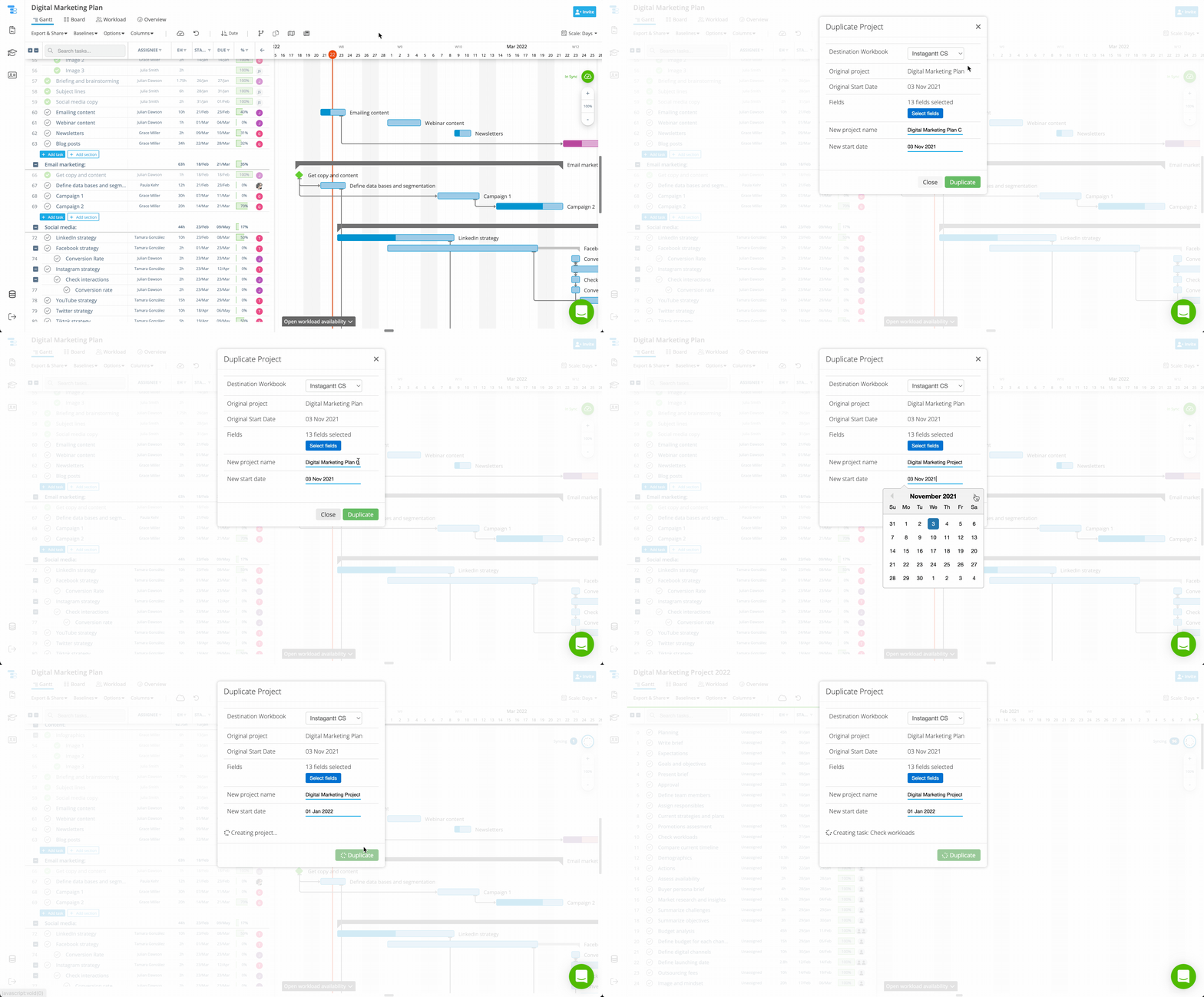
🔄 Mover projetos entre Workbooks
No Instagantt Standalone, você também pode usar a duplicação de projeto para mover um projeto de um workbook para outro.
Tenha em mente que, embora a maioria dos dados do projeto seja copiada com sucesso, o campo Responsável pode não ser transferido automaticamente. Para garantir que todos os responsáveis sejam preservados, certifique-se de ter convidado os mesmos usuários para o workbook de destino antes de duplicar.
Se os usuários ainda não tiverem sido convidados, você verá o campo Responsável marcado como Não Atribuído na versão duplicada.
✅ Principais recursos da duplicação de projetos
♻️ Cópia completa da estrutura
Duplique instantaneamente tarefas, subtarefas, seções, dependências e marcos — tudo é mantido para um início de projeto sem interrupções.
🧩 Duplicatas personalizáveis
Uma vez duplicado, seu projeto é totalmente editável. Ajuste datas, reatribua usuários ou atualize dependências conforme necessário.
⏱ Eficiência de tempo
Elimine etapas repetitivas de configuração. Ideal para fluxos de trabalho recorrentes, projetos de clientes ou campanhas que compartilham layouts semelhantes.
🎯 Gerenciamento de projetos consistente
Padronize as configurações do projeto e mantenha estruturas uniformes de gráficos Gantt em todo o seu espaço de trabalho para uma coordenação de equipe mais eficiente.
📌 Resumo
Duplicar projetos no Instagantt permite que você economize tempo, reutilize as melhores práticas e dimensione a gestão de projetos de forma eficiente. Quer você esteja gerenciando sprints semanais, trabalhos recorrentes de clientes ou planos de longo prazo, o recurso de duplicar garante que cada novo projeto comece bem com o mínimo de esforço de configuração.
⚡️ Comece a duplicar projetos hoje mesmo
Aproveite o recurso de duplicação de projetos do Instagantt para otimizar seu fluxo de trabalho. Crie novos gráficos de Gantt online mais rapidamente copiando os existentes para manter a consistência e gerencie múltiplos projetos sem esforço. 👉 Cadastre-se gratuitamente e experimente hoje mesmo!
❓ Perguntas Frequentes (FAQ)
Posso duplicar projetos tanto no Instagantt Standalone quanto no Instagantt for Asana?
Sim — o recurso de duplicar projetos está disponível tanto no Instagantt Standalone quanto no Instagantt para Asana.
O que é copiado quando eu duplico um projeto?
Todas as tarefas, subtarefas, seções, dependências e cronogramas são copiados automaticamente para o novo projeto, preservando toda a estrutura e hierarquia.
Posso renomear ou editar o projeto duplicado?
Sim — você pode renomear o projeto durante a caixa de diálogo de configuração da duplicação e, posteriormente, editar tarefas, datas e dependências conforme necessário.
A duplicação afeta o projeto original?
Não — o projeto original permanece inalterado. O projeto duplicado é uma cópia totalmente independente.