Personalizar Dias Úteis
Na gestão de projetos, saber quando sua equipe trabalha é tão importante quanto o que ela faz. Lacunas nos cronogramas, fins de semana e horários não padronizados podem impactar as datas de entrega e o planejamento de recursos. Com a configuração de Dias Úteis Personalizados do Instagantt, você cria um cronograma que reflete o padrão de trabalho real da sua equipe — proporcionando cronogramas mais precisos, um planejamento de carga de trabalho mais claro e menos surpresas.
No gerenciamento de projetos, saber quando sua equipe trabalha é tão importante quanto o que eles fazem. Lacunas nas linhas do tempo, fins de semana e cronogramas não padronizados podem afetar as datas de entrega e o planejamento de recursos. Com a configuração de Dias Úteis Personalizados do Instagantt, você cria um cronograma que reflete o padrão de trabalho real da sua equipe — proporcionando linhas do tempo mais precisas, um planejamento de carga de trabalho mais claro e menos surpresas.
- Por que configurar Dias Úteis Personalizados?
- Como configurar Dias Úteis Personalizados
- Efeitos no cronograma do seu projeto
- Resumo
- Perguntas Frequentes (FAQ)
💡 Por que configurar Dias Úteis Personalizados?
💡 Por que definir dias úteis personalizados?
- Planejamento e durações de projeto mais precisos
- Melhor utilização de recursos, já que seu cronograma condiz com a realidade
- Menos surpresas no cronograma quando os dias não úteis são contabilizados
- Melhor visibilidade no seu gráfico Gantt de como as tarefas se mapeiam para dias úteis reais
O uso de Dias Úteis Personalizados alinha o cronograma do seu projeto com a disponibilidade real da sua equipe — proporcionando uma execução de projeto mais previsível e eficiente.
O uso de Dias Úteis Personalizados alinha o cronograma do seu projeto com a disponibilidade real da sua equipe — proporcionando uma execução de projeto mais previsível e eficiente.
⚙️ Como configurar dias úteis personalizados
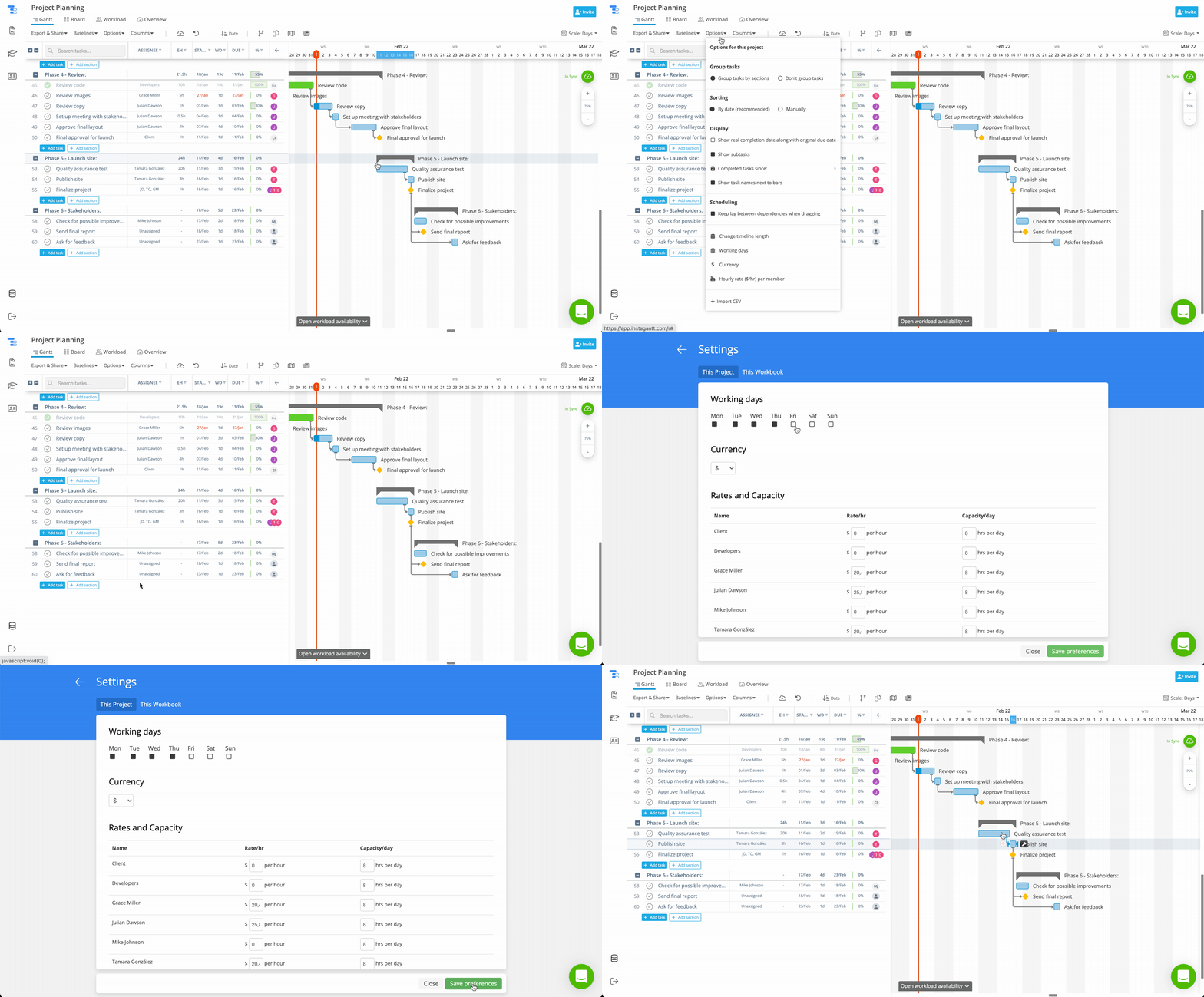
- Selecione Opções no menu superior do seu projeto.
- Clique em Dias Úteis.
- Escolha se isso se aplica a toda a pasta de trabalho ou apenas ao projeto atual — observe que as configurações no nível do projeto substituem as configurações da pasta de trabalho.
- Selecione os dias da semana em que sua equipe trabalha (de segunda a domingo).
- Clique em Salvar Preferências para aplicar. As alterações serão refletidas imediatamente no seu gráfico Gantt e em todas as visualizações relacionadas.
✅ Dica: Se você tiver uma mistura de equipes de semana inteira e cronogramas de semana parcial (por exemplo, semana de trabalho de 4 dias ou trabalho por turnos), crie projetos ou pastas separados e aplique configurações de dias úteis personalizados a cada um.
✅ Dica: Se você tiver uma mistura de equipes que trabalham a semana toda e cronogramas de semana parcial (por exemplo, semana de 4 dias ou trabalho por turnos), crie projetos ou pastas separados e aplique as configurações de dias úteis personalizados a cada um.
📊 Efeitos no Cronograma do seu Projeto
📊 Efeitos no cronograma do seu projeto
Assim que os dias úteis personalizados estiverem ativos, vários aspectos do seu cronograma serão ajustados:
-> As durações das tarefas considerarão apenas os dias úteis selecionados, para que os prazos reflitam o tempo real de trabalho, não apenas os dias corridos.
-> A linha do tempo visual no seu gráfico de Gantt pulará os dias não úteis e alinhará as barras adequadamente.
-> Os cálculos de carga de trabalho, alocações de recursos e simulações de folgas respondem com maior precisão, pois sabem quais dias contam como trabalho.
-> Se você alterar as configurações de dias úteis no meio de um projeto, o gráfico de Gantt será atualizado para mostrar o novo padrão — assim você poderá ver como as mudanças afetam a entrega.
Ao refletir seu padrão real de trabalho, a personalização de Dias Úteis ajuda você a criar cronogramas mais confiáveis e a coordenar tarefas quando a disponibilidade da equipe não segue os padrões convencionais do calendário.
📌 Resumo
Personalizar os Dias Úteis no Instagantt permite que você alinhe seu cronograma à forma como sua equipe realmente trabalha — e não como um calendário supõe que ela trabalhe. Ao definir os dias úteis corretos, seu planejamento de projeto, as linhas do tempo do gráfico de Gantt e a distribuição da carga de trabalho tornam-se muito mais precisos e transparentes.
🚀 Faça seu cronograma corresponder à realidade
Personalize os Dias Úteis agora no Instagantt e crie seus cronogramas de projeto na linha do tempo que melhor se adapta à disponibilidade real da sua equipe.
❓ Perguntas Frequentes (FAQ)
Sim, as configurações de nível de projeto substituem as configurações da planilha (workbook), permitindo que você especifique cronogramas diferentes para cada projeto.
As durações das tarefas serão recalculadas para refletir apenas os dias úteis — os dias não úteis não contarão mais para o tempo da tarefa.
Sim, ao salvar, a visualização do gráfico de Gantt e as barras da linha do tempo refletirão as configurações atualizadas de dias úteis imediatamente.
Sim, os Dias Úteis Personalizados estão disponíveis em todas as versões do Instagantt.
Sim, ao salvar, a visualização do gráfico Gantt e as barras da linha do tempo refletem as configurações de dias úteis atualizadas imediatamente.
Este recurso funciona para o Instagantt for Asana?
Sim, Dias Úteis Personalizados está disponível em todas as versões do Instagantt.