Exportações de Planilha
Exportar seu gráfico de Gantt para o Excel permite levar os dados do seu projeto para fora do Instagantt, facilitando o compartilhamento, a análise e a criação de relatórios sobre seu trabalho. Quer você precise de uma planilha para stakeholders, edição offline ou análise aprofundada, a exportação oferece suporte a fluxos de trabalho de planejamento de gráficos de Gantt e gerenciamento de projetos mais flexíveis.
Exportar seu gráfico de Gantt para o Excel permite que você leve os dados do seu projeto para fora do Instagantt, facilitando o compartilhamento, a análise e a geração de relatórios sobre o seu trabalho. Quer você precise de uma planilha para as partes interessadas, edição offline ou análise mais profunda, a exportação oferece fluxos de trabalho de planejamento de gráfico de Gantt e gestão de projetos mais flexíveis.
- O que faz a exportação para o Excel?
- Como exportar um gráfico de Gantt para o Excel
- O que está incluído na exportação para o Excel
- Exportação de dados de carga de trabalho
- Quando a exportação para o Excel é útil
- Resumo
- Perguntas Frequentes (FAQ)
🧠 O que faz a exportação para o Excel?
🧠 O que a exportação para o Excel faz?
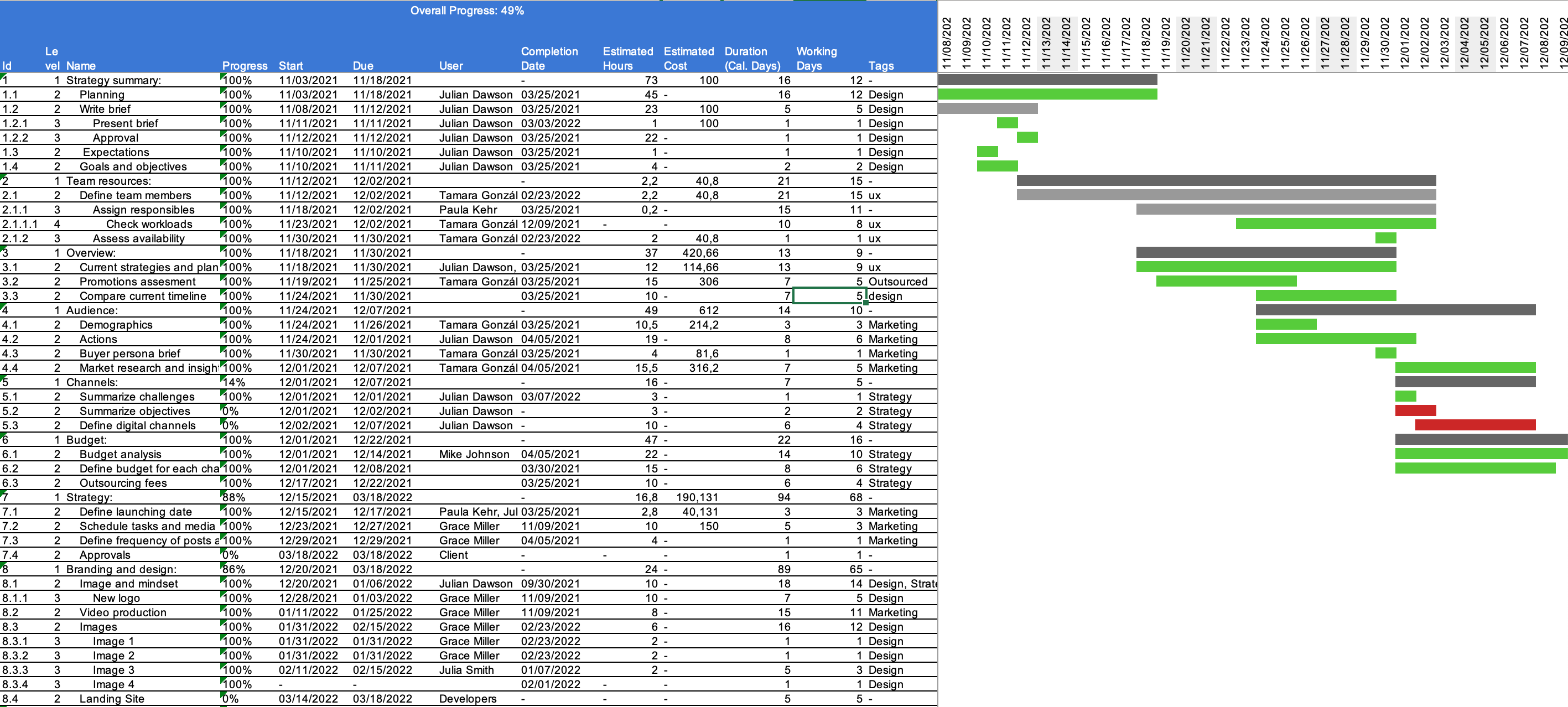
Quando você exporta um gráfico de Gantt para o Excel, o Instagantt gera uma planilha que inclui tanto os dados da sua lista de tarefas quanto uma representação visual da linha do tempo do Gantt, incluindo barras de tarefas e datas.
Isso torna as exportações para o Excel ideais para relatórios, colaboração com stakeholders externos e para trabalhar com dados de projetos em ambientes onde uma planilha é necessária.
⬇️ Como exportar um gráfico de Gantt para o Excel
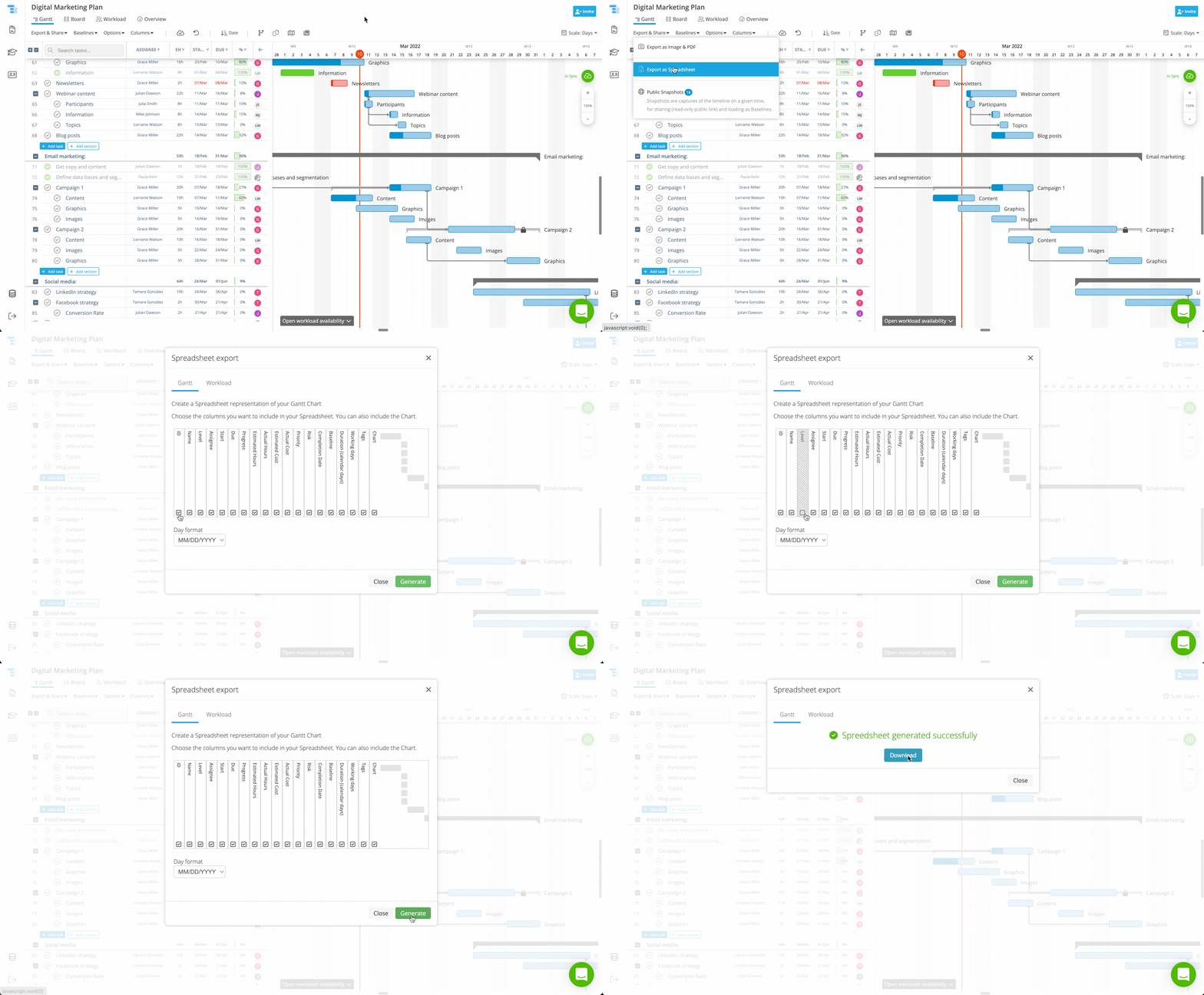
- Abra seu projeto no Instagantt
- Clique em Exportar e Compartilhar no topo do projeto
- Selecione Exportar como Planilha
- Escolha gráfico de Gantt como o tipo de exportação
- Selecione as colunas que deseja incluir
- Clique em Gerar
- Assim que o processamento terminar, clique em Download
O sistema gerará um arquivo Excel com base na configuração atual do seu gráfico.
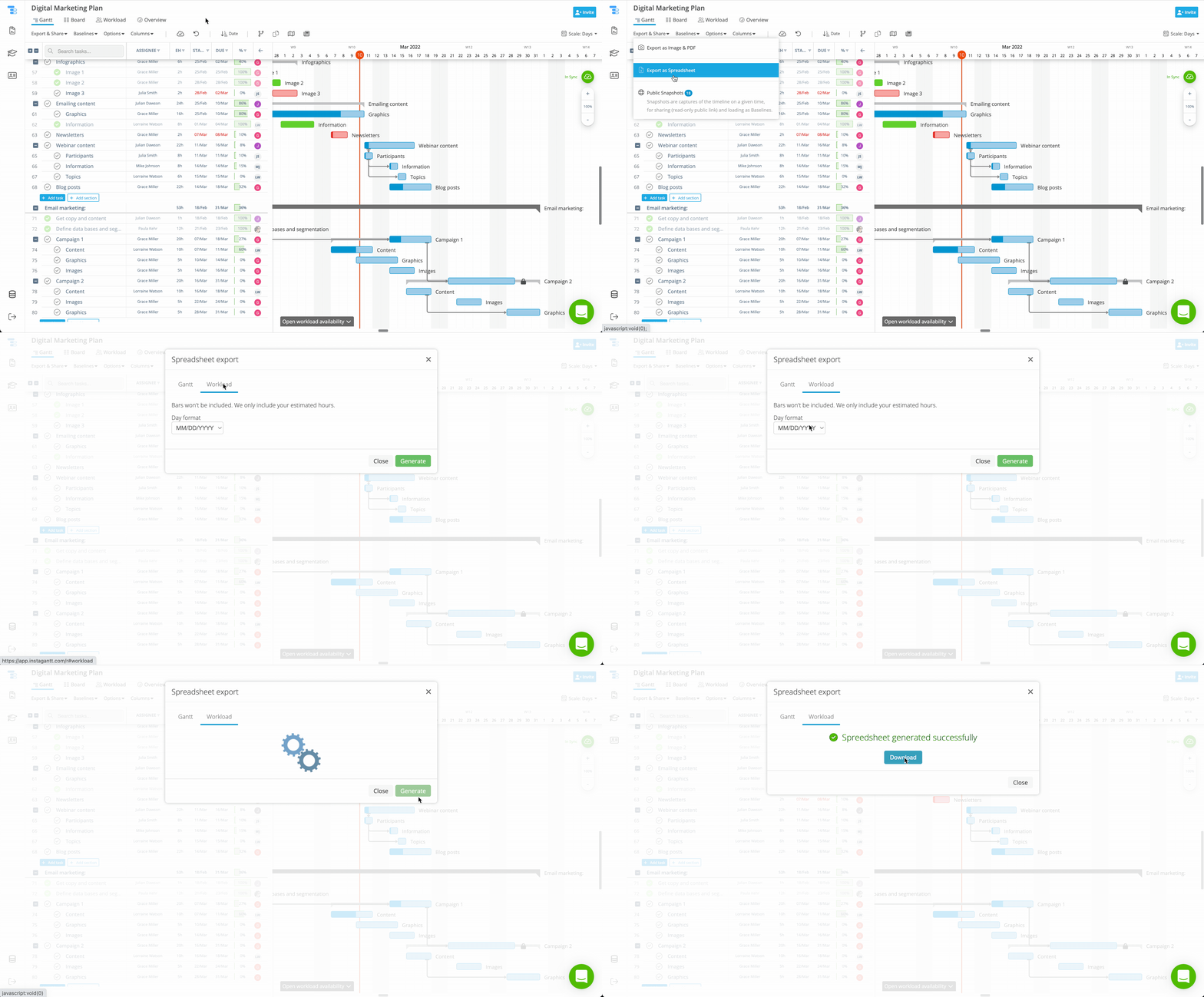
Como alternativa, você pode seguir o mesmo fluxo de exportação, mas selecionar Carga de Trabalho no topo das opções de exportação em vez de Gráfico de Gantt. Isso gerará uma exportação de carga de trabalho focada em horas estimadas e alocação de recursos, sem exigir que você repita as etapas de exportação.
📄 O que está incluído na exportação para Excel
📄 O que está incluído na exportação para Excel
- Nomes de tarefas e subtarefas
- Datas de início e datas de vencimento
- Durações e dependências
- Baselines
- Usuários e recursos atribuídos
- Quaisquer colunas ativadas visíveis no gráfico
- Uma linha do tempo visual do Gantt alinhada com as linhas de tarefas
A exportação reflete a estrutura e a hierarquia do seu projeto, facilitando a compreensão das relações entre tarefas e da lógica de agendamento fora do Instagantt.
👥 Exportando dados de Carga de Trabalho
👥 Exportando dados de Carga de Trabalho
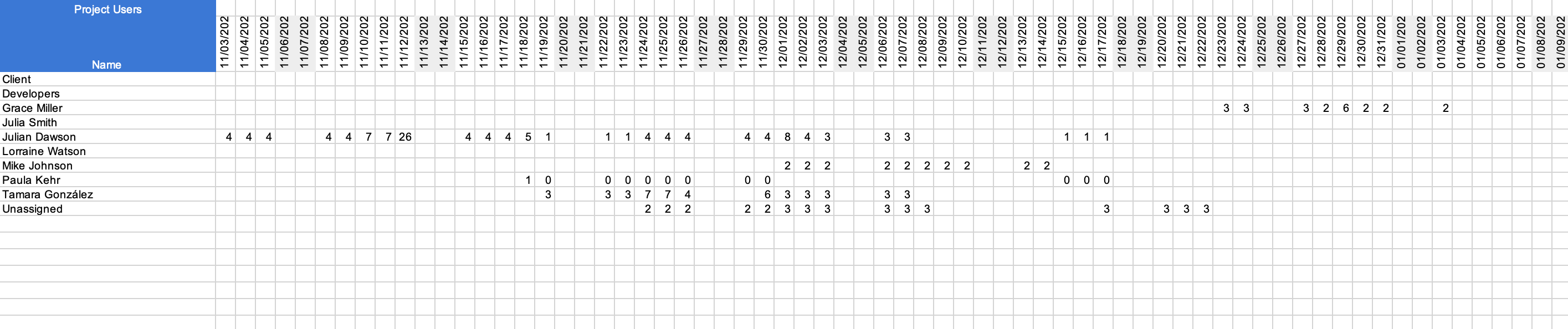
Além dos gráficos de Gantt, o Instagantt permite exportar planilhas de Carga de Trabalho.
Essas planilhas focam nas horas estimadas por usuário ou recurso, ajudando as equipes a analisar a capacidade, a distribuição de esforço e o equilíbrio da carga de trabalho em todo o projeto.
💡 Quando a exportação para Excel é útil
💡 Quando exportar para o Excel é útil
- Compartilhar planos de projeto com stakeholders que preferem planilhas
- Criação de relatórios ou resumos personalizados
- Revisão offline de dados do projeto
- Arquivamento de snapshots do projeto
- Suporte para orçamentos, previsões ou auditorias
Ao combinar cronogramas visuais com dados estruturados, as exportações para Excel estendem o valor do seu software de Gantt para além do próprio gráfico.
Ao combinar cronogramas visuais com dados estruturados, as exportações para Excel estendem o valor do seu software de Gantt para além do gráfico em si.
📌 Resumo
Exportar gráficos de Gantt para o Excel oferece uma maneira poderosa de reutilizar e compartilhar os dados do seu projeto. Com a inclusão tanto dos detalhes das tarefas quanto dos cronogramas visuais, as exportações para Excel auxiliam em relatórios, colaboração e análises mais profundas, mantendo o planejamento do seu gráfico de Gantt consistente e acessível.
🚀 Leve seus dados de Gantt além
Exporte seu gráfico de Gantt para o Excel e transforme seu plano de projeto em um relatório flexível e compartilhável que funciona onde quer que sua equipe precise.
❓ Perguntas Frequentes (FAQ)
Sim. A planilha exportada inclui tanto os dados das tarefas quanto uma representação visual do cronograma de Gantt, caso o usuário opte por incluí-lo no diálogo de configuração da exportação.
Sim. Você pode selecionar exatamente quais colunas incluir antes de gerar a planilha.
Sim. O Instagantt suporta a exportação de planilhas de carga de trabalho com horas estimadas por usuário ou recurso.
Não. A exportação cria uma cópia dos seus dados e não modifica seu projeto no Instagantt.
Não. As exportações de planilhas são sempre geradas em dias para que haja uma célula por dia para desenhar as barras do gráfico de Gantt corretamente.
A exportação afeta os dados do meu projeto?
Não. A exportação cria uma cópia dos seus dados e não modifica o seu projeto no Instagantt.
Posso exportar uma planilha em semanas, meses ou trimestres?
Não. As exportações de planilhas são sempre geradas em dias para que haja uma célula por dia para desenhar as barras do gráfico de Gantt corretamente.