Visualização de Cronograma
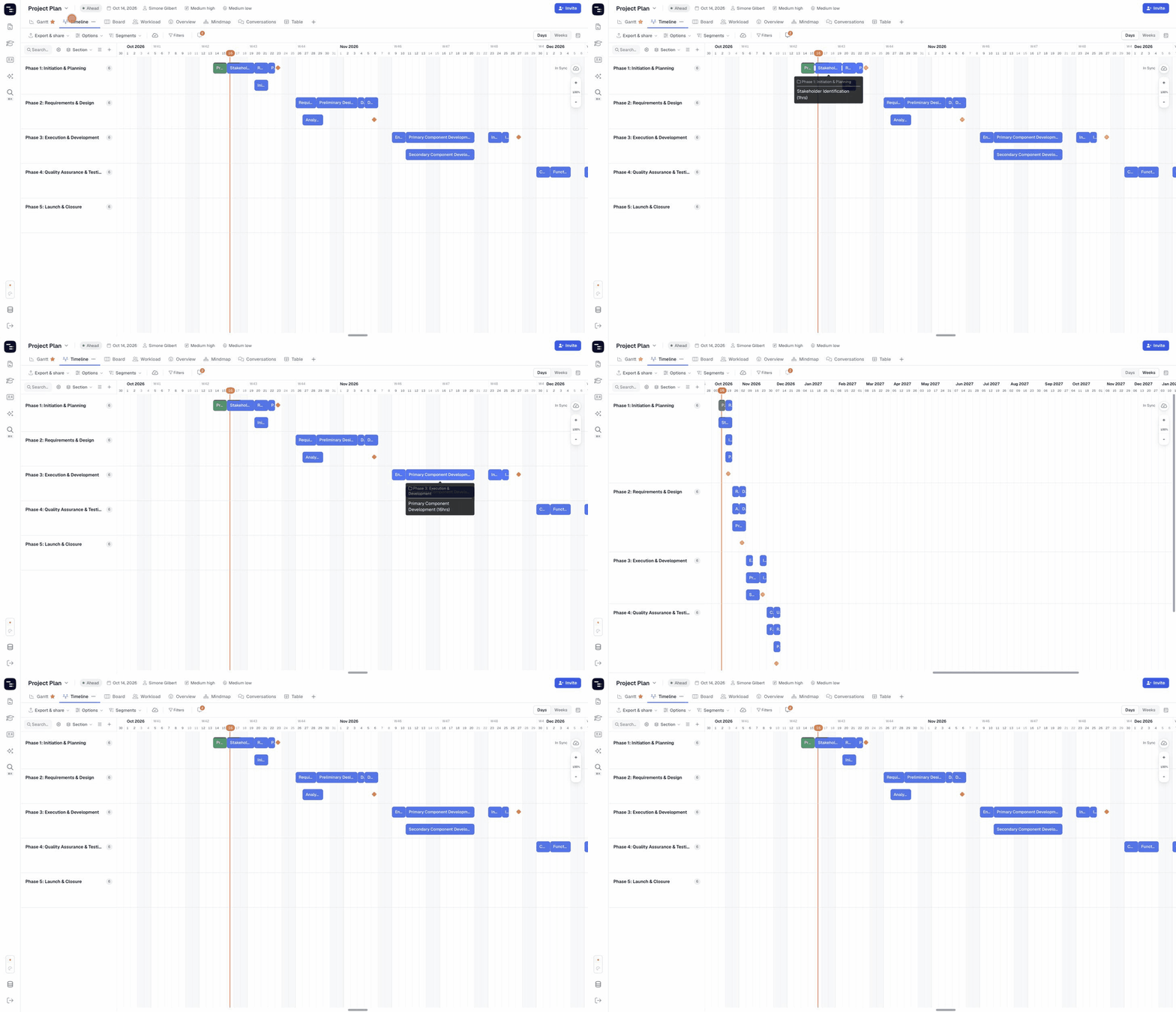
A Visualização de Cronograma mostra seu projeto como raias horizontais em um calendário. As tarefas são agrupadas em cada raia como barras, para que você possa ver rapidamente como o trabalho está distribuído entre seções, pessoas ou qualquer campo personalizado de seleção — sem a longa lista de tarefas do gráfico Gantt.
🧭 Sumário
- O que é a Visualização de Cronograma no Instagantt?
- Como abrir a Visualização de Cronograma
- Como agrupar seu Cronograma
- Trabalhando com tarefas na Visualização de Cronograma
- Configurações de Cronograma e Seções
- Visualização de Cronograma vs. Visualização de Carga de Trabalho
- Resumo
- Perguntas Frequentes (FAQ)
🧠 O que é a Visualização de Cronograma no Instagantt?
A Visualização de Cronograma é um cronograma baseado em raias. Cada raia representa um grupo — uma seção, um responsável ou um valor de um campo personalizado de seleção — e cada tarefa nesse grupo é desenhada como uma barra entre suas datas de início e de entrega. Tarefas que se sobrepõem são empilhadas em linhas separadas dentro da mesma raia, e cada raia mostra quantas tarefas contém.
É ideal para roadmaps, planejamento de recursos e reuniões de status, onde a pergunta é “o que está acontecendo quando, e para quem?” em vez de “como as tarefas estão vinculadas?”.
🎯 Como abrir a Visualização de Cronograma
- Abra seu projeto no Instagantt.
- Na linha de abas de visualização no topo do projeto, clique em Cronograma.
- Se você não vir a aba Cronograma, clique no botão + no final das abas de visualização e marque Cronograma para adicioná-la ao projeto.
🗂 Como agrupar seu Cronograma
Use o botão de agrupamento no cabeçalho da lista de raias (ele mostra o agrupamento atual, ex: Seção) para escolher como as raias são construídas:
- Seção — uma raia por seção do projeto (padrão).
- Responsável — uma raia por pessoa ou recurso. Tarefas com vários responsáveis aparecem em cada uma de suas raias.
- Campos personalizados de seleção — uma raia por opção do campo selecionado.
Na parte inferior do mesmo menu, escolha Definir “[agrupamento]” como padrão do projeto para tornar esse agrupamento o ponto de partida para todos que abrirem a Visualização de Cronograma neste projeto.
🖱 Trabalhando com tarefas na Visualização de Cronograma
- Passe o mouse sobre uma barra para ver o nome completo da tarefa, a seção e as horas estimadas.
- Clique em uma barra para abrir o painel de detalhes da tarefa e editar qualquer campo.
- Arraste uma barra para a esquerda ou direita para reagendar a tarefa. Tarefas dependentes são movidas automaticamente, assim como na Visualização de Gantt.
- Passe o mouse sobre um espaço vazio em uma raia e clique em + para criar uma nova tarefa naquela data.
- Use a caixa de busca no topo da lista de raias para encontrar tarefas pelo nome.
A alternância Dias / Semanas, as opções de exibição do calendário, os controles de zoom e o marcador Hoje funcionam da mesma forma que na Visualização de Gantt.
⚠️ Dica: Mover uma tarefa na Visualização de Cronograma altera suas datas reais. Se você mover algo por engano, use Desfazer (ou o histórico de versões sob o ícone de nuvem) para voltar.
⚙️ Configurações de Cronograma e Seções
- Configurações de Cronograma (ícone de engrenagem) — marque Incluir subtarefas para mostrar as subtarefas como suas próprias barras.
- Reordenar seções (ícone de lista) — arraste as seções para uma nova ordem quando o cronograma estiver agrupado por Seção.
- Adicionar seção (ícone +) — digite um nome para criar uma nova seção sem sair da visualização.
⚖️ Visualização de Cronograma vs. Visualização de Carga de Trabalho
Ambas as visualizações desenham tarefas em raias sobre um calendário, e agrupar a Visualização de Cronograma por Responsável oferece uma raia por pessoa, assim como na Visualização de Carga de Trabalho. A diferença é o que cada raia informa:
- A Visualização de Carga de Trabalho é sobre capacidade. A raia de cada pessoa mostra sua carga de trabalho diária em horas (Horas Estimadas divididas pela Duração, somadas por dia), e os dias em que alguém está acima da capacidade são exibidos em vermelho. Use-a para equilibrar atribuições e evitar sobrecargas.
- A Visualização de Cronograma é sobre o cronograma. Cada raia mostra as próprias barras de tarefas, organizadas em linhas, e pode ser agrupada por seção, responsável ou um campo personalizado de seleção. Use-a para revisar o que está acontecendo e quando, por fase, pessoa ou categoria, e para reagendar arrastando as barras.
Ambas as visualizações compartilham os mesmos dados da Visualização de Gantt, para que você possa verificar a capacidade na Carga de Trabalho e apresentar o plano no Cronograma.
📌 Resumo
A Visualização de Cronograma oferece uma visão compacta do seu cronograma baseada em raias. Com ela, você pode:
- Agrupar o trabalho por seção, responsável ou campo personalizado
- Identificar períodos de pico e lacunas rapidamente
- Reagendar tarefas arrastando as barras
- Criar tarefas e seções diretamente no cronograma
🚀 Apresente seu plano em raias
Ative a Visualização de Cronograma no seu próximo projeto para compartilhar um roadmap claro e baseado em raias com sua equipe e partes interessadas.
❓ Perguntas Frequentes (FAQ)
A Visualização de Cronograma é o mesmo que a escala de tempo de Dias/Semanas?
Não. A Visualização de Cronograma é uma visualização de projeto separada com raias. A alternância Dias/Semanas apenas altera a escala do calendário no Gantt, Cronograma e Carga de Trabalho. Consulte nosso guia de Escala de Dia e Semana para mais detalhes.
Posso ver dependências na Visualização de Cronograma?
As dependências não são traçadas na Visualização de Cronograma, mas ainda são respeitadas: quando você move uma tarefa, suas tarefas dependentes movem-se com ela. Use a Visualização de Gantt para criar e editar dependências.
Posso mostrar subtarefas?
Sim. Abra as configurações do Cronograma (ícone de engrenagem) e marque Incluir subtarefas.
Cada pessoa vê um agrupamento diferente?
Você pode alterar o agrupamento a qualquer momento. Para definir o agrupamento inicial para todos, escolha Definir “[agrupamento]” como padrão do projeto no menu de agrupamento.
Por que não consigo ver a aba Cronograma no meu projeto?
As visualizações podem ser ativadas e desativadas por projeto. Clique no botão + no final das abas de visualização e marque Cronograma.