Feriados e Destaques
Um agendamento preciso na gestão de projetos significa contabilizar todos os dias que afetam o fluxo de trabalho da sua equipe — incluindo feriados, eventos da empresa e datas especiais. Os recursos Highlight Day as Holiday e Highlight Day do Instagantt permitem que você marque datas importantes diretamente no seu gráfico de Gantt, mantendo seus planos de projeto alinhados com a disponibilidade do mundo real.
Um agendamento preciso na gestão de projetos significa considerar cada dia que afeta o fluxo de trabalho da sua equipe — incluindo feriados, eventos da empresa e datas especiais. Os recursos Destacar Dia como Feriado e Destacar Dia do Instagantt permitem marcar datas importantes diretamente no seu gráfico de Gantt, mantendo seus planos de projeto alinhados com a disponibilidade real.
- Por que destacar feriados e datas especiais?
- Como destacar um dia ou feriado
- Principais recursos e casos de uso
- Resumo
- Perguntas frequentes (FAQ)
💡 Por que destacar feriados e datas especiais?
💡 Por que destacar feriados e datas especiais?
Todo projeto encontra datas que merecem atenção especial — feriados nacionais ou locais, recessos da empresa ou eventos de marcos importantes. Destacar essas datas no seu gráfico de Gantt garante que seu cronograma, durações de tarefas e dependências permaneçam precisos.
Ao usar Destacar Dia como Feriado, você marca dias específicos como não úteis, permitindo que o Instagantt recalcule automaticamente os agendamentos e mantenha a data final do seu projeto intacta. Alternativamente, o recurso Destacar Dia permite marcar uma data visualmente (em uma cor diferente) sem torná-la um dia não útil — perfeito para eventos importantes que não interrompem o trabalho.
📅 Exemplo: Use Destacar Dia como Feriado para feriados nacionais como Natal ou Dia da Independência, e Destacar Dia para lembretes como “Revisão da Sprint” ou “Lançamento de Produto”.
⚙️ Como destacar um dia ou feriado
- Clique com o botão direito no cabeçalho do gráfico de Gantt (a área de data no topo).
- No menu, escolha uma das opções: Highlight Day as Holiday → marca a data como não útil, afetando as durações das tarefas e dependências.
- Highlight Day → simplesmente altera a cor da data para referência visual, mantendo-a como um dia útil.
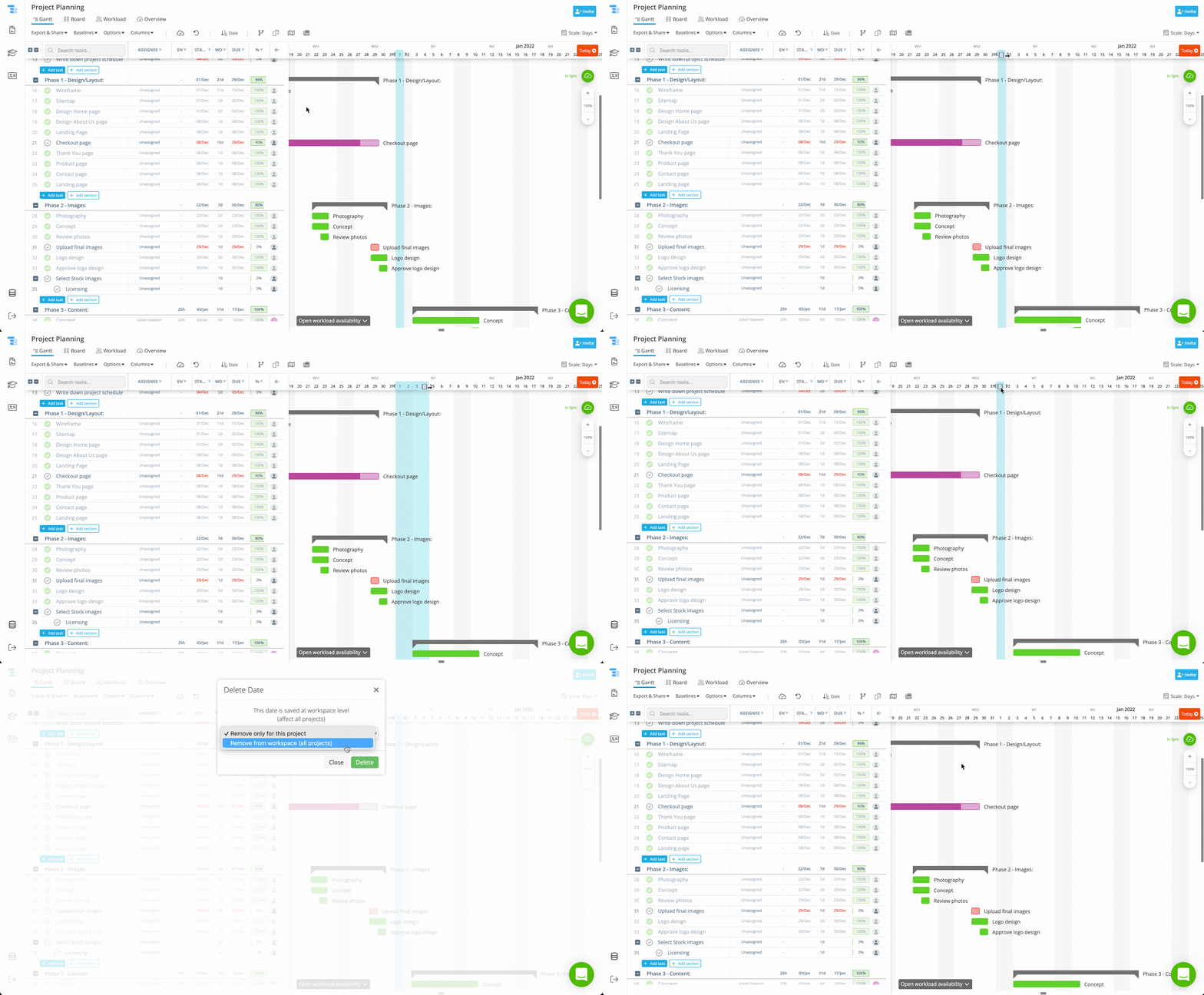
- Para editar ou remover uma data destacada, passe o mouse sobre ela no cabeçalho do gráfico de Gantt. Você verá: Duas setas (uma de cada lado) para ajustar o intervalo — arraste-as para tornar o período destacado mais longo ou mais curto.
- Um ícone de lixeira para excluir a data destacada.
⚠️ Dica: Após adicionar um feriado, revise as durações e dependências das suas tarefas. O Instagantt encurta automaticamente as tarefas, se necessário, para preservar a data de término do seu projeto e evitar conflitos de agendamento.
⚠️ Dica: Após adicionar um feriado, revise as durações e dependências das suas tarefas. O Instagantt encurta automaticamente as tarefas, se necessário, para preservar a data de término do seu projeto e evitar conflitos de agendamento.
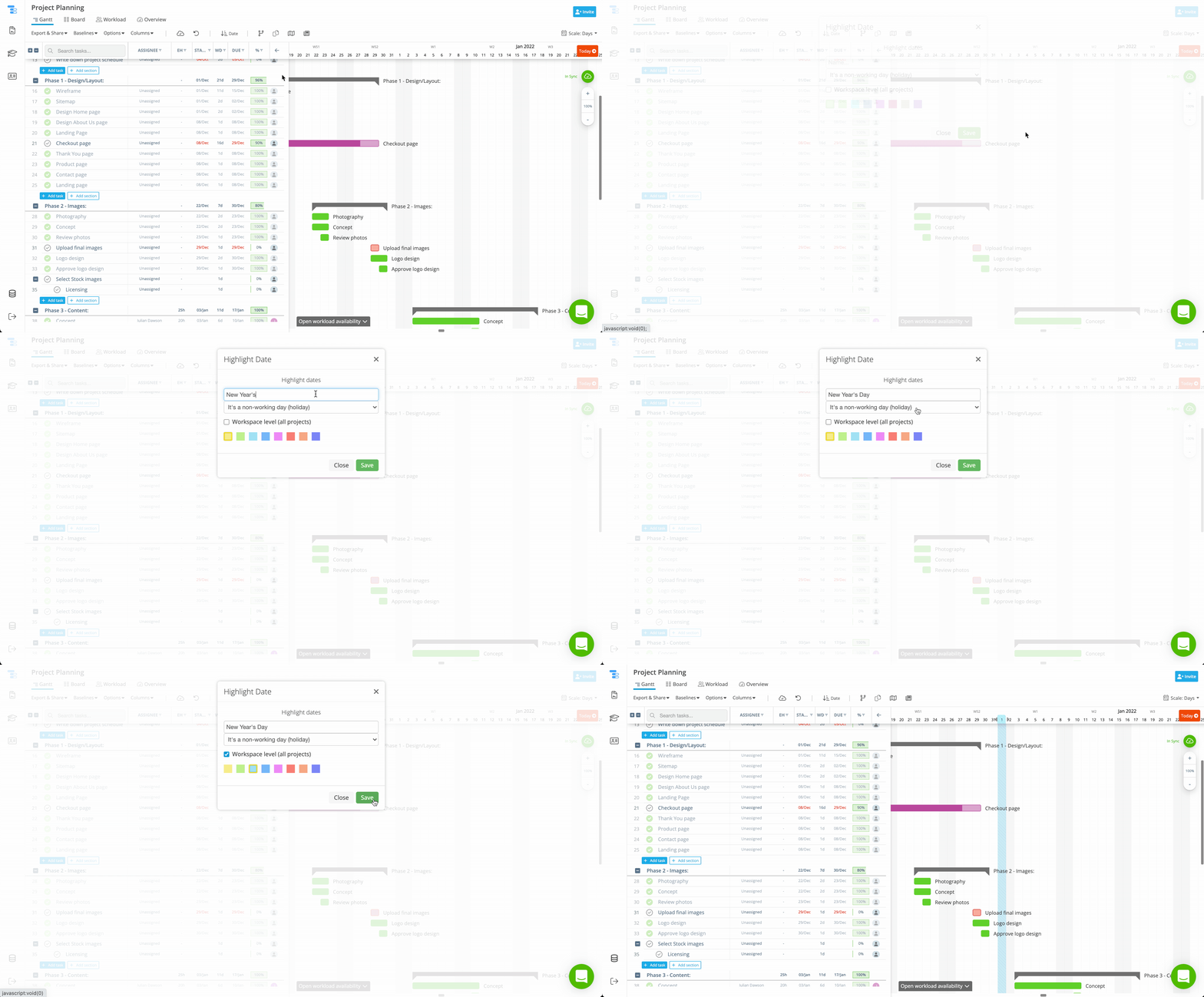
Veja em ação: como editar ou remover um destaque no Instagantt
Converta datas específicas em dias não úteis para garantir que o plano do seu projeto corresponda à disponibilidade real e aos calendários locais.
Enfatize visualmente eventos importantes em dias úteis — como revisões, marcos ou prazos — sem afetar as durações das tarefas.
As datas destacadas ganham evidência no seu gráfico de Gantt, ajudando você e sua equipe a identificar momentos importantes instantaneamente.
Quando um dia é marcado como feriado, o Instagantt ajusta automaticamente as durações e dependências para manter cronogramas consistentes.
📌 Resumo
Os recursos Destacar Dia como Feriado e Destacar Dia no Instagantt permitem que as equipes planejem com precisão, fazendo com que seus gráficos de Gantt reflitam calendários e prioridades reais. Esteja você gerenciando feriados nacionais, comemorações locais ou eventos importantes, marcá-los diretamente em seu cronograma mantém seus agendamentos realistas e suas equipes coordenadas.
🚀 Planeje de Forma Inteligente com Calendários Reais
Comece a usar Destacar Dia como Feriado e Destacar Dia para dar contexto real ao seu gráfico de Gantt. Evite surpresas no agendamento e faça com que cada plano de projeto reflita a maneira como sua equipe realmente trabalha.
👉 Inscreva-se hoje em instagantt.com
❓ Perguntas Frequentes (FAQ)
Sim — tanto o Destacar Dia como Feriado quanto o Destacar Dia estão disponíveis no Instagantt Standalone e no Instagantt para Asana.
Passe o mouse sobre a data destacada no cabeçalho do gráfico de Gantt. Duas setas pequenas aparecerão (uma de cada lado) — arraste-as para estender ou encurtar o intervalo destacado. Um ícone de lixeira também aparecerá; clique nele para excluir o destaque.
Quando uma data se torna um dia não útil, o Instagantt ajusta as durações e dependências automaticamente para preservar a data de término do seu projeto. Recomendamos verificar as tarefas afetadas para confirmar se as alterações estão alinhadas com o seu plano.
Sim — marcar feriados locais ou regionais garante que os cronogramas do seu projeto permaneçam precisos para equipes que trabalham em locais diferentes.
❓ Perguntas frequentes (FAQ)
Posso usar este recurso em ambas as versões do Instagantt?
Sim — tanto o Destaque de Dia como Feriado quanto o Destaque de Dia estão disponíveis no Instagantt Standalone e no Instagantt for Asana.
Como edito ou removo uma data destacada?
Passe o mouse sobre a data destacada no cabeçalho do gráfico de Gantt. Duas setas pequenas aparecerão (uma de cada lado) — arraste-as para estender ou encurtar o intervalo destacado. Um ícone de lixeira também aparecerá; clique nele para excluir o destaque.
O que acontece com as durações das tarefas quando marco um feriado?
Quando uma data se torna um dia não útil, o Instagantt ajusta automaticamente as durações e dependências para preservar a data de término do seu projeto. Recomendamos verificar as tarefas afetadas para confirmar se as alterações estão alinhadas com o seu plano.
Posso usar isso para marcar feriados locais?
Sim — marcar feriados locais ou regionais garante que os cronogramas do seu projeto permaneçam precisos para equipes que trabalham em diferentes locais.