Templates
Criar um gráfico de Gantt do zero pode consumir um tempo valioso. Com os Modelos do Instagantt, você pode começar a partir de uma estrutura de projeto pré-construída — completa com cronogramas, seções e tarefas — e depois personalizá-la para atender às necessidades do seu projeto. Esses modelos que economizam tempo ajudam você a lançar mais rápido, manter a consistência e garantir que seu fluxo de trabalho de gerenciamento de projetos permaneça eficiente e profissional.
Criar um gráfico de Gantt do zero pode consumir um tempo valioso. Com os Templates do Instagantt, você pode começar a partir de uma estrutura de projeto pré-definida — completa com cronogramas, seções e tarefas — e depois personalizá-la para atender às necessidades do seu projeto. Esses templates que economizam tempo ajudam você a lançar projetos mais rápido, manter a consistência e garantir que seu fluxo de trabalho de gerenciamento de projetos permaneça eficiente e profissional.
- Por que usar modelos de projeto?
- Como aplicar um modelo
- Duplicando projetos existentes para modelos personalizados
- Principais recursos dos modelos
- Resumo
- Perguntas frequentes (FAQ)
💡 Por que usar modelos de projeto?
💡 Por que usar modelos de projeto?
- Acelere a configuração do projeto aproveitando estruturas pré-construídas em vez de criar cada tarefa manualmente.
- Garanta a consistência entre projetos com seções, fluxos de trabalho e cronogramas uniformes.
- Foque na execução, não na formatação — para que você gaste mais tempo gerenciando o progresso e menos tempo na configuração.
- Aproveite as melhores práticas comprovadas integradas em modelos projetados para casos de uso reais, como campanhas de marketing, integração de clientes e lançamentos de produtos.
O uso de modelos permite criar gráficos de Gantt profissionais online com mais rapidez, garantindo uma colaboração mais fluida e um gerenciamento de projetos mais eficaz.
Usar modelos significa que você pode criar gráficos Gantt profissionais on-line mais rapidamente, garantindo uma colaboração mais fluida e um gerenciamento de projetos mais eficaz.
⚙️ Como aplicar um modelo
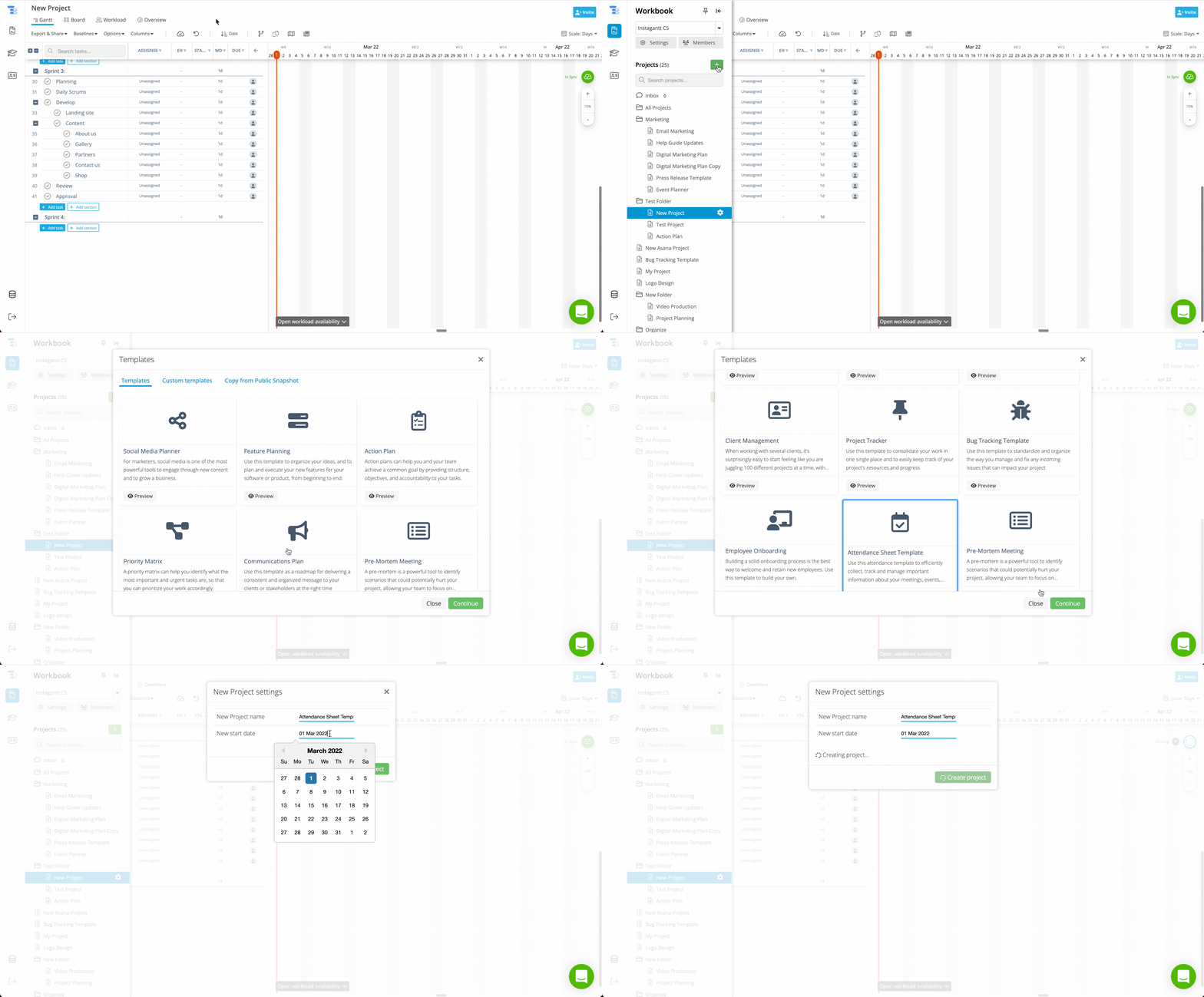
- Expanda a barra lateral esquerda no Instagantt.
- Clique no botão + (mais) e selecione “A partir de modelo”.
- Navegue pela Galeria de Modelos e escolha o modelo que se adapta ao seu tipo de projeto (ex: Planejamento de Eventos, Cronograma Semanal, Rastreamento de Problemas).
- Insira o Nome do Projeto e defina a Data de Início.
- Clique em Criar Projeto — seu novo gráfico de Gantt será preenchido instantaneamente com as tarefas e a estrutura do modelo.
- Personalize o projeto: ajuste nomes de tarefas, datas de início e entrega, atribuições e dependências para corresponder aos seus objetivos.
📋 Duplicar projetos existentes para modelos personalizados
📋 Duplicar Projetos Existentes para Modelos Personalizados
Se você já tem projetos similares, não precisa começar do zero. Você pode duplicar um projeto existente para reutilizar sua estrutura, seções e dependências — uma solução ideal para quando você gerencia frequentemente projetos com cronogramas ou entregas semelhantes.
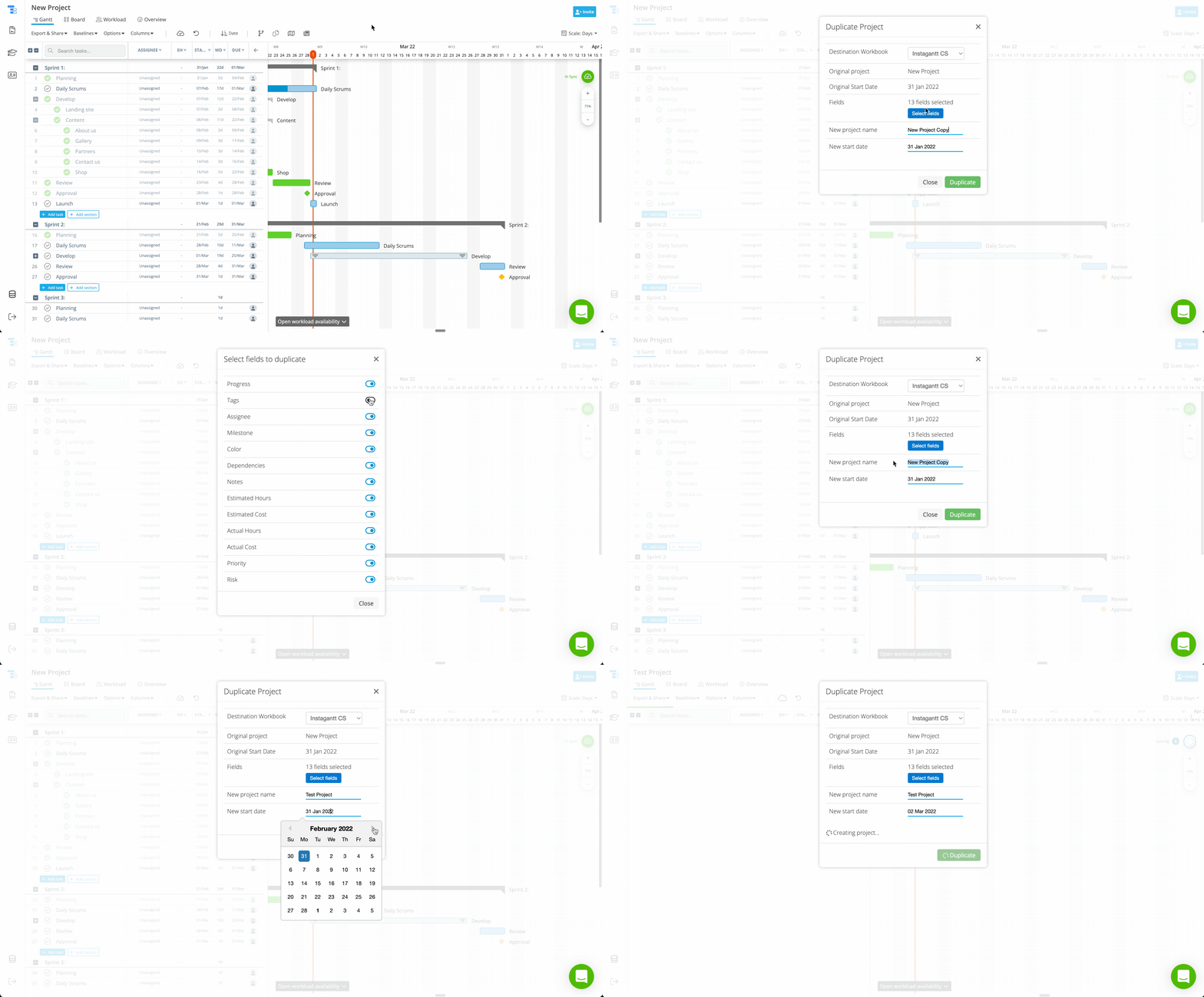
Para mais detalhes, confira nosso guia dedicado sobre a duplicação de projetos no Instagantt.
Para mais detalhes, confira nosso guia dedicado sobre como duplicar projetos no Instagantt.
✅ Principais Recursos dos Modelos
Escolha em uma biblioteca de modelos pré-definidos que incluem tarefas, datas e seções de exemplo. Perfeito para lançar rapidamente projetos como campanhas de marketing, planejamento de eventos ou roadmaps de produtos — sem começar do zero.
Todos os modelos são totalmente editáveis. Ajuste datas, dependências e responsáveis pelas tarefas para se alinharem às necessidades reais do seu projeto. Desfrute de total flexibilidade com seu gráfico de Gantt online, mantendo uma estrutura visual clara.
Acesse a Galeria de Modelos — seu hub central para todos os modelos disponíveis. Navegue por tipo de projeto ou fluxo de trabalho e selecione um design que corresponda às operações da sua equipe ou às melhores práticas do setor.
Passe do modelo para o projeto em minutos. Os modelos economizam tempo de configuração e fazem sua equipe trabalhar mais rápido, aumentando a produtividade e garantindo padrões consistentes de gerenciamento de projetos em toda a sua organização.
📌 Resumo
Os modelos no Instagantt oferecem um atalho para criar gráficos de Gantt bem estruturados e visualmente claros. Esteja você gerenciando um lançamento de produto, uma campanha de marketing ou um fluxo de trabalho recorrente, começar com um modelo permite que você se concentre no que é mais importante — planejamento, colaboração e execução, não na configuração.
🚀 Comece a Usar Modelos Hoje
Explore a Galeria de Modelos no Instagantt e escolha a estrutura perfeita para seu próximo projeto. Lance mais rápido, planeje de forma mais inteligente e capacite sua equipe a passar da ideia à ação sem problemas. e crie uma conta para começar!👉 Visite instagantt.com e crie uma conta para começar!
❓ Perguntas Frequentes (FAQ)
Os modelos estão disponíveis apenas no Instagantt Standalone. No entanto, os usuários do Asana podem aproveitar os modelos nativos do Asana para obter resultados semelhantes.
Atualmente, não é possível salvar um projeto diretamente como um modelo personalizado. No entanto, você pode duplicar um projeto existente e usá-lo como modelo para novos — uma alternativa simples e eficiente.
Os modelos em si não podem ser editados ou excluídos, mas qualquer projeto criado a partir de um modelo é totalmente personalizável. Você pode modificar suas tarefas, dependências e datas conforme necessário.
Sim — basta duplicar um projeto existente para reutilizar sua estrutura, tarefas e dependências. Esta é uma maneira rápida de manter formatos consistentes em vários projetos.
Os modelos estão disponíveis apenas no Instagantt Standalone. No entanto, usuários do Asana podem aproveitar os modelos nativos do Asana para obter resultados semelhantes.
Posso salvar um projeto como um modelo personalizado?
No momento, não é possível salvar um projeto diretamente como um modelo personalizado. No entanto, você pode duplicar um projeto existente e usá-lo como modelo para novos — uma alternativa simples e eficiente.
Como posso editar ou excluir um modelo?
Os modelos em si não podem ser editados ou excluídos, mas qualquer projeto criado a partir de um modelo é totalmente personalizável. Você pode modificar suas tarefas, dependências e datas conforme necessário.
Posso usar um projeto como modelo?
Sim — basta duplicar um projeto existente para reutilizar sua estrutura, tarefas e dependências. Esta é uma maneira rápida de manter formatos consistentes em vários projetos.