Edición masiva de tareas
La edición por lotes te permite modificar múltiples tareas a la vez, ahorrando tiempo, reduciendo el trabajo manual y asegurando actualizaciones consistentes en todo tu proyecto. Ya sea que estés ajustando fechas, cambiando tareas superiores, editando campos personalizados o creando una cascada de dependencias, la edición por lotes te ayuda a gestionar grandes flujos de trabajo con eficiencia y precisión.
La edición masiva te permite modificar múltiples tareas a la vez, ahorrando tiempo, reduciendo el trabajo manual y garantizando actualizaciones coherentes en todo tu proyecto. Ya sea que estés ajustando fechas, cambiando tareas principales, editando campos personalizados o creando una cascada de dependencias, la edición masiva te ayuda a gestionar grandes flujos de trabajo de manera eficiente y con precisión.
- Por qué es importante la edición por lotes (y cómo transforma tu flujo de trabajo)
- Seleccionar múltiples tareas
- Acciones por lote disponibles
- Mejores prácticas para una edición por lotes eficiente
- Resumen
- Preguntas frecuentes (FAQ)
⚡ Por qué es importante la edición por lotes (y cómo transforma tu flujo de trabajo)
⚡ Por qué es importante la edición masiva (y cómo transforma tu flujo de trabajo)
Al gestionar proyectos grandes o en constante evolución, las pequeñas ediciones tarea por tarea pueden volverse rápidamente tediosas y mentalmente agotadoras. Aquí es donde la Edición masiva se convierte en una ventaja estratégica.
- Ahorra tiempo en actualizaciones estructurales, como la reorganización de tareas superiores y subtareas.
- Asegura la consistencia en fechas, etiquetas y campos personalizados.
- Reestructura cronogramas en segundos, especialmente al conectar tareas en una secuencia de cascada.
- Mantén el enfoque en el trabajo de alto impacto, en lugar de quedarte atrapado realizando ediciones manuales.
- Reacciona más rápido a los cambios, manteniendo tu proyecto fluido y adaptable.
En equipos con un ritmo de trabajo rápido, la edición por lotes se convierte en un multiplicador silencioso de la productividad, permitiéndote pasar menos tiempo haciendo clics y más tiempo planificando, coordinando y ejecutando el trabajo real.
En equipos con un ritmo de trabajo rápido, la edición masiva se convierte en un multiplicador silencioso de la productividad, permitiéndote pasar menos tiempo haciendo clic y más tiempo planificando, coordinando y ejecutando el trabajo real.
🧩 Selección de múltiples tareas
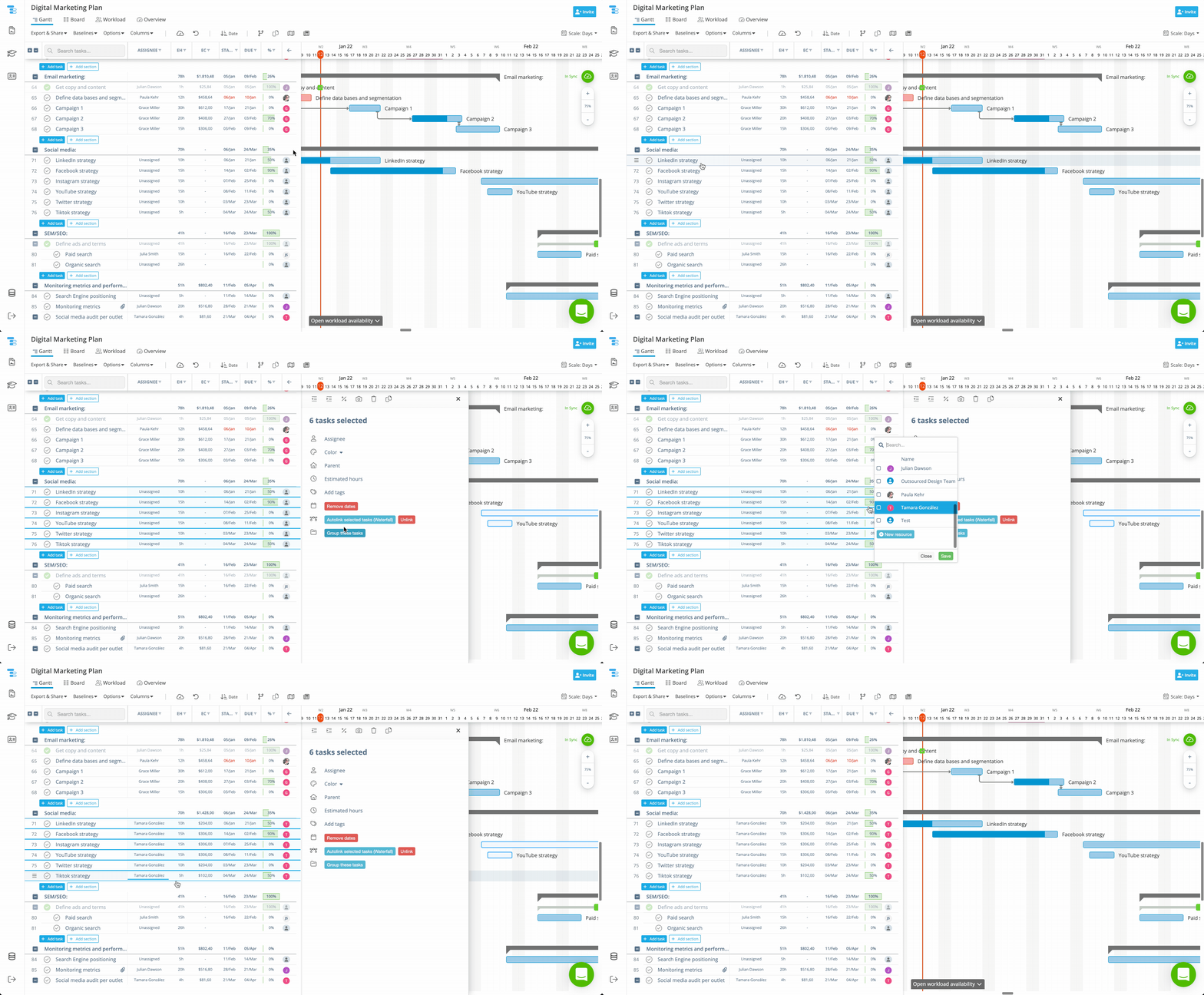
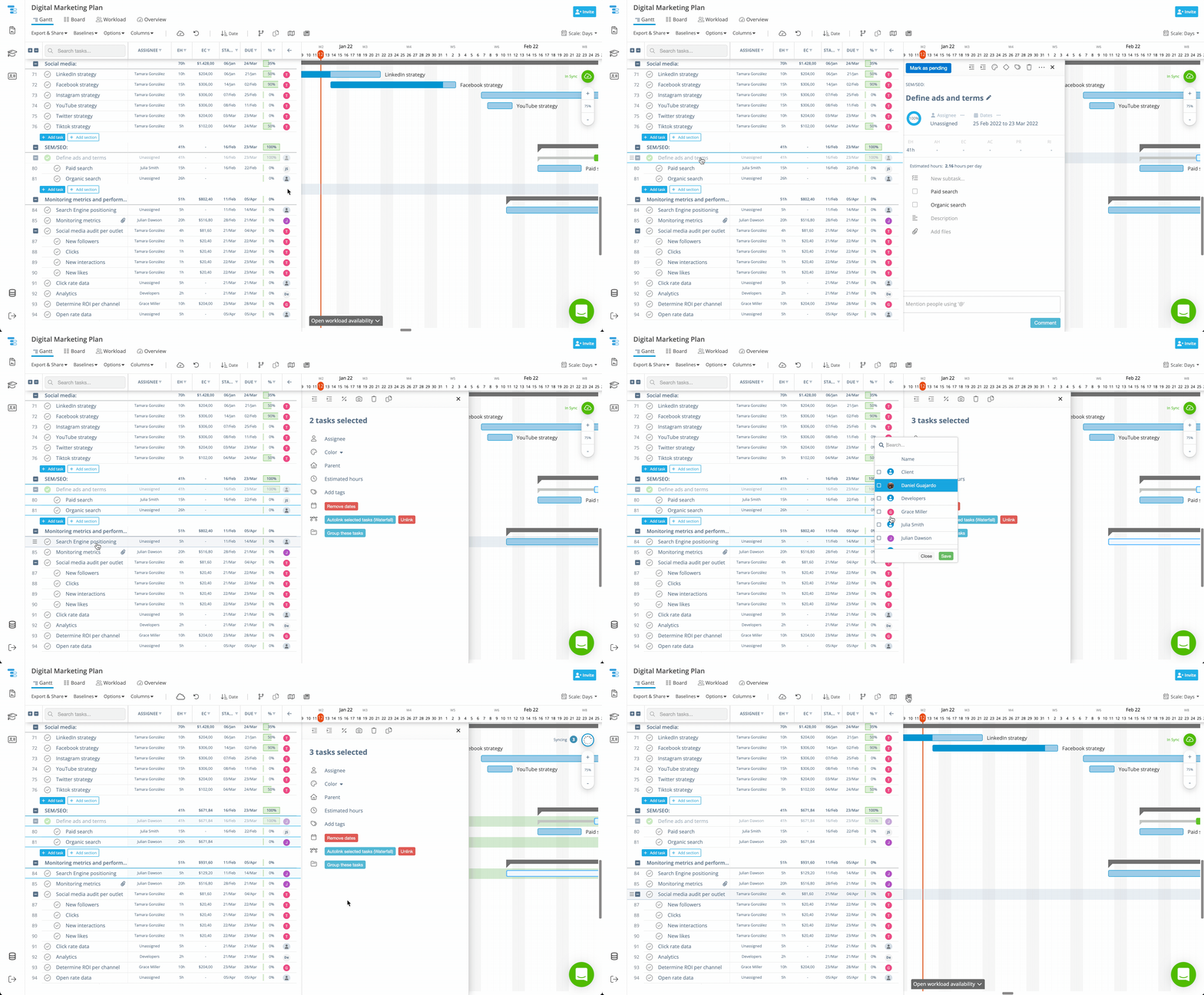
La edición masiva comienza seleccionando varias tareas en tu lista de tareas. Instagantt admite acciones de selección intuitivas diseñadas para realizar operaciones rápidas con varias tareas:
Clic — Selecciona una sola tarea. Shift + Clic — Selecciona un grupo continuo de tareas. Ctrl/Cmd + Clic — Selecciona varias tareas no adyacentes.
🔧 Acciones por lote disponibles
🔧 Acciones masivas disponibles
La edición masiva abre una amplia gama de acciones que te ayudan a reestructurar y actualizar tu proyecto más rápido.
Cambia las fechas de inicio, las fechas de entrega o elimina las fechas por completo. Todas las tareas seleccionadas reflejarán el cambio de inmediato.
Puedes reasignar varias tareas a una nueva tarea superior a la vez, reorganizando tu jerarquía en segundos.
La sangría masiva convierte las tareas seleccionadas en subtareas de la tarea situada justo encima de la selección. La reducción de sangría masiva las mueve un nivel hacia arriba en la jerarquía. Esto es ideal para estructurar grandes listas importadas.
Añade o elimina etiquetas de todas las tareas seleccionadas en una sola acción.
Cualquier campo personalizado activo (números, texto, menús desplegables, etc.) puede actualizarse de forma masiva, lo que te ayuda a alinear los metadatos en grandes conjuntos de tareas.
Crea copias de todas las tareas seleccionadas, incluso con atajos de teclado para flujos de trabajo de duplicación más rápidos.
Para copiar y pegar tareas usando atajos:
🔢 Edición masiva de campos personalizados
📌 Importante: Las tareas solo se pegarán en la sección en la que hiciste clic. Si las tareas copiadas incluyen diferentes niveles jerárquicos, Instagantt las pegará con la misma estructura de tarea principal–subtarea que tenían originalmente.
Puedes conectar instantáneamente todas las tareas seleccionadas con dependencias en una secuencia de cascada:
Tarea 1 → Tarea 2 → Tarea 3 → Tarea 4 → …
Esto crea la clásica cascada del diagrama de Gantt, ideal para flujos de trabajo secuenciales.
- Selecciona las tareas que quieras duplicar.
- Presiona Ctrl/Cmd + C para copiar.
- Haz clic en la sección donde quieras pegar las tareas (en el mismo proyecto o en otro).
- Presiona Ctrl/Cmd + V para pegar.
💡 Mejores prácticas para una edición masiva eficiente
Para aprovechar al máximo la edición masiva:
Puedes conectar instantáneamente todas las tareas seleccionadas con dependencias en una secuencia en cascada:
La edición masiva transforma a Instagantt en un motor de gestión de proyectos de alta velocidad, brindándote herramientas potentes para actualizar, reestructurar y optimizar tus flujos de trabajo al instante.
📌 Resumen
La edición masiva de tareas te permite actualizar múltiples tareas a la vez, acelerando tu flujo de trabajo y asegurando una planificación de proyectos coherente y precisa. Desde ajustar fechas y reorganizar tareas principales hasta editar campos personalizados y crear cascadas de dependencias, la edición masiva te brinda la flexibilidad y el control necesarios para gestionar proyectos grandes y complejos en segundos.
🚀 Impulsa la eficiencia de tus proyectos con la Edición masiva
Comienza a usar la Edición masiva para actualizar varias tareas a la vez, reestructurar jerarquías y crear cadenas de dependencias, todo con unos pocos clics. Ahorra tiempo, reduce el trabajo manual y concéntrate en la planificación de alto impacto.
- Define las duraciones antes de crear cascadas de dependencias para obtener un cronograma más preciso.
- Mantén organizada la estructura de tus tareas para aplicar sangrías o reasignar tareas superiores de forma masiva fácilmente.
- Utiliza los campos personalizados de forma estratégica: la edición masiva facilita mantener su consistencia.
- Selecciona las tareas con cuidado usando Shift y Ctrl/Cmd para evitar ediciones no deseadas.
- Revisa tus cambios visualmente en el diagrama de Gantt después de realizar reestructuraciones importantes.
Sí: usa Ctrl/Cmd + Clic para seleccionar tareas individualmente.
Sí: puedes aumentar o disminuir la sangría, o asignar una nueva tarea superior a todas las tareas seleccionadas a la vez.
Sí: cualquier campo personalizado activo puede actualizarse para todas las tareas seleccionadas en una sola acción.
Totalmente: eliminar fechas de forma masiva funciona igual que aplicarlas de forma masiva.
Sí: Instagantt puede conectar automáticamente las tareas seleccionadas con dependencias de estilo cascada.
❓ Preguntas frecuentes (FAQ)
¿Puedo seleccionar tareas que no sean adyacentes?
Sí, usa Ctrl/Cmd + Clic para seleccionar tareas individualmente.
¿Puedo reorganizar la jerarquía de las tareas con la edición masiva?
Sí, puedes aplicar o quitar sangrías, o asignar una nueva tarea superior a todas las tareas seleccionadas a la vez.
¿Puedo editar campos personalizados de forma masiva?
Sí, cualquier campo personalizado activo puede actualizarse para todas las tareas seleccionadas en una sola acción.
¿Puedo eliminar las fechas de varias tareas a la vez?
Totalmente: eliminar fechas de forma masiva funciona igual que aplicarlas de forma masiva.
¿Puedo crear una cascada de dependencias usando la edición masiva?
Sí — Instagantt puede conectar automáticamente las tareas seleccionadas con dependencias de estilo cascada.