Comentarios
Los comentarios en Instagantt permiten que los equipos se comuniquen directamente dentro de las tareas, manteniendo las discusiones, decisiones y el contexto vinculados al trabajo mismo. Al usar los comentarios de manera constante, los equipos pueden mejorar el seguimiento de los proyectos, reducir las conversaciones dispersas y mantener un historial de comunicación claro dentro de su software de diagramas de Gantt.
Los comentarios en Instagantt permiten a los equipos comunicarse directamente dentro de las tareas, manteniendo las discusiones, las decisiones y el contexto vinculados al trabajo mismo. Al usar los comentarios de manera constante, los equipos pueden mejorar el seguimiento de los proyectos, reducir las conversaciones dispersas y mantener un historial de comunicación claro dentro de su software de diagramas de Gantt.
- ¿Qué son los comentarios en Instagantt?
- Cómo añadir y gestionar comentarios
- Bandeja de entrada (barra lateral izquierda – Solo versión Standalone)
- Bandeja de entrada de nuevos comentarios (barra de herramientas superior – Solo versión Standalone)
- Comentarios en Instagantt for Asana
- Mejores prácticas para comentar en la gestión de proyectos
- Resumen
- Preguntas frecuentes (FAQ)
🧠 ¿Qué son los comentarios en Instagantt?
🧠 ¿Qué son los comentarios en Instagantt?
Los comentarios son mensajes adjuntos directamente a tareas y subtareas en Instagantt. Se encuentran dentro del panel de detalles de la tarea y ofrecen una forma estructurada de discutir el progreso, los bloqueos, las aclaraciones y las actualizaciones sin perder el contexto.
Al estar vinculados a tareas específicas, los comentarios fomentan una colaboración más clara y facilitan la comprensión de por qué se tomaron ciertas decisiones al revisar el cronograma del proyecto más adelante.
✍️ Cómo añadir y gestionar comentarios
- Haz clic en una tarea en el diagrama de Gantt para abrir el panel de detalles de la tarea
- Desplázate hasta la parte inferior del panel
- Utiliza el cuadro de comentarios para escribir un nuevo comentario
- Haz clic en Comentar para publicarlo
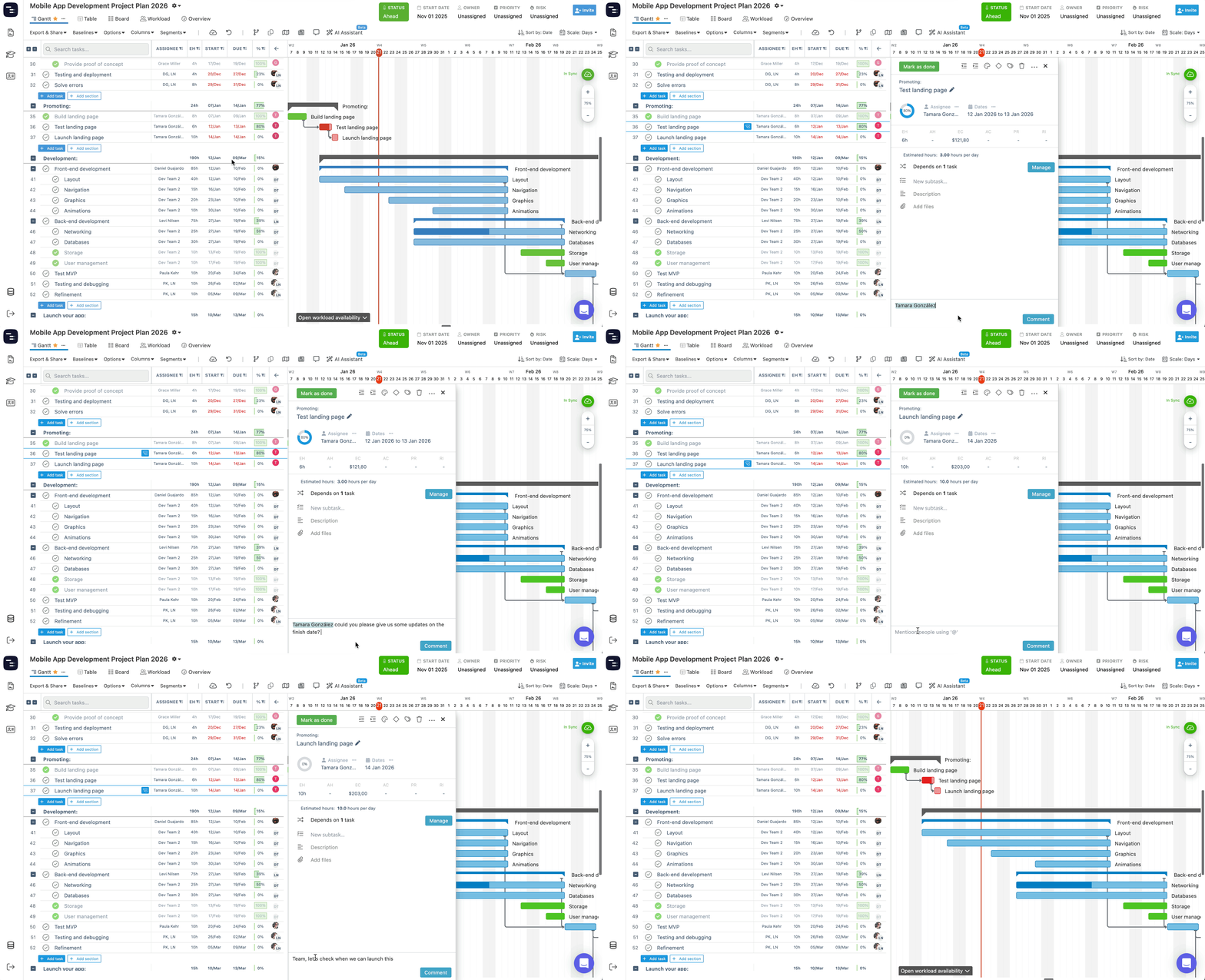
Todos los comentarios anteriores de esa tarea aparecen en orden cronológico, creando un hilo de conversación claro vinculado al historial de la tarea.
Todos los comentarios anteriores de esa tarea aparecen en orden cronológico, creando un hilo de conversación claro vinculado al historial de la tarea.
También puedes mencionar a otros usuarios en un comentario escribiendo @ seguido de su nombre. Las menciones funcionan igual tanto en Instagantt Standalone como en Instagantt para Asana, y ayudan a garantizar que las personas adecuadas sean notificadas e involucradas en la conversación.
Este enfoque ayuda a los equipos a centralizar la comunicación y a evitar la dependencia de herramientas externas para las discusiones a nivel de tarea durante la planificación y ejecución del diagrama de Gantt.
📥 Bandeja de entrada (barra lateral izquierda – Solo Standalone)
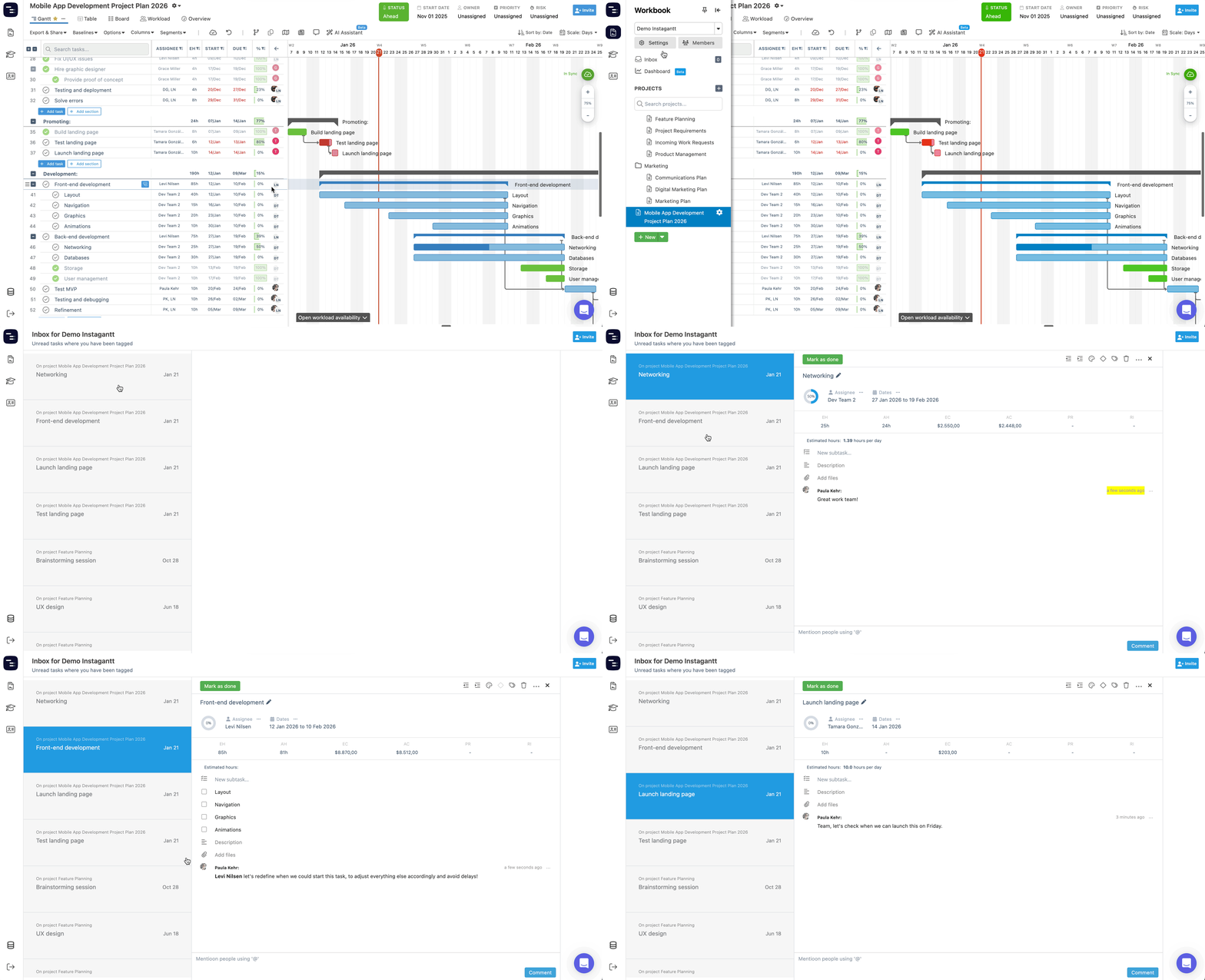
En Instagantt Standalone, los comentarios están conectados a la Bandeja de entrada, disponible en la barra lateral izquierda, encima de la lista de proyectos.
- Comentarios de conversaciones en las que han participado
- Comentarios en los que se les mencionó directamente
Esto convierte a la Bandeja de entrada en un canal de actividad personal, lo que ayuda a los usuarios a mantenerse al tanto de las discusiones relevantes sin tener que revisar cada tarea manualmente.
🔔 Bandeja de entrada de nuevos comentarios (Barra de herramientas superior – Solo Standalone)
🔔 Bandeja de nuevos comentarios (Barra de herramientas superior – Solo Standalone)
Instagantt Standalone también incluye una Bandeja de nuevos comentarios accesible desde la barra de herramientas superior, diseñada para ayudarte a estar al tanto de las conversaciones sin navegar tarea por tarea.
Cuando otros miembros del equipo comenten en tareas en las que participas, verás indicadores visuales directamente en el gráfico, lo que facilita identificar dónde están ocurriendo nuevas discusiones.
- Revisa los nuevos comentarios sin abrir tareas individuales
- Salta directamente de un comentario a la tarea relacionada en el gráfico de Gantt o en la lista de tareas
- Borra las notificaciones una vez que ya no sean relevantes
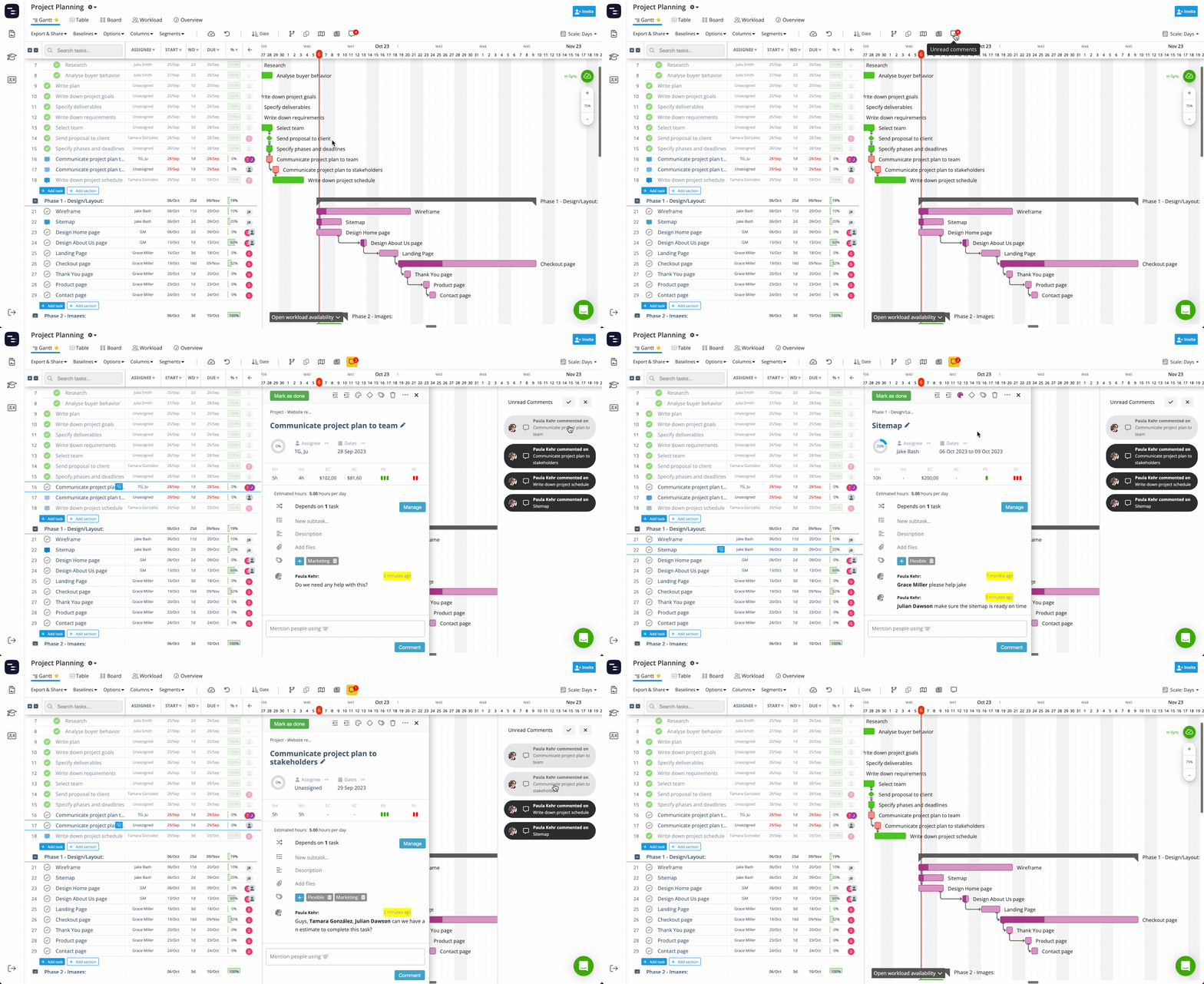
Para reducir el ruido, la Bandeja de entrada de nuevos comentarios solo muestra los comentarios realizados por otros usuarios; tus propios comentarios no generarán notificaciones.
Para reducir el ruido, la Bandeja de nuevos comentarios solo muestra comentarios realizados por otros usuarios; tus propios comentarios no generarán notificaciones.
🔄 Comentarios en Instagantt para Asana
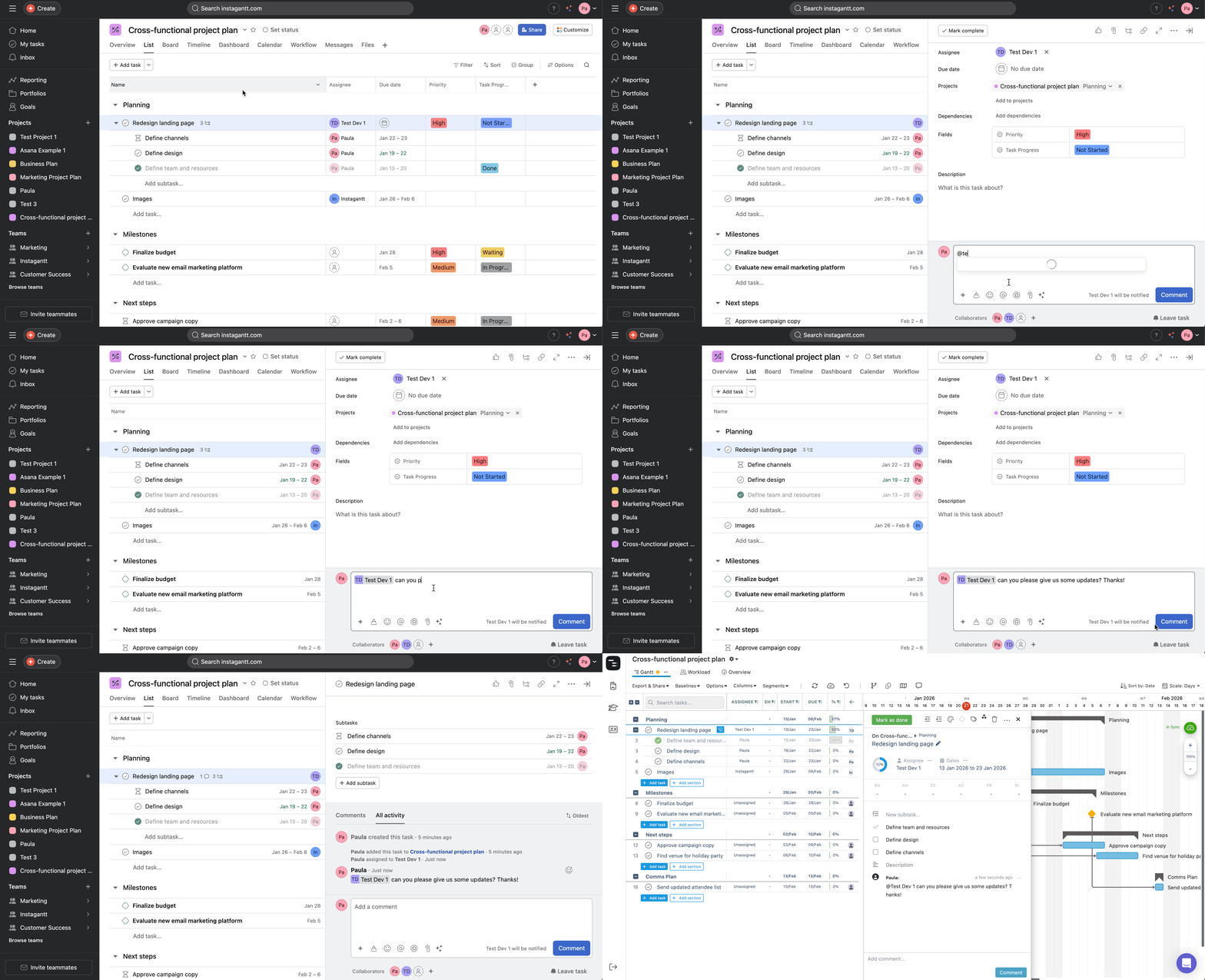
Al usar Instagantt para Asana, los comentarios están diseñados para complementar las funciones de colaboración de Asana.
- Lee comentarios directamente desde el gráfico de Gantt
- Responde a los comentarios desde Instagantt
- Mantén las conversaciones de las tareas alineadas en ambas herramientas
Este comportamiento refleja el enfoque de Asana en la colaboración en equipo y la gestión del trabajo, mientras que Instagantt mejora la visibilidad y la planificación a través de una capa visual de gráfico de Gantt.
📋 Mejores prácticas para comentar en la gestión de proyectos
📋 Mejores prácticas para comentar en la gestión de proyectos
- Usa los comentarios para dar contexto, no solo para actualizaciones de estado
- Menciona a compañeros de equipo cuando se requiera acción o visibilidad
- Mantén las discusiones vinculadas a la tarea o subtarea relevante
- Utiliza los comentarios para documentar decisiones y cambios
Cuando los comentarios se utilizan de forma constante, se convierten en un registro valioso del proyecto que fomenta la rendición de cuentas, la transparencia y una colaboración más fluida entre los equipos.
Cuando los comentarios se usan de manera consistente, se convierten en un registro valioso del proyecto que fomenta la responsabilidad, la transparencia y una colaboración más fluida entre los equipos.
📌 Resumen
Los comentarios en Instagantt proporcionan una capa de comunicación a nivel de tarea que permite una colaboración más clara y un mejor seguimiento del proyecto. Ya sea que trabaje en Instagantt Standalone o sincronice con Asana, los comentarios ayudan a mantener las conversaciones organizadas, contextualizadas y fáciles de seguir a lo largo de todo el ciclo de vida del proyecto.
🚀 Mantenga la comunicación del proyecto donde reside el trabajo
Añada comentarios directamente a las tareas, mencione a compañeros de equipo y mantenga cada discusión conectada a su línea de tiempo. Pruebe a comentar en Instagantt y simplifique la colaboración dentro de sus diagramas de Gantt.
❓ Preguntas frecuentes (FAQ)
Los comentarios se añaden en la parte inferior del panel de detalles de la tarea, directamente dentro de cada tarea o subtarea.
Sí. Escriba @ seguido del nombre de un usuario para mencionarlo y notificarlo.
Aparecen en la Bandeja de entrada en la barra lateral izquierda y en la bandeja de comentarios de la barra de herramientas superior.
Sí. Los comentarios añadidos en Asana se sincronizan con Instagantt para Asana.
Aparecen en la Bandeja de entrada de la barra lateral izquierda y en la bandeja de comentarios de la barra de herramientas superior.
¿Se sincronizan los comentarios entre Instagantt y Asana?
Sí. Los comentarios añadidos en Asana se sincronizan con Instagantt para Asana.