Vista de mapa mental
La Vista de mapa mental muestra tu proyecto como un árbol: el proyecto en la parte superior, sus secciones debajo y cada tarea y subtarea ramificándose desde allí. Es una forma rápida de entender la estructura de un plan de un vistazo, explicarlo a las partes interesadas o reorganizar el trabajo sin mirar primero las fechas.
🧭 Tabla de contenidos
- ¿Qué es la Vista de mapa mental en Instagantt?
- Cómo abrir la Vista de mapa mental
- Cómo navegar por el mapa mental
- Editar tu proyecto desde el mapa mental
- Resumen
- Preguntas frecuentes (FAQ)
🧠 ¿Qué es la Vista de mapa mental en Instagantt?
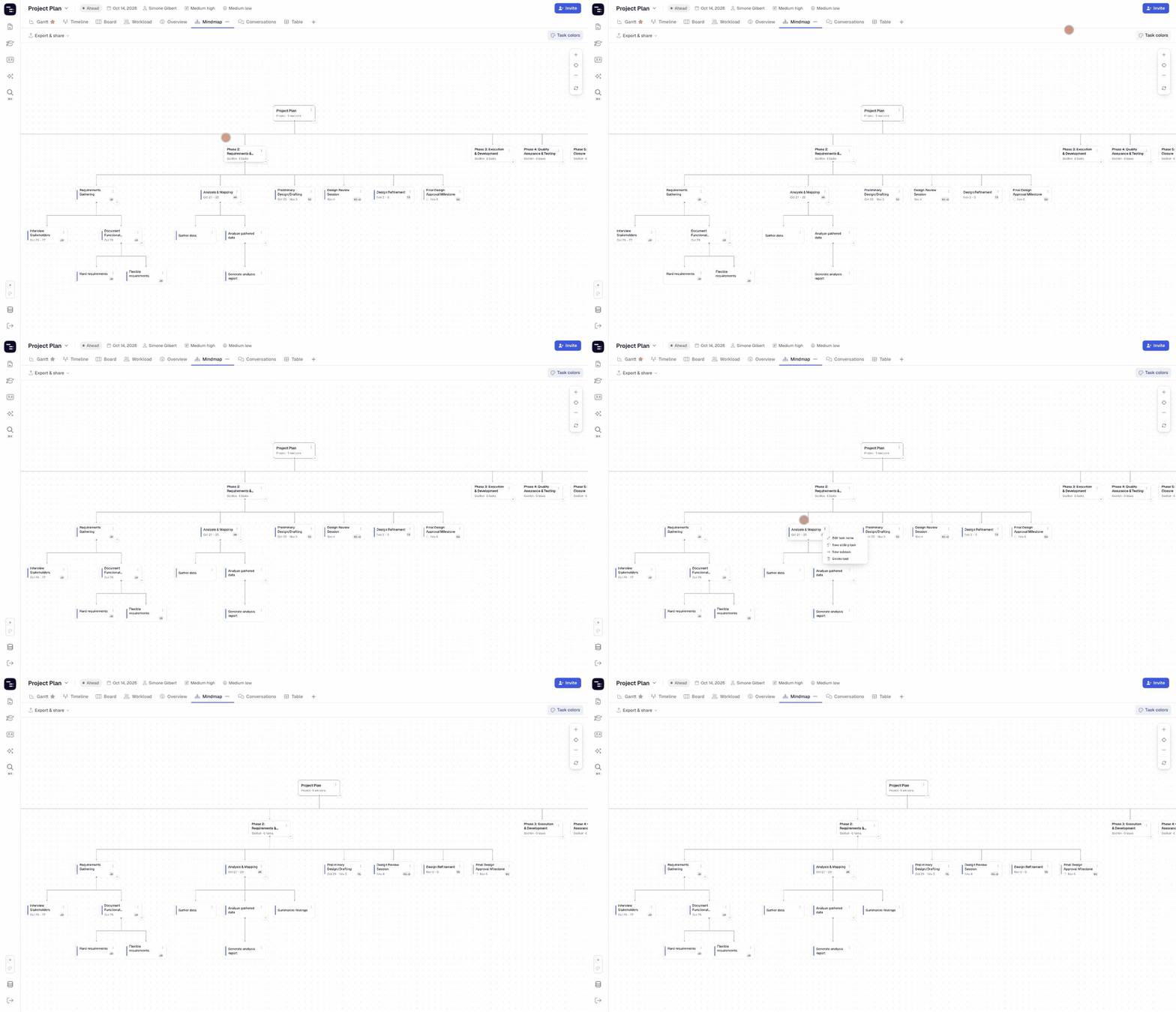
La Vista de mapa mental es una vista jerárquica de tu proyecto. Cada tarjeta del mapa es un nodo:
- Nodo de proyecto — muestra el nombre del proyecto y cuántas secciones tiene.
- Nodos de sección — muestran el nombre de la sección y cuántas tareas contiene.
- Nodos de tareas y subtareas — muestran el nombre de la tarea, sus fechas y las iniciales del responsable.
Las tarjetas de tarea conservan la franja del color de la tarea, por lo que los colores de estado y cualquier color personalizado que uses en el gráfico de Gantt también son visibles en el mapa. Usa el botón Colores de tarea en la esquina superior derecha para mostrarlos u ocultarlos.
La Vista de mapa mental funciona con los mismos datos en tiempo real que cualquier otra vista: cualquier cambio que realices aquí se reflejará instantáneamente en Gantt, Tabla, Tablero y el resto de tus vistas.
🎯 Cómo abrir la Vista de mapa mental
- Abre tu proyecto en Instagantt.
- En la fila de pestañas de vista en la parte superior del proyecto, haz clic en Mapa mental.
- Si no ves la pestaña Mapa mental, haz clic en el botón + al final de las pestañas de vista y marca Mapa mental para añadirla al proyecto.
Obtén más información sobre cómo añadir, eliminar y ordenar pestañas de vista en nuestra guía Personalizar vistas.
🧭 Cómo navegar por el mapa mental
- Desplazar — haz clic y arrastra sobre una zona vacía del lienzo para moverte por proyectos grandes.
- Zoom — usa los botones + y – en la esquina superior derecha para acercar y alejar el zoom.
- Recentrar — haz clic en el botón de objetivo entre + y – para devolver el mapa a su posición inicial.
- Cambiar orientación — haz clic en el botón de flechas circulares debajo de los controles de zoom para cambiar el diseño. Por defecto, el proyecto está en la parte superior y las ramas se extienden lateralmente; cámbialo para poner el proyecto a la izquierda y apilar las ramas verticalmente. Haz clic de nuevo para volver a la posición anterior. Todo lo demás funciona igual en ambas orientaciones.
- Contraer y expandir — haz clic en la pequeña flecha debajo de cualquier nodo para ocultar o mostrar sus elementos secundarios. Esto es útil para concentrarse en una sección a la vez.
- Abrir una tarea — haz clic en una tarjeta de tarea para abrir su panel de detalles a la derecha, donde puedes editar fechas, responsables, subtareas, dependencias y comentarios.
✏️ Editar tu proyecto desde el mapa mental
Cada nodo tiene un menú ⋮ que te permite cambiar la estructura de tu proyecto sin salir del mapa:
Nodos de tareas y subtareas
- Editar nombre de la tarea
- Nueva tarea hermana — añade una tarea al mismo nivel
- Nueva subtarea — añade una subtarea bajo la tarea seleccionada
- Eliminar tarea
Nodos de sección
- Editar nombre de la sección
- Nueva sección hermana
- Nueva tarea debajo — añade una tarea dentro de la sección
- Eliminar sección
Dado que la Vista de mapa mental está totalmente sincronizada con el resto de Instagantt, las nuevas tareas creadas en el mapa pueden programarse de inmediato en la Vista de Gantt o en la Vista de cronograma.
📌 Resumen
La Vista de mapa mental convierte tu plan de proyecto en una jerarquía visual clara. Te ayuda a:
- Comprender cómo se relacionan las secciones, tareas y subtareas
- Presentar el alcance de un proyecto de forma sencilla y visual
- Reestructurar el trabajo rápidamente con los menús de nodo
- Acceder a los detalles de cualquier tarea con un solo clic
🚀 Visualiza el panorama general de cada proyecto
Abre la pestaña de mapa mental en tu próximo proyecto y explora tu plan como un mapa de trabajo conectado; luego, vuelve a Gantt para programarlo.
❓ Preguntas frecuentes (FAQ)
¿Está disponible la Vista de mapa mental en Instagantt for Asana?
No. Actualmente, la Vista de mapa mental solo está disponible en Instagantt Standalone.
¿Los cambios en la Vista de mapa mental afectan a mi gráfico de Gantt?
Sí. Todas las vistas comparten los mismos datos del proyecto, por lo que las nuevas tareas, los elementos renombrados y los elementos eliminados se reflejan en todas partes al instante.
¿Puedo cambiar las fechas de las tareas desde el mapa mental?
Sí. Haz clic en la tarjeta de la tarea para abrir su panel de detalles y editar las fechas allí.
¿Puedo mostrar el mapa mental en vertical en lugar de en horizontal?
Sí. Haz clic en el botón Cambiar orientación (las flechas redondas debajo de los controles de zoom) para alternar entre el diseño de arriba hacia abajo y el diseño de izquierda a derecha donde las ramas se apilan verticalmente. Haz clic de nuevo para volver.
¿Por qué no puedo ver la pestaña de mapa mental en mi proyecto?
Las vistas pueden activarse y desactivarse por proyecto. Haz clic en el botón + al final de las pestañas de vista y marca la casilla mapa mental.