Cerrar sesión en Instagantt
Cerrar la sesión de tu cuenta de Instagantt es rápido y sencillo. Ya sea que estés usando la versión Standalone o Instagantt para Asana, puedes cerrar sesión fácilmente para mantener tus proyectos seguros, especialmente cuando uses una computadora compartida o pública.
Sigue los pasos a continuación para cerrar sesión de forma segura en Instagantt.
🧭 Tabla de contenidos
- Cómo cerrar sesión desde el interior de Instagantt
- Cómo cerrar sesión mediante un enlace directo
- Por qué es importante cerrar sesión
- Preguntas frecuentes (FAQ)
🔘 Cómo cerrar sesión desde el interior de Instagantt
Puedes cerrar sesión directamente desde la interfaz de la aplicación de Instagantt:
- Abre tu espacio de trabajo de Instagantt.
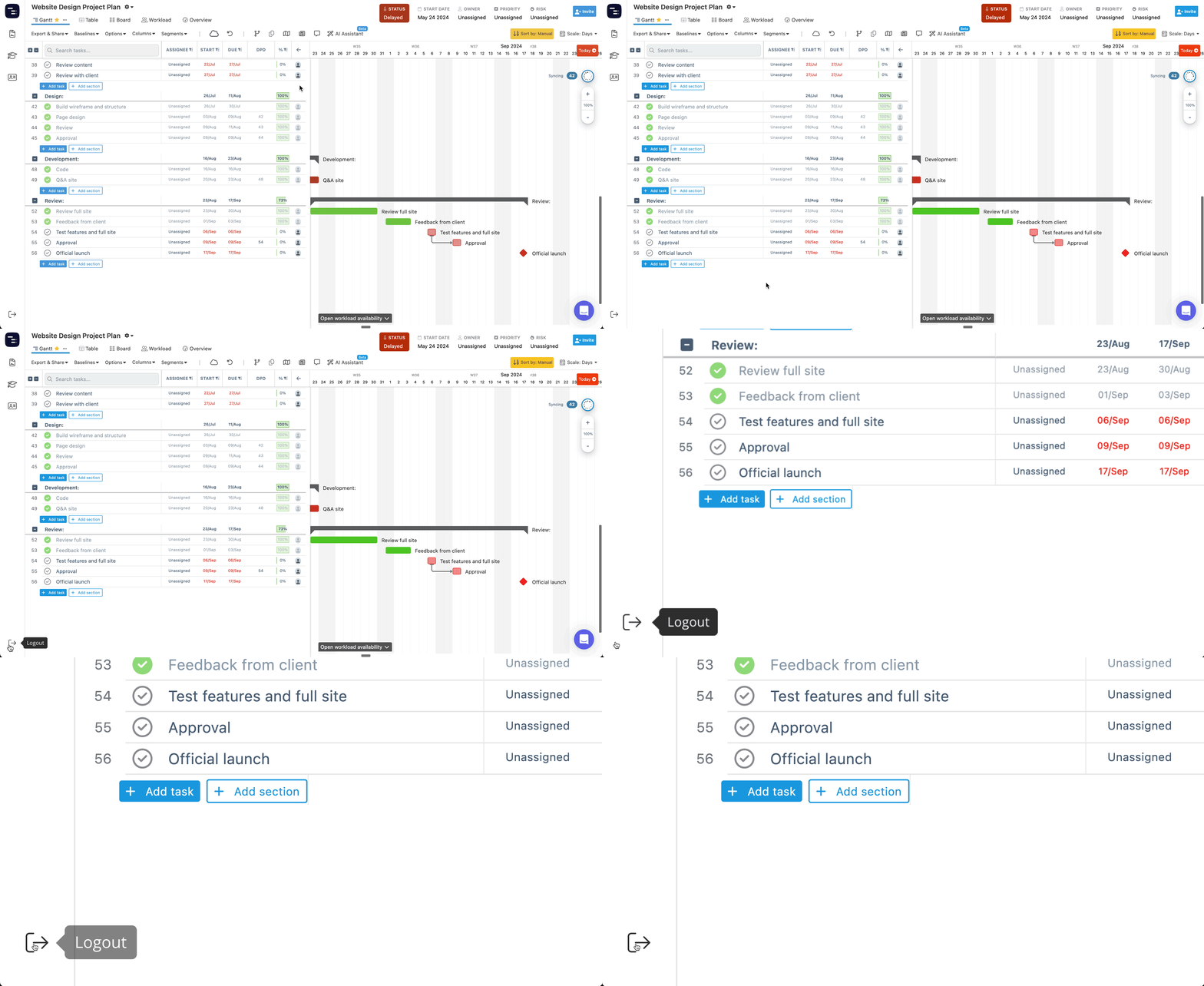
- Mira en la esquina inferior izquierda de tu pantalla.
- Haz clic en el botón Cerrar sesión.
Una vez que hagas clic en Cerrar sesión, se cerrará tu sesión de forma segura y se te redirigirá a la pantalla de inicio de Instagantt.
💡 Consejo: Si utilizas una computadora compartida o de equipo, cerrar sesión después de cada sesión ayuda a proteger los datos de tu cuenta.
🌐 Cómo cerrar sesión mediante un enlace directo
También puedes cerrar sesión al instante sin abrir la aplicación visitando la siguiente URL:
👉 https://instagantt.com/logout
Al hacer clic en este enlace, se cerrará automáticamente tu sesión actual de Instagantt.
🔒 Por qué es importante cerrar sesión
Cerrar sesión regularmente ayuda a:
- Proteger tu cuenta de accesos no autorizados.
- Mantener seguros los datos de tus proyectos, especialmente en dispositivos compartidos.
- Garantizar que tus sesiones no permanezcan activas al cambiar entre cuentas.
- Facilitar el cambio entre las versiones de Instagantt (Standalone e Instagantt para Asana) cuando sea necesario.
Es un buen hábito cerrar sesión cada vez que termines tu trabajo, cambies de usuario o cambies de versión.
💬 ¿No puedes cerrar sesión o necesitas ayuda?
Si has intentado cerrar sesión y sigues teniendo problemas, estamos aquí para ayudarte. Sigue los pasos anteriores cuidadosamente y, si aún necesitas asistencia, contacta con el soporte de Instagantt para obtener orientación personalizada: 👉 Contactar al soporte de Instagantt
🧩 Resumen
- Cierra sesión a través del botón Cerrar sesión (esquina inferior izquierda en la barra lateral izquierda).
- O utiliza el enlace directo: https://instagantt.com/logout.
- Cierra sesión siempre para mantener segura tu cuenta y los datos de tus proyectos.
- Cerrar sesión también ayuda cuando necesitas cambiar entre las versiones de Instagantt, de Standalone a Asana o viceversa.
❓ Preguntas frecuentes (FAQ)
El botón Cerrar sesión se encuentra en la esquina inferior izquierda de la pantalla, en la barra lateral izquierda.
No. Cerrar sesión solo finaliza tu sesión actual de Instagantt. Tu conexión con Asana permanece activa, por lo que puedes volver a iniciar sesión en cualquier momento sin tener que volver a conectarte.
Actualmente, solo puedes cerrar sesión desde el dispositivo que estás utilizando. Sin embargo, cerrar la sesión manualmente o visitar https://instagantt.com/logout finaliza la sesión en ese navegador.
Si aún tienes la sesión iniciada después de usar el enlace de cierre de sesión, intenta actualizar tu navegador o borrar las cookies. Luego, visita https://instagantt.com/logout nuevamente.
¿Puedo cerrar sesión de forma remota desde otro dispositivo?
Actualmente, solo puedes cerrar sesión desde el dispositivo que estés utilizando. No obstante, cerrar sesión manualmente o visitar https://instagantt.com/logout finaliza la sesión en ese navegador.
Hice clic en el enlace de cerrar sesión, pero sigo con la sesión iniciada. ¿Qué debo hacer?
Si sigues con la sesión iniciada después de usar el enlace de cerrar sesión, intenta actualizar tu navegador o borrar las cookies. Luego, visita https://instagantt.com/logout nuevamente.