Exportación a PDF e imagen
A veces necesitas tu plan fuera de Instagantt: en una presentación para un cliente, un folleto impreso o un informe de estado. La exportación a imagen o PDF crea una imagen profesional y lista para imprimir de tu cronograma, y su vista previa en vivo te muestra exactamente lo que obtendrás antes de descargarla.
🧭 Tabla de contenidos
- Cómo exportar tu gráfico de Gantt como imagen o PDF
- Explicación de las opciones de exportación
- Consejos para mejores exportaciones
- Resumen
- Preguntas frecuentes (FAQ)
⬇️ Cómo exportar tu gráfico de Gantt como imagen o PDF
- Abre tu proyecto.
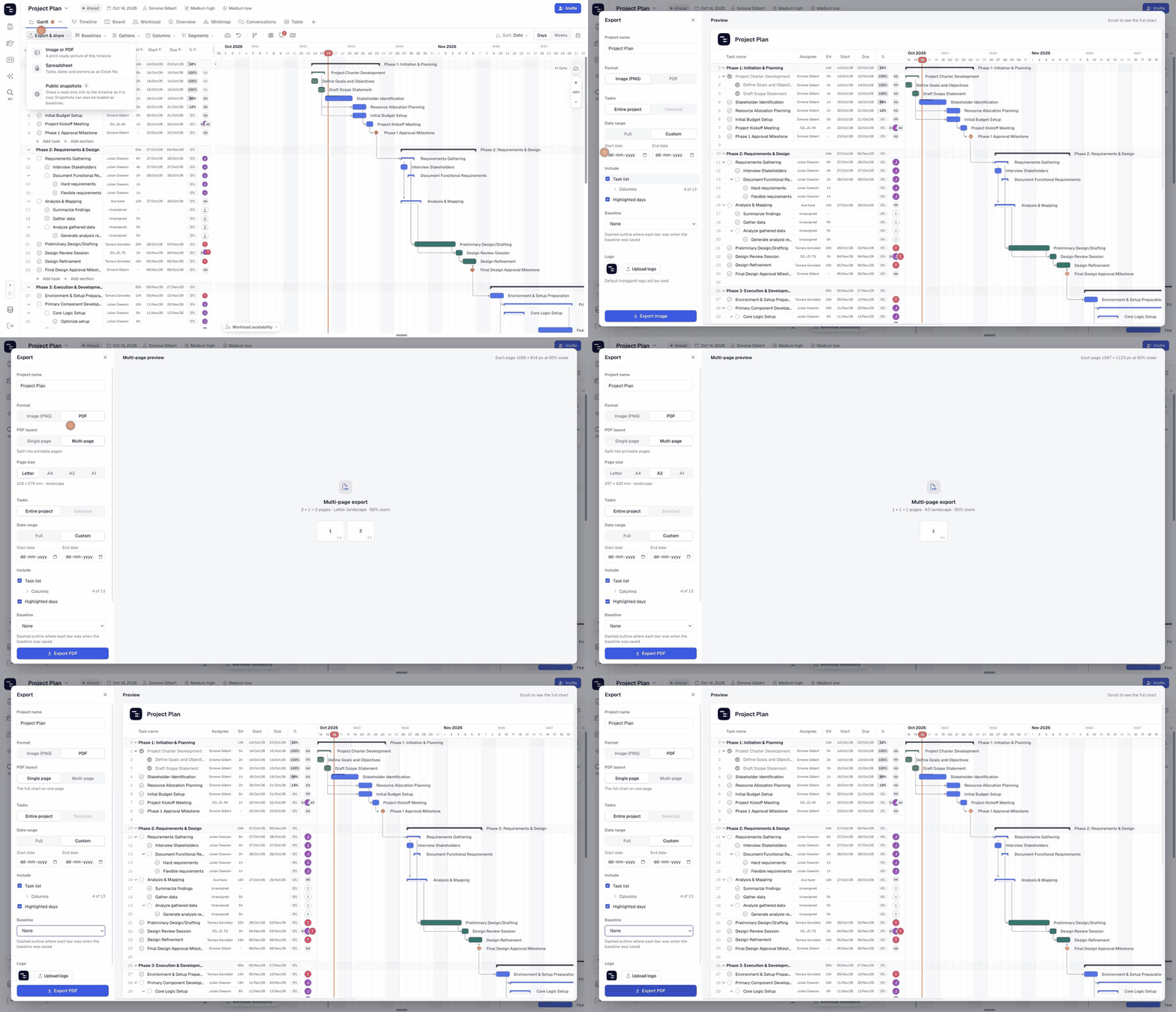
- Haz clic en Exportar y compartir en la parte superior del gráfico.
- Elige Imagen o PDF.
- Ajusta las opciones a la izquierda; la previsualización a la derecha se actualizará a medida que lo hagas.
- Haz clic en Exportar PDF (o Exportar imagen para PNG) para descargar el archivo.
⚙️ Explicación de las opciones de exportación
- Nombre del proyecto: el título que aparece en la parte superior de la exportación. Cámbialo sin renombrar el proyecto.
- Formato: Imagen (PNG) o PDF.
- Diseño del PDF: Una página ajusta todo el gráfico en una sola página; Varias páginas lo divide en páginas imprimibles. Con Varias páginas, elige un Tamaño de página (Letter, A4, A3 o A1) y la previsualización mostrará cuántas páginas obtendrás.
- Tareas: Todo el proyecto o solo las Tareas seleccionadas. Para exportar solo algunas tareas, selecciónalas en el gráfico antes de abrir la exportación: mantén presionado ⌘ (Mac) o Ctrl (Windows) para elegir tareas y secciones individuales, o Shift para seleccionar un rango.
- Rango de fechas: Todo el proyecto o una Fecha de inicio y fin personalizada.
- Incluir › Lista de tareas: muestra u oculta la lista de tareas junto al gráfico. Expande Columnas para elegir qué columnas se imprimen.
- Incluir › Días destacados: muestra u oculta los días festivos y los días destacados.
- Línea base: superpone una línea base guardada para comparar el plan y la realidad en la exportación.
- Logotipo: sube el logotipo de tu empresa o de tu cliente. Por defecto se utiliza el logotipo de Instagantt.
💡 Consejos para mejores exportaciones
- Usa un Rango de fechas personalizado para enfocarte en la fase o el trimestre actual.
- Desactiva la lista de tareas para una línea de tiempo limpia en diapositivas; actívala con columnas clave para informes detallados.
- Añade el logotipo de tu cliente para presentaciones externas.
- Usa PDF de varias páginas con tamaño de página A3 o A1 para proyectos grandes que planees imprimir.
📌 Resumen
La exportación a imagen o PDF convierte tu gráfico de Gantt en un documento profesional en segundos. Previsualízalo en vivo, elige exactamente qué incluir y descarga un PNG o PDF listo para compartir.
🚀 Comparte tu plan en cualquier lugar
Exporta tu próxima actualización de estado como un PDF con tu logotipo y las fechas importantes, directamente desde tu gráfico de Gantt.
❓ Preguntas frecuentes (FAQ)
¿Puedo exportar solo una parte de mi proyecto?
Sí. Primero selecciona las tareas y secciones que quieras en el gráfico (⌘/Ctrl + clic para elementos individuales, Shift + clic para un rango), luego abre la exportación y elige Seleccionadas en Tareas. También puedes establecer un Rango de fechas personalizado.
¿Puedo eliminar la lista de tareas de la exportación?
Sí. Desmarca Lista de tareas en Incluir.
¿Puedo añadir mi propio logotipo?
Sí. Haz clic en Subir logotipo en la parte inferior de las opciones.
¿Puedo incluir una línea base?
Sí. Elige una línea base guardada en el menú desplegable Línea base para superponerla en la exportación.
¿También hay una exportación a hoja de cálculo?
Sí. Elige Hoja de cálculo en el menú Exportar y compartir. Consulta nuestra guía de Exportaciones a hoja de cálculo.