Búsqueda y comandos
Búsqueda y comandos es la forma más rápida de moverte por Instagantt. Ábrelo desde la barra lateral izquierda o con un atajo de teclado, escribe unas letras e irás directamente a un proyecto, cambiarás de vista o ejecutarás una acción como exportar, crear una línea base o activar el modo oscuro.
🧭 Tabla de contenidos
- ¿Qué es Búsqueda y comandos?
- Cómo abrir Búsqueda y comandos
- ¿Qué puedes encontrar y hacer?
- Navegación con teclado
- Resumen
- Preguntas frecuentes (FAQ)
🧠 ¿Qué es Búsqueda y comandos?
Búsqueda y comandos es una paleta de comandos: un cuadro de búsqueda único que encuentra proyectos en todos tus libros de trabajo y enumera las acciones disponibles en el proyecto en el que estás trabajando. En lugar de abrir menús uno por uno, escribes lo que necesitas y presionas Enter.
🎯 Cómo abrir Búsqueda y comandos
- Haz clic en el icono de la lupa en la barra lateral izquierda (su descripción emergente dice Búsqueda y comandos), o
- Presiona ⌘K en Mac o Ctrl + K en Windows.
Presiona Esc o el mismo atajo de nuevo para cerrarlo.
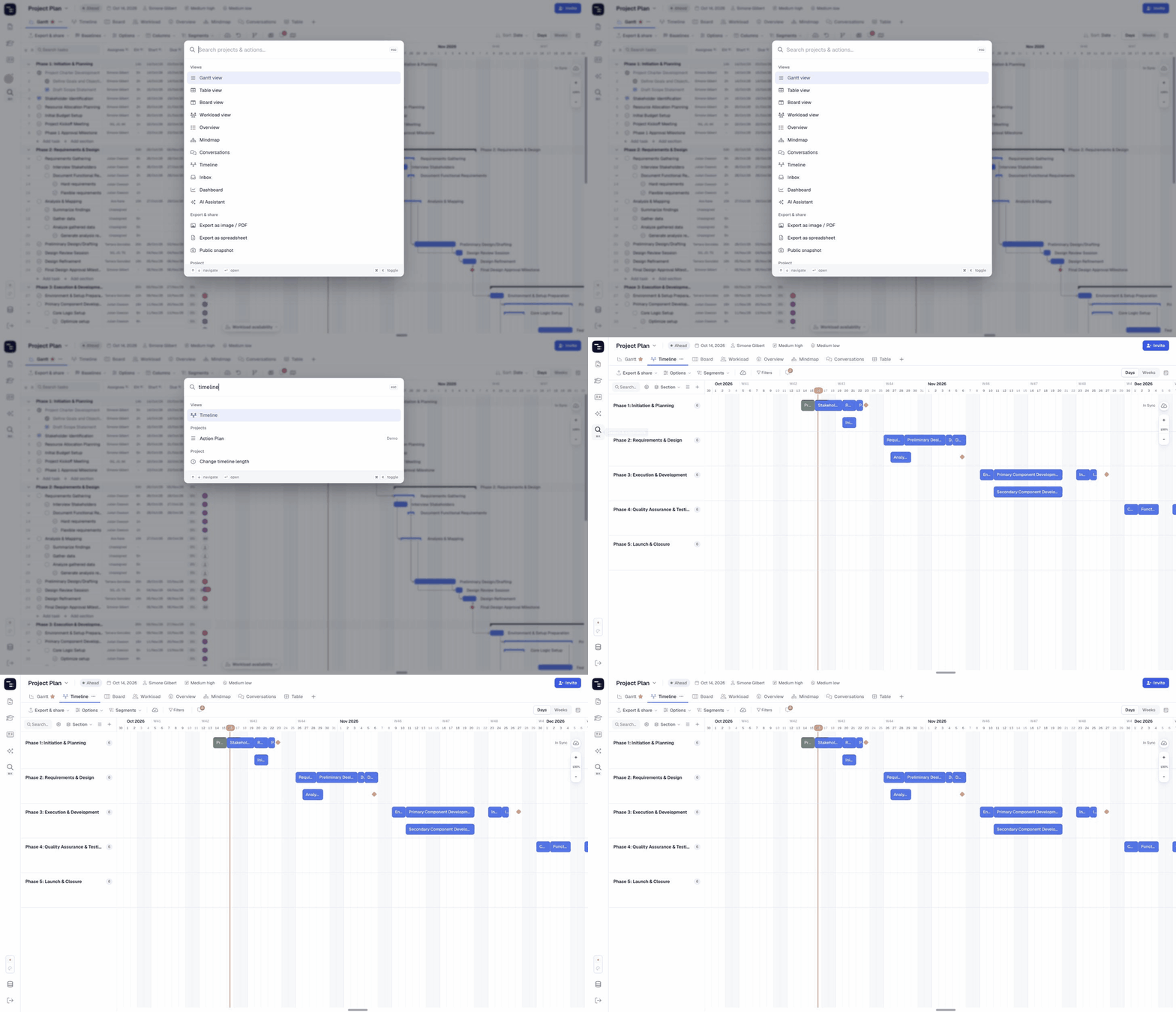
📋 ¿Qué puedes encontrar y hacer?
Cuando el cuadro de búsqueda está vacío, verás todos los comandos disponibles agrupados por categoría. Empieza a escribir para filtrarlos y buscar en tus proyectos.
Proyectos
Proyectos de todos tus libros de trabajo. Cada resultado muestra a la derecha el libro de trabajo al que pertenece, para que puedas distinguir nombres de proyectos similares.
Vistas
Vista Gantt, Vista de tabla, Vista de tablero, Vista de carga de trabajo, Vista general, Mapa mental, Conversaciones, Cronograma, Bandeja de entrada, Dashboard y Asistente de IA.
Exportar y compartir
Exportar como imagen / PDF, Exportar como hoja de cálculo y Captura pública.
Proyecto
Días laborables, Cambiar longitud del cronograma, Crear línea base, Mostrar / ocultar columnas, Gestionar campos personalizados, Mostrar ruta crítica, Configuración del proyecto y Duplicar proyecto.
Libro de trabajo
Nuevo proyecto, Nuevo proyecto desde plantilla, Configuración del libro de trabajo, Miembros y Nuevo libro de trabajo (Instagantt Standalone).
App
Modo oscuro, Perfil, Configuración de notificaciones y Cerrar sesión.
⌨️ Navegación con teclado
- ↑ / ↓ — desplazarse por los resultados
- Enter — abrir el proyecto seleccionado o ejecutar el comando seleccionado
- ⌘K — abrir o cerrar Búsqueda y comandos
- Esc — cerrar sin hacer nada
📌 Resumen
Búsqueda y comandos pone todo Instagantt a un solo atajo de distancia. Úsalo para:
- Ir a cualquier proyecto en cualquier libro de trabajo
- Cambiar de vista sin tener que usar el ratón
- Ejecutar acciones comunes como exportaciones, líneas base y duplicados
- Cambiar la configuración de la aplicación, como el modo oscuro
🚀 Muévete por Instagantt a la velocidad de tu escritura
Presiona ⌘K, escribe lo que necesites y presiona Enter. Una vez que lo pruebes, no volverás a navegar por los menús haciendo clic.
❓ Preguntas frecuentes (FAQ)
¿Cuál es el atajo de teclado para Búsqueda y comandos?
⌘K en Mac, o Ctrl + K en Windows.
¿Busca proyectos en otros libros de trabajo?
Sí. Los resultados de proyectos incluyen todos los libros de trabajo a los que tienes acceso, y cada resultado muestra el nombre de su libro de trabajo.
¿Puedo buscar tareas?
Búsqueda y comandos encuentra proyectos, vistas y acciones. Para encontrar una tarea dentro de un proyecto, usa el cuadro Buscar tareas en la parte superior de la lista de tareas.
¿Puedo activar el modo oscuro desde aquí?
Sí. Escribe “oscuro” y elige Modo oscuro. También puedes usar el interruptor claro/oscuro en la parte inferior de la barra lateral izquierda.