Tiempo libre
Todos los miembros del equipo necesitan un descanso ocasional. Con la función Time Off de Instagantt, puedes programar periodos como vacaciones, días personales, bajas por maternidad o paternidad, tiempo libre remunerado (PTO) o bajas por enfermedad, y hacer que esas ausencias se reflejen en tu diagrama de Gantt en línea y en la vista de carga de trabajo. Esto te ayuda a evitar retrasos inesperados, ajustar los cronogramas de las tareas de forma proactiva y mantener la precisión de tu línea de tiempo de gestión de proyectos.
Todos los miembros del equipo necesitan un descanso ocasional. Con la función Tiempo libre de Instagantt, puedes programar periodos como vacaciones, días personales, licencias de maternidad o paternidad, tiempo libre pagado (PTO) o bajas por enfermedad, y ver esas ausencias reflejadas en tu diagrama de Gantt online y en la vista de carga de trabajo. Esto te ayuda a evitar retrasos inesperados, ajustar los cronogramas de tareas de forma proactiva y mantener la precisión de tu cronograma de gestión de proyectos.
Las entradas de Tiempo libre están diseñadas para las ausencias individuales de los usuarios.
💡 Nota: Para gestionar los días festivos de toda la empresa o los días no laborables, utiliza la función independiente Holidays & Highlights en Instagantt.
- ¿Qué es Time Off?
- Cómo configurar el tiempo libre para un usuario
- Cómo gestionar el tiempo libre existente
- Cómo afecta el tiempo libre a tu programación
- Resumen
- Preguntas frecuentes (FAQ)
🏝️ ¿Qué es el tiempo libre?
🏝️ ¿Qué es el Tiempo libre?
El Tiempo libre en Instagantt es una herramienta para marcar la falta de disponibilidad de un usuario (vacaciones, bajas por enfermedad, etc.) en todos los proyectos pertinentes. Al ingresar un periodo de tiempo libre, indicas que un usuario no estará disponible para realizar tareas durante esa duración, y tu diagrama de Gantt y la vista de carga de trabajo lo reflejarán con un sombreado rayado y una programación ajustada.
- Evita la asignación de tareas durante periodos de no disponibilidad
- Ajusta automáticamente la duración de las tareas cuando los responsables no están disponibles
- Visualiza la disponibilidad de los usuarios en la línea de tiempo de tu proyecto para una mejor planificación de recursos
⚙️ Cómo configurar el tiempo libre para un usuario
⚙️ Cómo establecer el tiempo libre de un usuario
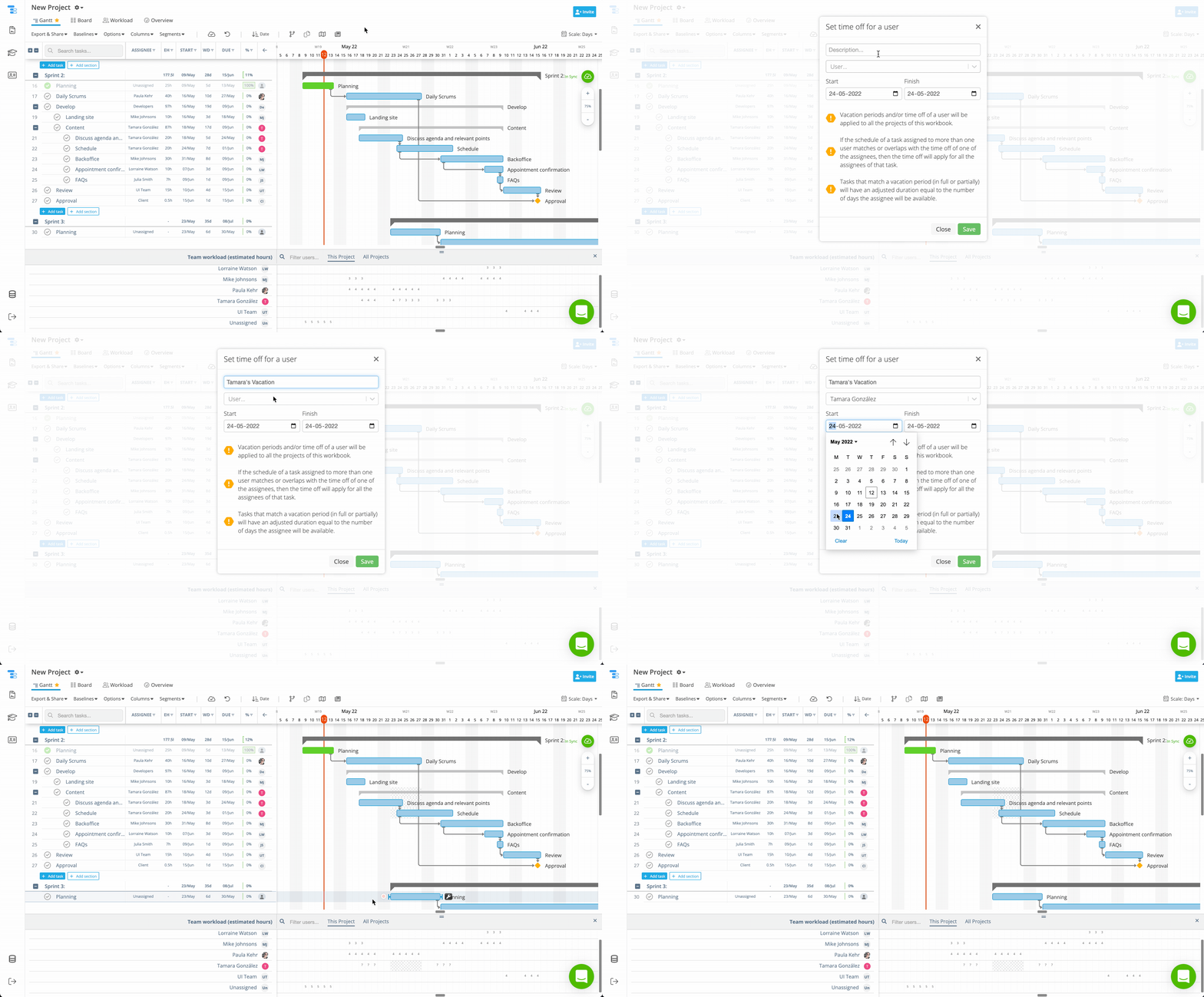
- En la vista de tu proyecto, haz clic derecho en una celda vacía debajo de la fecha en la que comienza el periodo de vacaciones.
- En el cuadro de diálogo, selecciona al usuario, establece las fechas de inicio y fin (para una ausencia de un día, establece ambas iguales).
- Añade una descripción (p. ej., “Vacaciones de Alice”), luego haz clic en Confirmar.
- La ausencia aparecerá como días sombreados tanto en el gráfico de Gantt como en la vista de carga de trabajo.
Esto asegura que tu proyecto refleje la disponibilidad real del equipo y mantenga la precisión en los cronogramas.
Esto garantiza que tu proyecto refleje la disponibilidad real del equipo y mantenga la precisión en los cronogramas.
🔧 Cómo gestionar el tiempo libre existente
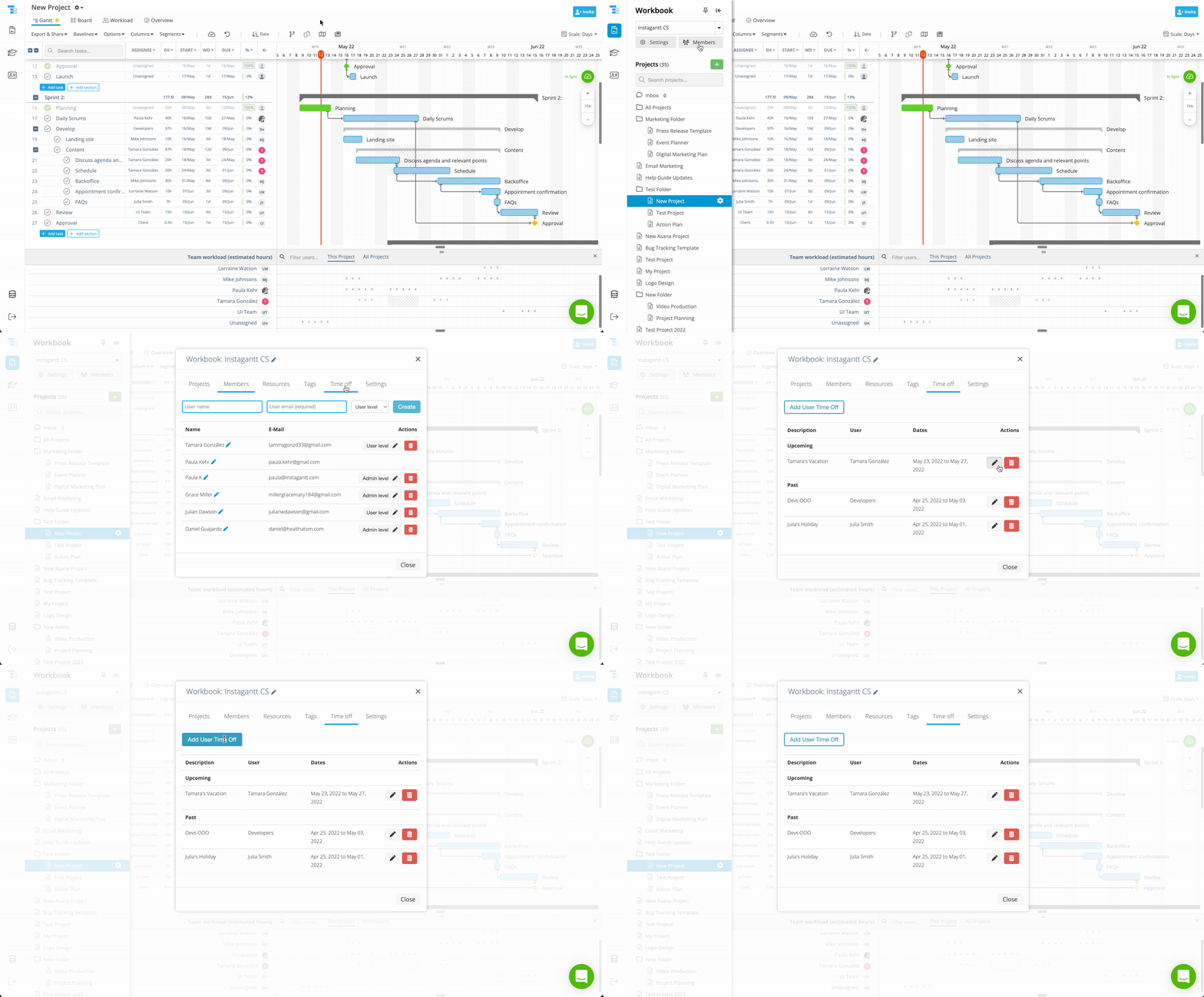
Después de haber creado las entradas de Tiempo libre, puedes gestionarlas o actualizarlas en cualquier momento desde el panel de Configuración. Para hacerlo, expande la barra lateral izquierda, haz clic en Configuración y luego selecciona la pestaña Tiempo libre. Desde esta sección, puedes ver todos los periodos de Tiempo libre existentes, editarlos o eliminarlos, e incluso crear nuevos directamente dentro del panel de gestión. Esto facilita mantener los cronogramas de tus proyectos alineados con la disponibilidad real de tu equipo.
Ejemplo: Cómo navegar a la configuración de Tiempo libre
Cuando ingresas Tiempo libre:
Al ingresar Tiempo libre:
- La ausencia se aplica a todos los proyectos en ese libro de trabajo para el usuario especificado.
- Si una tarea tiene varios responsables y cualquiera de ellos se toma tiempo libre, la ausencia influye en la tarea para todo el equipo.
- Las tareas programadas durante la ausencia ajustarán su duración para coincidir con los días disponibles del usuario.
📌 Resumen
El Tiempo libre en Instagantt te permite marcar las ausencias de los miembros del equipo y hacer que tu diagrama de Gantt y la vista de carga de trabajo se ajusten en consecuencia. Al hacerlo, eliminas brechas de programación ocultas, mejoras la planificación de recursos y mantienes la fiabilidad de tu línea de tiempo de gestión de proyectos en línea.
🚀 Comienza a gestionar el Tiempo libre hoy mismo
Usa la función de Tiempo libre en Instagantt para reflejar las ausencias del equipo, proteger el cronograma de tu proyecto y mantener la claridad en tus diagramas de Gantt. 👉 Visita instagantt.com
❓ Preguntas frecuentes (FAQ)
No — esta función solo está disponible en cuentas de Instagantt Standalone.
Sí — las tareas cuyo responsable esté marcado como ausente ajustarán automáticamente su duración para reflejar la disponibilidad del usuario.
Sí — una vez que se ingresa el Tiempo libre de un usuario para un workbook, se aplica a todos los proyectos dentro de ese workbook.
Sí — puedes gestionar las entradas de Tiempo libre navegando a Proyectos → Configuración → Tiempo libre y añadir, editar o eliminar periodos según sea necesario.
Sí: las tareas cuyo responsable esté marcado como ausente ajustarán automáticamente su duración para reflejar la disponibilidad del usuario.
¿Se aplica el Tiempo libre a todos los proyectos?
Sí: una vez que se ingresa el Tiempo libre de un usuario para un libro de trabajo, se aplica a todos los proyectos dentro de ese libro.
¿Puedo editar o eliminar una entrada de Tiempo libre?
Sí: puedes gestionar las entradas de Tiempo libre navegando a Proyectos → Configuración → Tiempo libre y añadir, editar o eliminar periodos según sea necesario.