Snapshots públicos
Los Snapshots públicos te permiten compartir una versión de solo lectura de tu diagrama de Gantt con cualquier persona, incluso si no tiene una cuenta de Instagantt. Están diseñados para que el intercambio de proyectos sea sencillo, controlado y fiable, manteniendo tu proyecto original totalmente editable.
En la gestión de proyectos, contar con una vista de solo lectura es fundamental cuando se necesita informar a las partes interesadas sin riesgo de cambios accidentales. Ayuda a los equipos a comunicar cronogramas, dependencias y progresos de forma clara, preservando la integridad de los datos y la propiedad del plan del proyecto.
Esta función es especialmente útil para los informes de proyectos, la comunicación con las partes interesadas y la visibilidad externa dentro de los flujos de trabajo de planificación estructurados de diagramas de Gantt.
🧭 Tabla de contenidos
- ¿Qué son los Snapshots públicos?
- Cómo crear un Snapshot público
- Enlace de Esta instantánea vs. Enlace de la Última instantánea
- Actualización de un Snapshot público (Importante)
- Uso de un Snapshot público como línea base
- Uso de un Snapshot público como plantilla de proyecto
- Mejores prácticas para el uso de Snapshots públicos
- Resumen
- Preguntas frecuentes (FAQ)
🧠 ¿Qué son los Snapshots públicos?
Una Instantánea Pública es una copia estática y de solo lectura de tu gráfico de Gantt a la que se puede acceder mediante una URL pública. Cualquier persona con el enlace puede ver la instantánea en su navegador, sin necesidad de iniciar sesión o tener acceso a tu espacio de trabajo de Instagantt.
Las Instantáneas Públicas son ideales cuando quieres:
- Compartir cronogramas de proyectos con clientes o partes interesadas
- Presentar actualizaciones de progreso sin otorgar acceso de edición
- Publicar una versión estable de un plan de proyecto
- Comunicar cronogramas de forma clara fuera de tu equipo
Ayudan a extender el valor de tu gráfico de Gantt y de tu software de Gantt más allá de tu espacio de trabajo interno.
➕ Cómo crear una Instantánea Pública
Para crear una Instantánea Pública:
- Abre tu proyecto en Instagantt
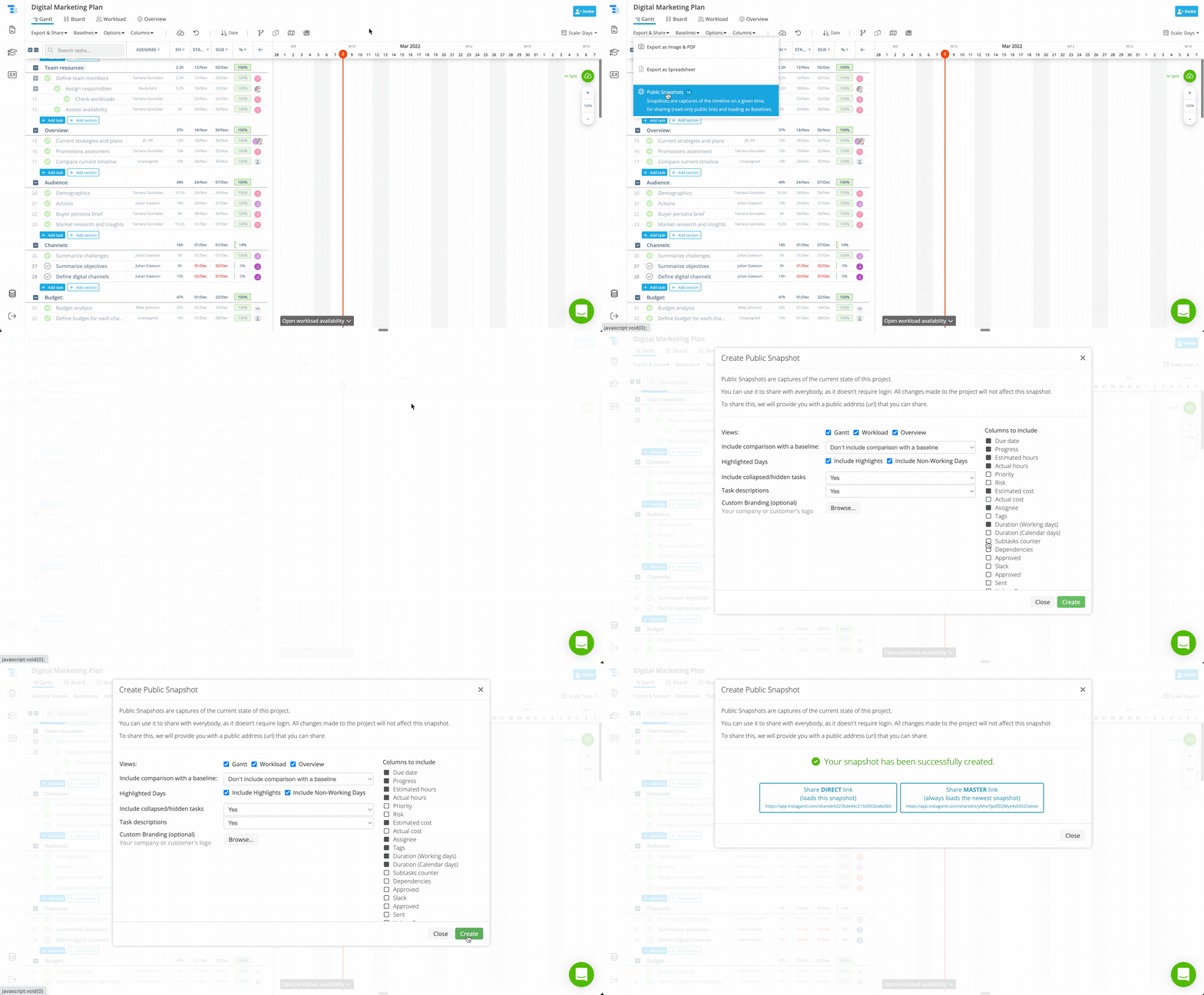
- Haz clic en Exportar y compartir en la parte superior del gráfico
- Selecciona Instantáneas públicas
- Haz clic en Nueva instantánea
- Opcionalmente, asigna un nombre a la instantánea (por ejemplo, “Revisión del cliente, marzo”) y elige qué incluir: las Vistas (Gantt, Carga de trabajo, Vista general), una línea base para Comparar con, Días destacados, Días no laborables, Tiempo libre de los miembros, Tareas contraídas y ocultas, Descripciones de tareas, las Columnas a mostrar y el Logo de tu empresa o cliente
- Haz clic en Crear instantánea
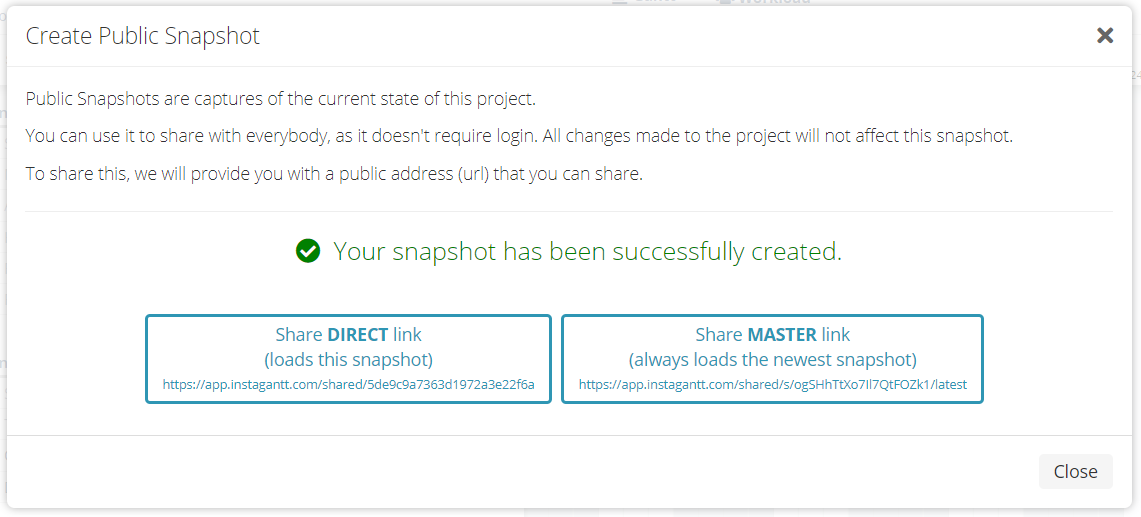
El cuadro de diálogo Instantánea lista muestra dos enlaces, cada uno con los botones Copiar y Abrir:
- Esta instantánea — abre el proyecto exactamente como está ahora, incluso después de cambios posteriores.
- Última instantánea — siempre abre la instantánea más reciente del proyecto. Compártela una vez y actualízala tomando una nueva instantánea.
La instantánea refleja el estado de tu proyecto en el momento en que se crea.
Y en caso de que quieras comprobar cómo se ve una Instantánea Pública para quien recibe el enlace, ¡haz clic aquí o pruébalo con tu propio proyecto!
🔗 Enlace de Esta instantánea vs. Enlace de la Última instantánea
Cada instantánea viene con dos tipos de enlaces, cada uno diseñado para diferentes casos de uso. Verás ambos en el cuadro de diálogo Instantánea lista, y el enlace de la Última instantánea siempre está disponible en la parte superior de la ventana de Instantáneas públicas.
Enlace de esta instantánea (anteriormente “Enlace directo”)
El enlace de esta instantánea siempre carga la instantánea en el estado en que se encontraba en el momento en que se creó. Nunca cambiará ni se actualizará, por lo que si se requieren actualizaciones, crea una nueva instantánea y comparte su nuevo enlace.
Enlace de la última instantánea (anteriormente “Enlace maestro”)
El enlace de la última instantánea siempre carga la instantánea más reciente del proyecto. Su URL nunca cambia, pero sus contenidos se actualizan cada vez que creas una nueva instantánea. Compártelo una vez; luego, cuando quieras que los espectadores vean una actualización, simplemente crea una nueva instantánea. Los espectadores solo tienen que actualizar o volver a abrir el enlace para ver la última versión (para más detalles, continúa en la siguiente sección).
⚠️ Importante: El enlace de la última instantánea no es en vivo. No se actualiza automáticamente cuando tu proyecto cambia.
🔄 Actualizar un enlace de la última instantánea
Aquí es donde muchos usuarios se confunden, por lo que es importante ser muy claros.
Las Instantáneas públicas — incluidas las compartidas con un enlace de la última instantánea — no son vistas en vivo de tu proyecto.
Para actualizar lo que ven las personas cuando usan un enlace de la última instantánea:
- Abre tu proyecto
- Haz clic en Exportar y compartir y selecciona Instantáneas públicas
- Haz clic en Nueva instantánea, luego en Crear instantánea
Cuando haces esto:
- La URL permanece exactamente igual
- El contenido detrás del enlace se actualiza a la nueva instantánea
- No necesitas volver a compartir el enlace
Si no creas una nueva instantánea, los espectadores seguirán viendo la versión antigua, incluso si tu proyecto ha cambiado.
Este proceso de actualización manual garantiza un uso compartido de proyectos predecible y controlado, y evita que se publiquen cambios accidentales.
Gestionar tus instantáneas
La ventana de Instantáneas públicas enumera cada instantánea bajo Todas las instantáneas, con su nombre, fecha y hora. Pasa el cursor sobre una instantánea para Abrirla en el navegador, Cargarla como línea base o Eliminarla.
📊 Usar una Instantánea Pública como una Línea Base
Las Instantáneas Públicas también se pueden utilizar como una línea base visual para comparar tu proyecto actual con una versión anterior, sin convertir permanentemente la instantánea en una línea base real.
Para mostrar una Instantánea Pública como una línea base:
- Abre tu proyecto
- Haz clic en Exportar y compartir
- Selecciona Instantáneas Públicas
- En Todas las instantáneas, pasa el cursor sobre la instantánea y haz clic en el botón Cargar como línea base (el icono entre Abrir y Eliminar)
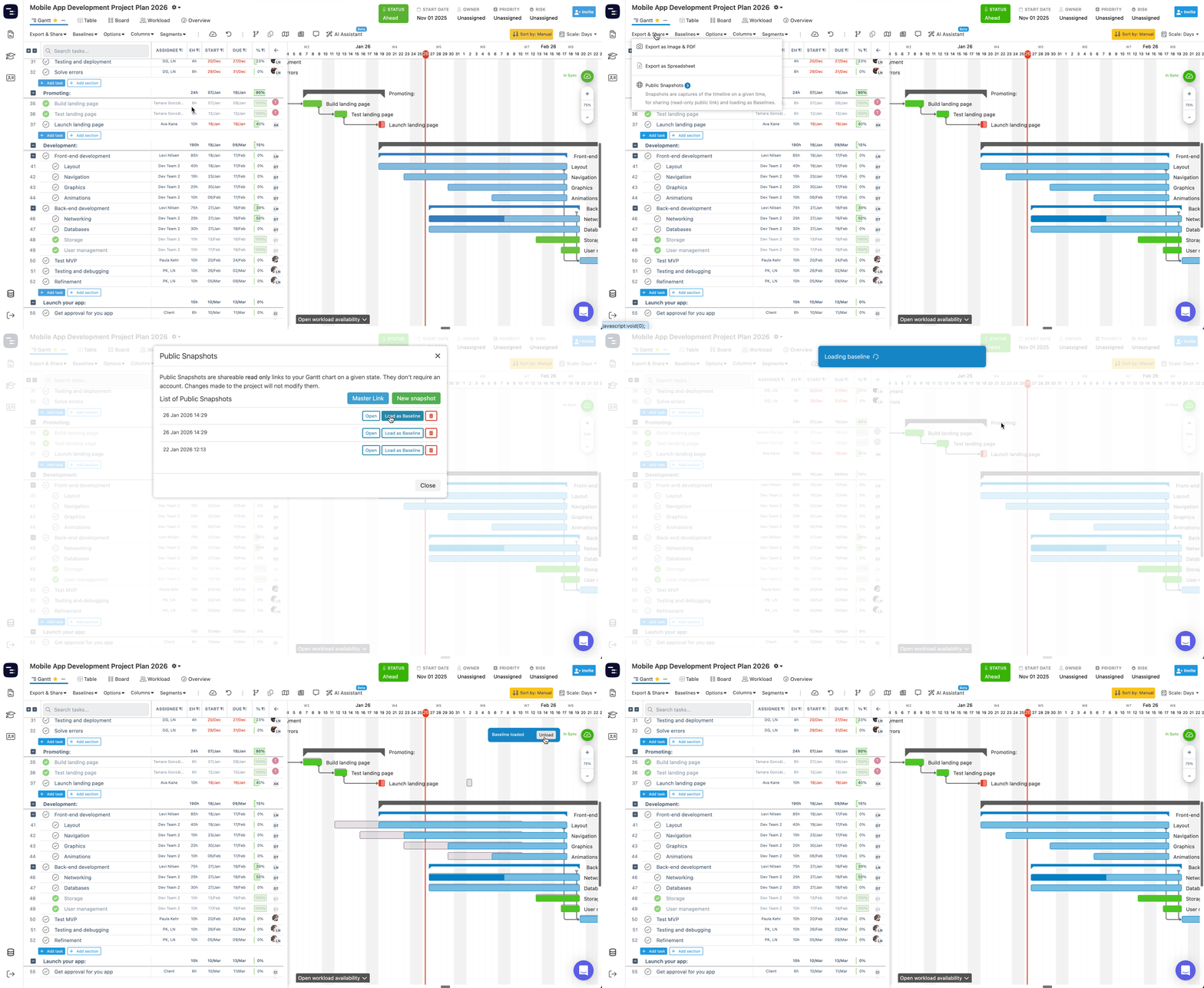
Una vez cargada, la instantánea se muestra visualmente de forma idéntica a una línea base para fines comparativos. No se convierte en una línea base guardada, y ninguna de tus líneas base existentes se modifica o reemplaza. Esto la convierte en una forma segura y no destructiva de comparar el progreso, revisar desviaciones en el cronograma o analizar cambios frente a una instantánea compartida o aprobada anteriormente, manteniendo intacta tu configuración de la línea base.
Complementa los flujos de trabajo de línea base estándar al ofrecerte una herramienta de comparación rápida directamente dentro de tu gráfico de Gantt.
🧩 Usar una instantánea pública como plantilla de proyecto
También puedes usar una instantánea pública como punto de partida para un nuevo proyecto, tratándola eficazmente como una plantilla reutilizable.
Para crear un nuevo proyecto a partir de una instantánea pública:
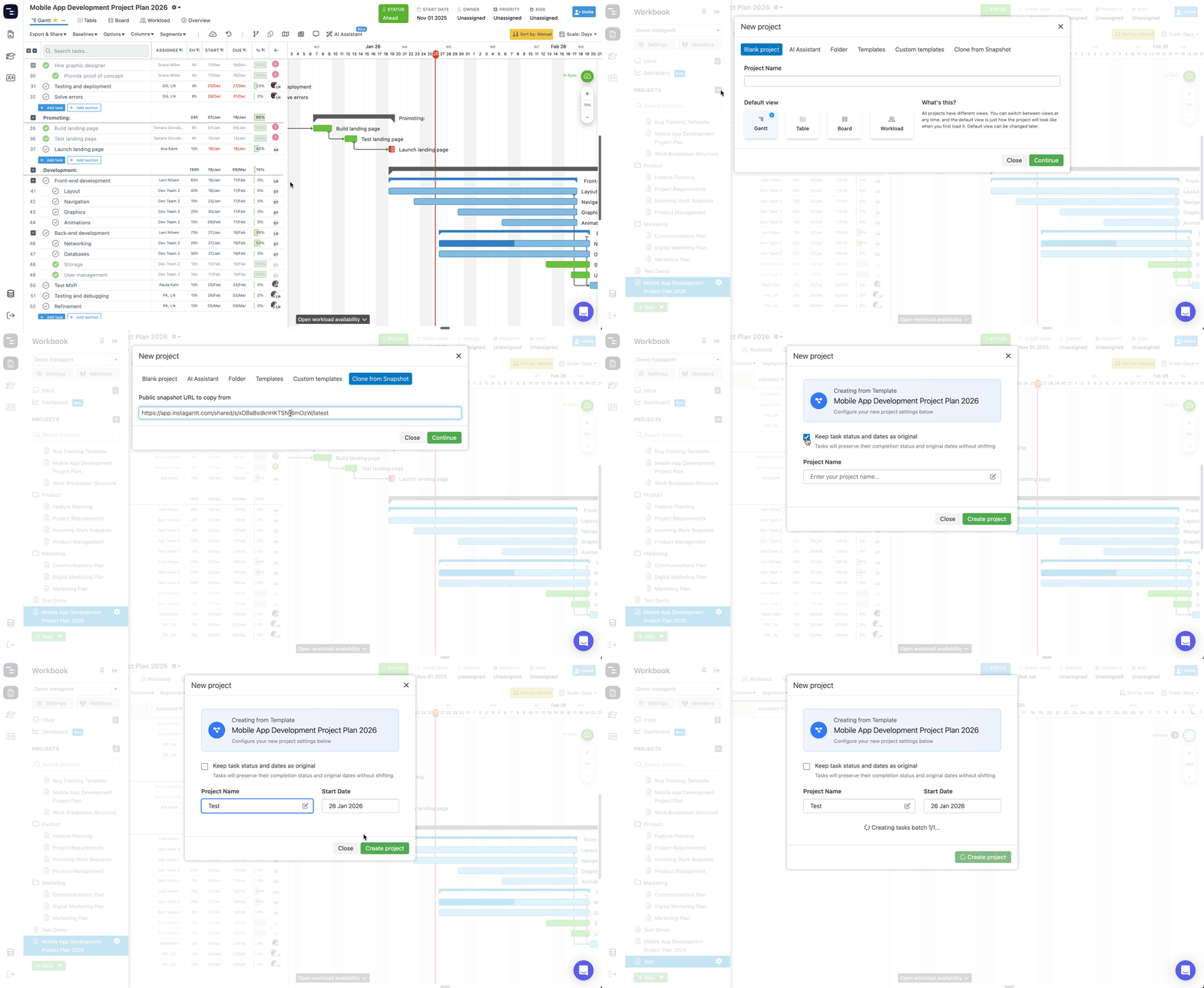
- Despliega la barra lateral izquierda en Instagantt
- Haz clic en el botón +
- Selecciona la pestaña Clonar desde instantánea
- Pega el enlace de la Instantánea Pública (Esta instantánea o Última instantánea)
- Haz clic en Continuar
En el siguiente paso, puedes introducir una nueva fecha de inicio del proyecto para reprogramar el plan hacia adelante, o activar Mantener el estado y las fechas de las tareas como el original para conservar la instantánea exactamente como está. Ambos enlaces — Esta instantánea y Última instantánea — pueden usarse para clonar un proyecto.
Este enfoque es especialmente útil para reutilizar estructuras de proyectos probadas, estandarizar cronogramas en iniciativas similares y convertir planes aprobados o compartidos en plantillas de proyectos repetibles.
💡 Mejores prácticas para el uso de instantáneas públicas
Para obtener el máximo valor de las instantáneas públicas:
- Usa los enlaces de Esta instantánea para auditorías, aprobaciones o registros históricos
- Usa el enlace de Última instantánea para actualizaciones de estado recurrentes con clientes o partes interesadas
- Usa el enlace de Última instantánea para compartir vistas de solo lectura con compañeros de equipo que no necesiten acceso de edición.
- Regenera las instantáneas después de cambios importantes en el cronograma o el alcance
- Añade toda la información necesaria a las tareas para darles contexto
Si se usan correctamente, las vistas de solo lectura de Public Snapshots pueden convertirse en un complemento potente para tu software de diagramas de Gantt y para tu proceso general de gestión de proyectos.
📌 Resumen
Las Instantáneas Públicas facilitan el intercambio de gráficos de Gantt con cualquier persona, sin comprometer el control ni el acceso de edición. Al comprender la diferencia entre los enlaces de Esta instantánea y Última instantánea —y recordar que las instantáneas son manuales, no en tiempo real— puedes compartir los cronogramas de los proyectos con confianza y claridad.
🚀 Comparte tus diagramas de Gantt con confianza
Usa Public Snapshots para publicar cronogramas de proyectos claros y de solo lectura, manteniendo alineados a los stakeholders sin perder el control de tu plan de proyecto.
❓ Preguntas frecuentes (FAQ)
¿Las Instantáneas Públicas se actualizan automáticamente?
No. Todas las Instantáneas Públicas son estáticas. Debes crear manualmente una nueva instantánea para reflejar los cambios, incluso cuando compartas un enlace de Última instantánea.
¿Es el enlace de Última instantánea una vista en tiempo real de mi proyecto?
No. El enlace de Última instantánea siempre muestra la instantánea creada más recientemente, no un proyecto en tiempo real.
¿Los espectadores necesitan una cuenta de Instagantt?
No. Cualquier persona con el enlace puede ver un Public Snapshot en su navegador sin necesidad de autenticarse o iniciar sesión.
¿Pueden los espectadores editar el proyecto a través de una Instantánea Pública?
No. Los Public Snapshots son estrictamente de solo lectura. Se puede interactuar con ellos mediante filtros, contrayendo o expandiendo tareas o secciones y viendo los paneles de detalles de las tareas, pero estas acciones no cambiarán el contenido del proyecto de ninguna manera.