Segmentos
Gestionar proyectos complejos en Instagantt a menudo significa hacer malabarismos con múltiples equipos, hitos y cronogramas. En lugar de volver a aplicar filtros cada vez, Segmentos te permite guardar vistas filtradas personalizadas de tu diagrama de Gantt, para que puedas cambiar de perspectiva al instante y centrarte en lo que más importa.
Gestionar proyectos complejos en Instagantt a menudo significa lidiar con múltiples equipos, hitos y cronogramas. En lugar de volver a aplicar filtros cada vez, los Segmentos te permiten guardar vistas filtradas personalizadas de tu diagrama de Gantt, para que puedas cambiar de perspectiva al instante y concentrarte en lo más importante.
- ¿Qué son los segmentos?
- Cómo crear un segmento
- Cómo cargar, borrar o eliminar un segmento
- Resumen
- Preguntas frecuentes (FAQ)
📌 ¿Qué son los segmentos?
📌 ¿Qué son los Segmentos?
Los Segmentos en Instagantt son vistas filtradas guardadas de tu diagrama de Gantt en línea. Te permiten guardar configuraciones específicas de tu gráfico —como filtros, equipos o hitos— y volver a cargarlas en cualquier momento con un solo clic.
- Las tareas del equipo de diseño
- Entregables de marketing
- Hitos críticos o fechas límite
Con los Segmentos, tu diagrama de Gantt se convierte en una herramienta dinámica de gestión de proyectos, lo que te ayuda a organizar datos, mejorar la concentración y ahorrar tiempo.
Con los Segmentos, tu diagrama de Gantt se convierte en una herramienta dinámica de gestión de proyectos, lo que te ayuda a organizar datos, mejorar el enfoque y ahorrar tiempo.
⚙️ Cómo crear un Segmento
- Aplica los filtros que desees en tu diagrama de Gantt (por ejemplo, por responsable, sección o estado de la tarea; aplica tantos como necesites).
- Abre el menú de Segmentos ubicado en la parte superior de tu diagrama.
- Haz clic en Guardar filtros activos.
- Introduce un nombre para tu Segmento y haz clic en Guardar.
Puedes crear tantos Segmentos como necesites; cada uno se guarda para que tengas acceso rápido cada vez que vuelvas a tu proyecto.
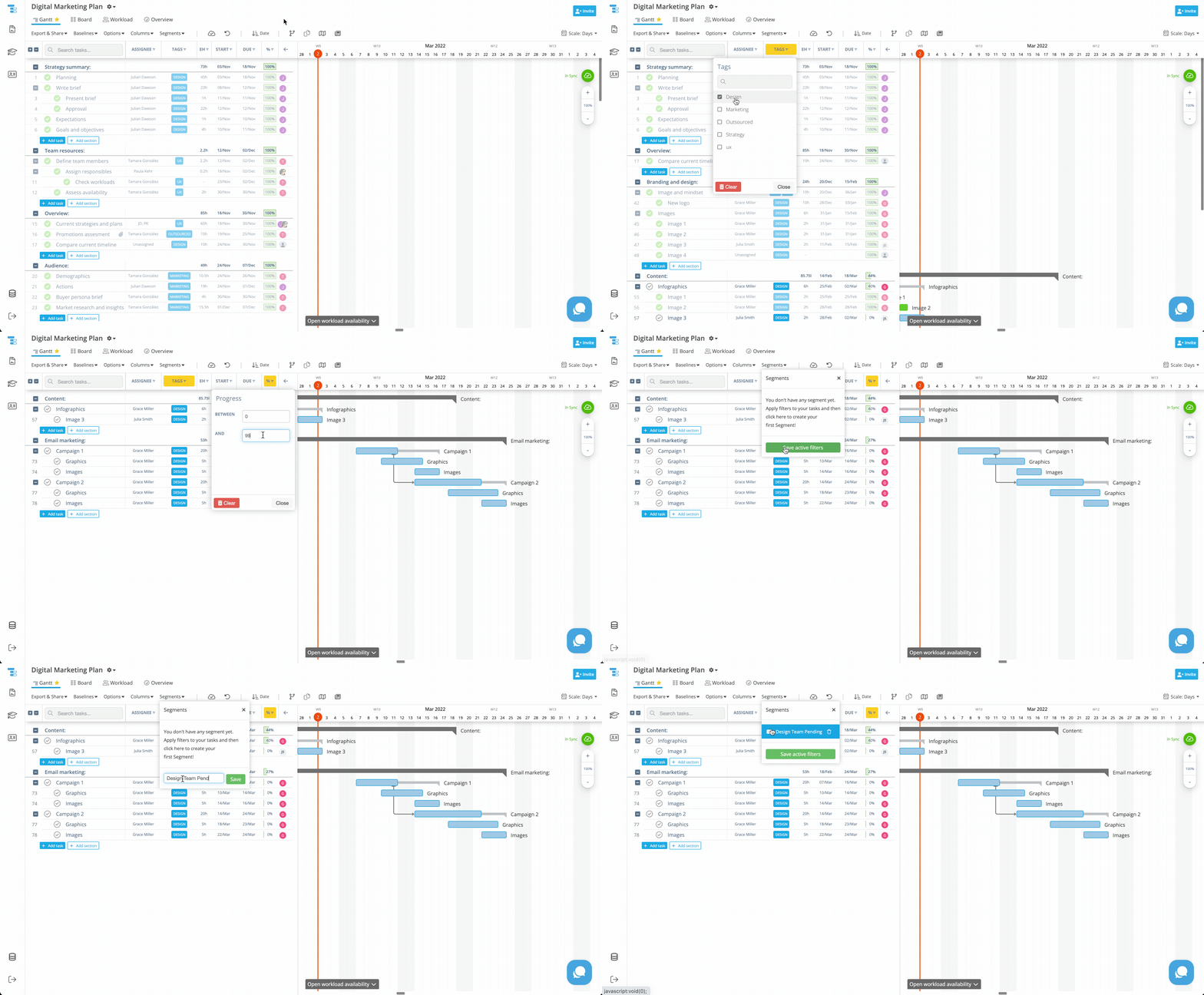
🔄 Cómo cargar, limpiar o eliminar un Segmento
🔄 Cómo cargar, limpiar o eliminar un Segmento
- Para cargar un Segmento: marca la casilla junto al nombre del Segmento.
- Para limpiar un Segmento: desmarca la casilla para volver a la vista completa de Gantt.
- Para eliminar un Segmento: haz clic en el icono de la papelera junto al que desees eliminar.
Esto facilita el cambio entre diferentes vistas del proyecto y mantiene tu espacio de trabajo limpio y organizado.
Esto facilita la alternancia entre las diferentes vistas del proyecto y mantiene tu espacio de trabajo limpio y enfocado.
📌 Resumen
Los Segmentos en Instagantt simplifican la gestión de proyectos al permitirte guardar y volver a cargar tus vistas de diagrama de Gantt más relevantes. Ya sea que estés rastreando un departamento, monitoreando hitos o gestionando múltiples cronogramas, los Segmentos te ayudan a mantener todo organizado y accesible.
Convierten tu diagrama de Gantt online en un espacio de trabajo flexible y potente donde puedes analizar el progreso desde cualquier perspectiva, sin perder tiempo ni contexto.
🚀 Empieza a usar los Segmentos hoy mismo
Optimiza tu proceso de gestión de proyectos guardando tus vistas de Gantt más importantes como Segmentos. Cambia instantáneamente entre perspectivas, mantente organizado y aumenta la eficiencia de tu equipo.
👉 Prueba la función de Segmentos en Instagantt: tu creador de diagramas de Gantt online completo para una planificación de proyectos inteligente y eficiente.
❓ Preguntas frecuentes (FAQ)
Los Segmentos son vistas filtradas guardadas de tu diagrama de Gantt que puedes cargar, borrar o eliminar en cualquier momento para ver conjuntos de datos específicos fácilmente.
Sí. Puedes crear tantos Segmentos como desees, cada uno representando un equipo, cronograma o vista de proyecto específico.
No. Los Segmentos solo guardan vistas filtradas. No modifican tus tareas, dependencias ni cronogramas.
Los Segmentos no se pueden editar, pero puedes eliminarlos y volver a crearlos. Elimina un Segmento haciendo clic en el icono de papelera junto a su nombre en el menú.
No. Los Segmentos solo guardan vistas filtradas. No modifican tus tareas, dependencias ni cronogramas.
¿Puedo cambiar el nombre o eliminar Segmentos más tarde?
Los Segmentos no se pueden editar, pero puedes eliminarlos y volver a crearlos. Elimina un Segmento haciendo clic en el icono de la papelera junto a su nombre en el menú.