Líneas base
En la gestión de proyectos, el seguimiento del progreso es tan importante como la planificación. Con las Baselines de Instagantt, puedes capturar una instantánea del estado actual de tu proyecto y compararla más adelante con tu gráfico en tiempo real para medir cambios, realizar un seguimiento del progreso e incluso restaurar fechas perdidas. Esta potente herramienta te ayuda a analizar el rendimiento, supervisar desviaciones y mantener tu proyecto bajo control, todo dentro de tu gráfico de Gantt online.
En la gestión de proyectos, el seguimiento del progreso es tan importante como la planificación. Con las Líneas base de Instagantt, puedes capturar una instantánea del estado actual de tu proyecto y compararla más tarde con tu diagrama en vivo para medir cambios, realizar un seguimiento del progreso e incluso restaurar fechas perdidas. Esta potente herramienta te ayuda a analizar el rendimiento, supervisar las desviaciones y mantener tu proyecto bajo control, todo dentro de tu diagrama de Gantt en línea.
- ¿Qué son las Baselines?
- Cómo crear una Baseline
- Cómo cargar y comparar una Baseline
- Cómo restaurar un proyecto desde una Baseline
- Resumen
- Preguntas frecuentes (FAQ)
💡 ¿Qué son las Baselines?
💡 ¿Qué son las líneas base?
Una línea base es una captura guardada del cronograma de tu proyecto en un momento específico. Al crear una línea base en Instagantt, la plataforma almacena las tareas y fechas de tu diagrama exactamente como están. Luego, puedes cargar esa instantánea y compararla con tu diagrama actual para visualizar los cambios y realizar un seguimiento de la evolución de tu proyecto.
- Compara el progreso planificado frente al real
- Identifica retrasos, desplazamientos o cambios en el cronograma
- Restaura versiones anteriores de tu proyecto cuando sea necesario
⚙️ Cómo crear una Baseline
⚙️ Cómo crear una línea base
- Abre el menú de Baselines de tu proyecto (ubicado en la barra de herramientas superior).
- Haz clic en «Crear un nuevo punto de control (baseline)».
- Introduce un nombre para tu baseline: elige algo descriptivo (p. ej., «Plan de inicio» o «Cronograma del Q1»).
- Haz clic en Crear para guardarla.
Tu nueva baseline aparecerá ahora en la lista, junto con una marca de tiempo que muestra exactamente cuándo se creó.
Tu nueva línea base aparecerá ahora en la lista, junto con una marca de tiempo que muestra exactamente cuándo se creó.
🔍 Cómo cargar y comparar una línea base
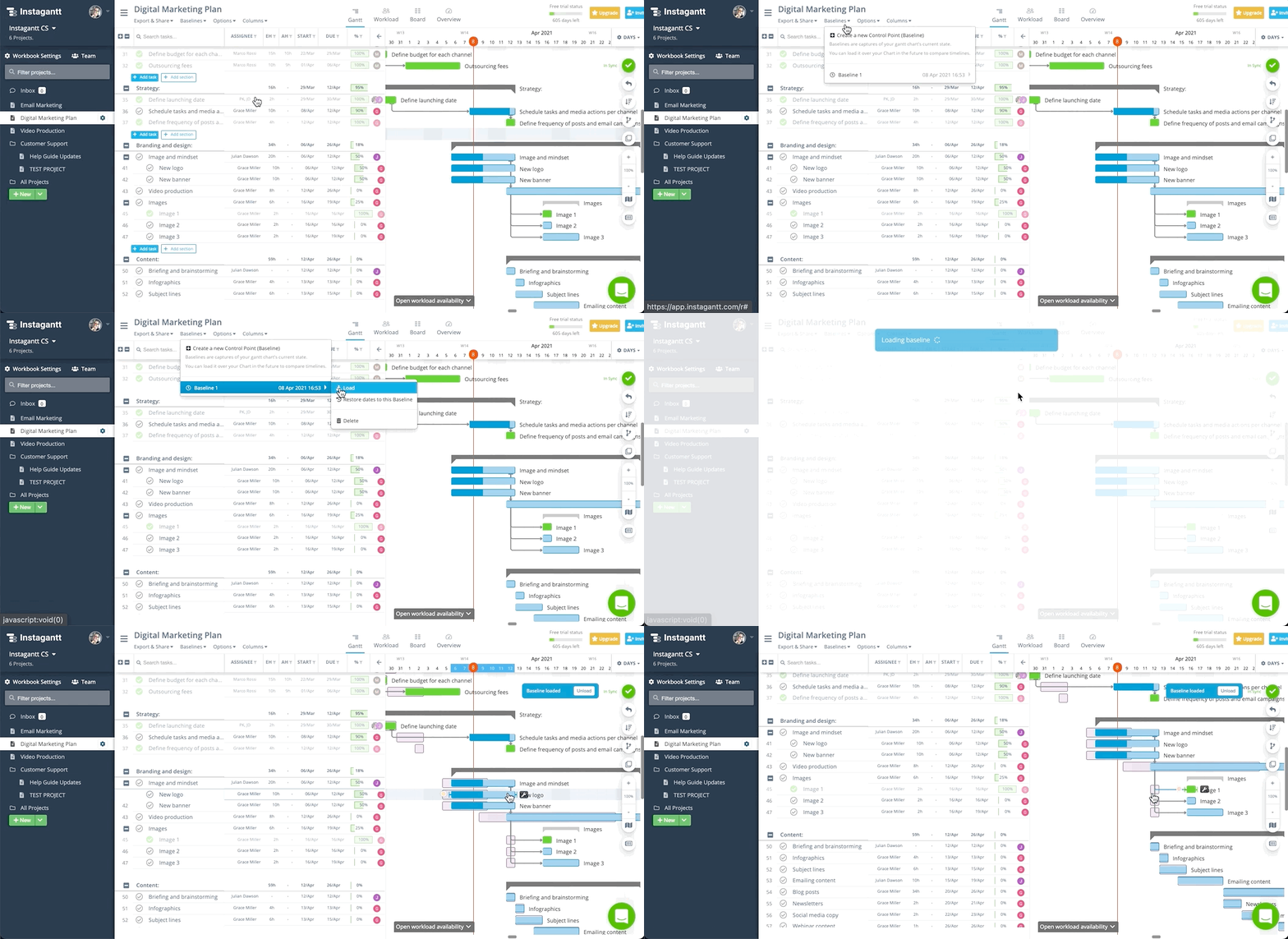
- Ve al menú de Baselines.
- En el menú desplegable, elige la línea base que deseas ver y haz clic en Cargar.
- Instagantt superpondrá esa línea base sobre tu diagrama de Gantt actual, lo que te permitirá ver claramente qué ha cambiado: movimientos de tareas, duraciones extendidas o estructuras de dependencia ajustadas.
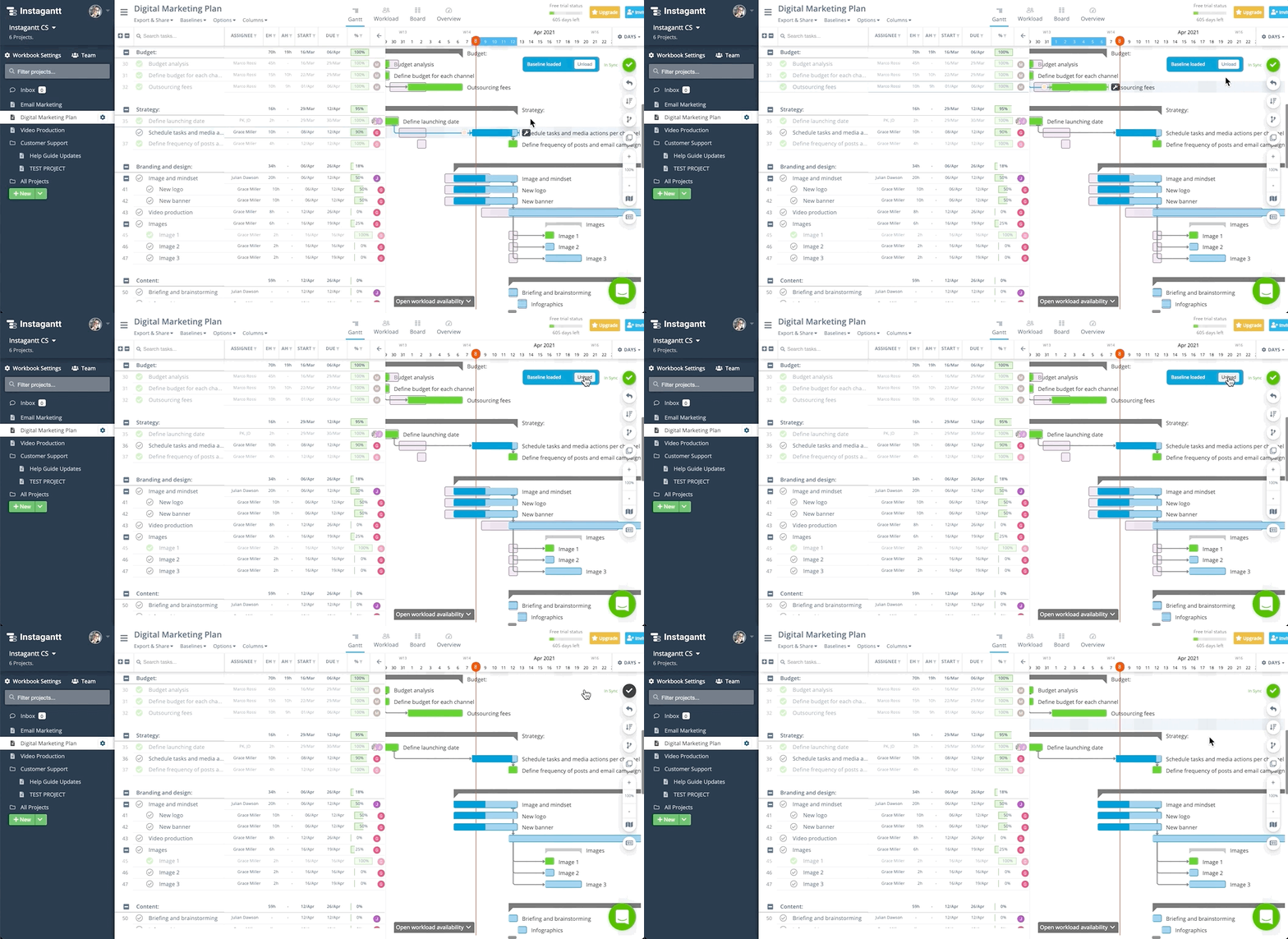
- Cuando hayas terminado, haz clic en Descargar para eliminar la superposición de la línea base y volver a la vista del diagrama en vivo.
Ejemplo: Cargar una línea base en Instagantt
Ejemplo: Descargar una línea base en Instagantt
A veces, las ediciones inesperadas pueden afectar tu proyecto. Ahí es cuando restaurar desde una línea base resulta invaluable.
Desde el menú de Líneas base, simplemente selecciona la línea base que quieres recuperar y elige la opción Restaurar proyecto. Esto revertirá tu diagrama de Gantt al estado capturado en ese momento, permitiéndote deshacer cambios de fecha no deseados con facilidad.
💡 Consejo: Guardar líneas base periódicamente es una mejor práctica para proyectos a largo plazo; crea puntos de restauración en los que puedes confiar si las cosas se complican.
📌 Resumen
Las Líneas base de Instagantt te brindan control, visibilidad y opciones de recuperación en tu diagrama de Gantt. Úsalas para realizar un seguimiento del progreso, analizar cambios y restaurar fechas cuando sea necesario. Ya sea que gestiones equipos grandes o cronogramas complejos, las líneas base aseguran que el historial de tu proyecto esté siempre a tu alcance.
🚀 Comienza a usar las líneas base hoy mismo
Intenta crear tu primera línea base en Instagantt y comprueba lo fácil que es seguir la evolución de tu proyecto a lo largo del tiempo. 👉 Visita instagantt.com para comenzar.
❓ Preguntas frecuentes (FAQ)
Una línea base captura el cronograma y la estructura de tu proyecto en un momento específico. Puedes cargarla más tarde para compararla con tu proyecto actual y realizar un seguimiento de los cambios.
Sí, puedes crear tantas líneas base como necesites. Cada una incluirá una marca de tiempo y un nombre para que puedas identificarla fácilmente más tarde.
Sí. Cuando restauras desde una línea base, tu proyecto volverá a ese estado anterior. Recomendamos guardar una nueva línea base antes de restaurar para evitar perder el progreso reciente.
Sí, las Líneas base están disponibles tanto en Instagantt Standalone como en Instagantt for Asana.
Sí — puedes crear tantas líneas base como necesites. Cada una incluirá una marca de tiempo y un nombre para que puedas identificarla fácilmente más tarde.
¿Restaurar una línea base sobrescribe mi proyecto?
Sí. Al restaurar desde una línea base, tu proyecto volverá a ese estado anterior. Recomendamos guardar una nueva línea base antes de restaurar para evitar perder el progreso reciente.
¿Está disponible la función de línea base tanto para Instagantt Standalone como para Asana?
Sí — las líneas base están disponibles tanto en Instagantt Standalone como en Instagantt para Asana.