Codificación por colores de las tareas
La codificación por colores en Instagantt es una forma sencilla de organizar visualmente las tareas dentro de tu diagrama de Gantt, lo que ayuda a los equipos a identificar rápidamente el trabajo importante, agrupar actividades relacionadas y mejorar la legibilidad general del proyecto al usar un software de diagramas de Gantt. Los colores se pueden aplicar manualmente a las tareas y son especialmente útiles en cronogramas complejos donde las pistas visuales facilitan la planificación y el seguimiento.
🧭 Tabla de contenidos
- ¿Qué es la codificación por colores en Instagantt?
- Cómo aplicar colores a las tareas
- Codificación por colores predeterminada y estado de las tareas
- Cómo personalizar tu paleta de colores (solo Standalone)
- Reglas y limitaciones de la codificación manual por colores
- Resumen
- Preguntas frecuentes (FAQ)
🧠 ¿Qué es la codificación por colores en Instagantt?
La codificación por colores te permite asignar un color visual a tareas individuales en tu software de diagramas de Gantt. Estos colores aparecen directamente en las barras de tareas, lo que facilita el escaneo de los cronogramas, la distinción de las tareas y la aplicación de una organización visual a tu proceso de planificación en el diagrama de Gantt.
Instagantt admite:
- Un sistema de codificación por colores predeterminado (basado en el estado)
- 15 colores manuales adicionales que pueden asignarse a las tareas, y que también puedes personalizar para tu libro de trabajo en Instagantt Standalone
La codificación por colores es intencionadamente sencilla y manual, lo que otorga a los equipos un control total sobre cómo se interpretan los colores dentro de su flujo de trabajo de gestión de proyectos.
🎯 Cómo aplicar colores a las tareas
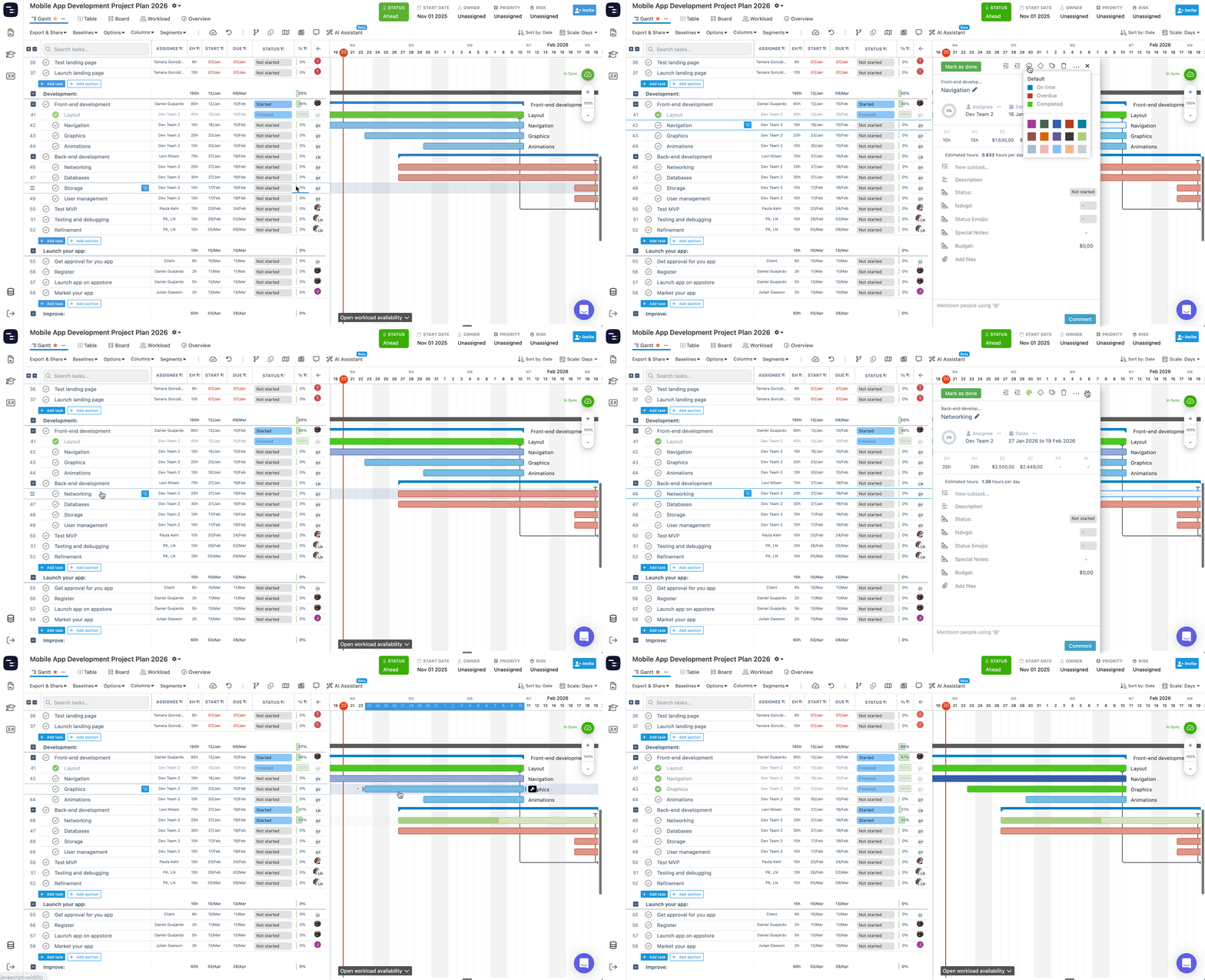
Puedes aplicar un color a una tarea directamente desde el panel de detalles de la tarea:
- Haz clic en una tarea en el diagrama de Gantt para abrir el panel de detalles de la tarea
- En la parte superior del panel, haz clic en el icono de la paleta 🎨
- Selecciona uno de los colores disponibles
Una vez seleccionado, el color se aplica inmediatamente a la barra de la tarea en el gráfico.
Instagantt ofrece 15 colores disponibles además del color de tarea por defecto, lo que permite a los equipos crear sus propias convenciones visuales sin imponer una metodología específica. En Instagantt Standalone, también puedes reemplazar cualquiera de estos colores con el tuyo; consulta Cómo personalizar tu paleta de colores a continuación.
🔵 Código de colores por defecto y estado de la tarea
El código de colores por defecto es la única opción de color que reacciona automáticamente al estado de la tarea. Al usar el color por defecto:
- Azul → La tarea está programada y no está vencida
- Rojo → La tarea está vencida
- Verde → La tarea está completada (independientemente de si se completó a tiempo)
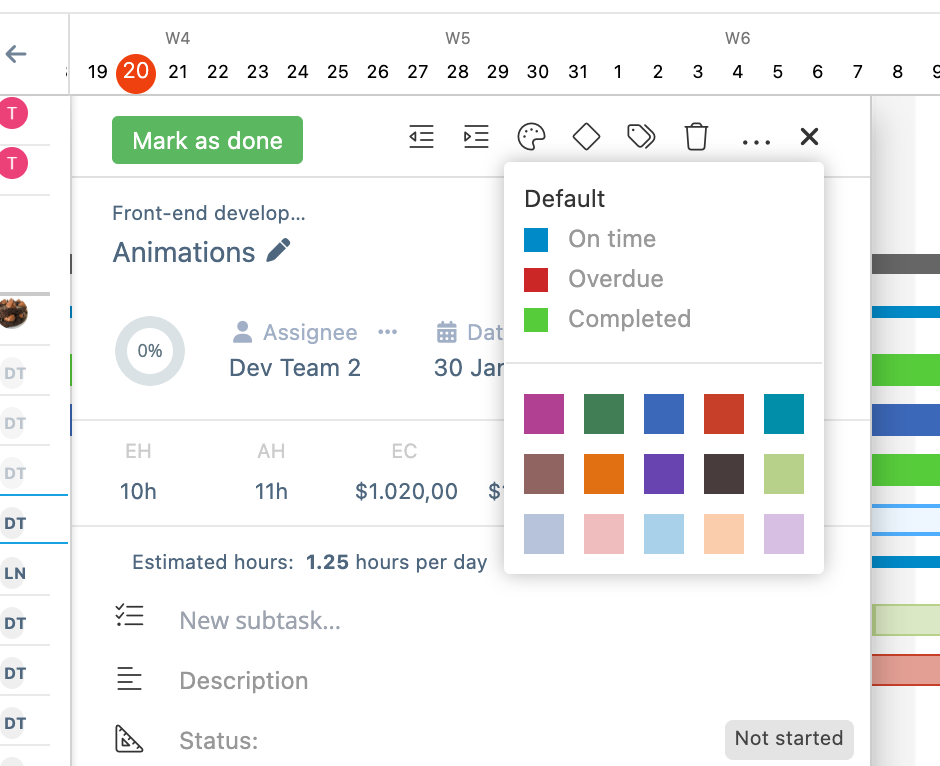
Este comportamiento dinámico ayuda a los equipos a entender rápidamente el estado de salud de la tarea sin abrir sus detalles, lo que resulta especialmente útil en el seguimiento diario del proyecto.
⚠️ Una vez que una tarea se codifica por colores manualmente usando uno de los 15 colores disponibles, ya no reaccionará a los cambios de color por el estado de la tarea.
🎨 Cómo personalizar tu paleta de colores (solo Standalone)
⚠️ La edición de la paleta de colores solo está disponible en Instagantt Standalone. En Instagantt for Asana, puedes aplicar cualquiera de los 15 colores predeterminados a tus tareas, pero los colores en sí no se pueden cambiar y la opción Editar paleta… no aparece.
Si los colores estándar no coinciden con tu marca, los colores de tu cliente o las convenciones de tu equipo, puedes reemplazarlos con tu propia paleta.
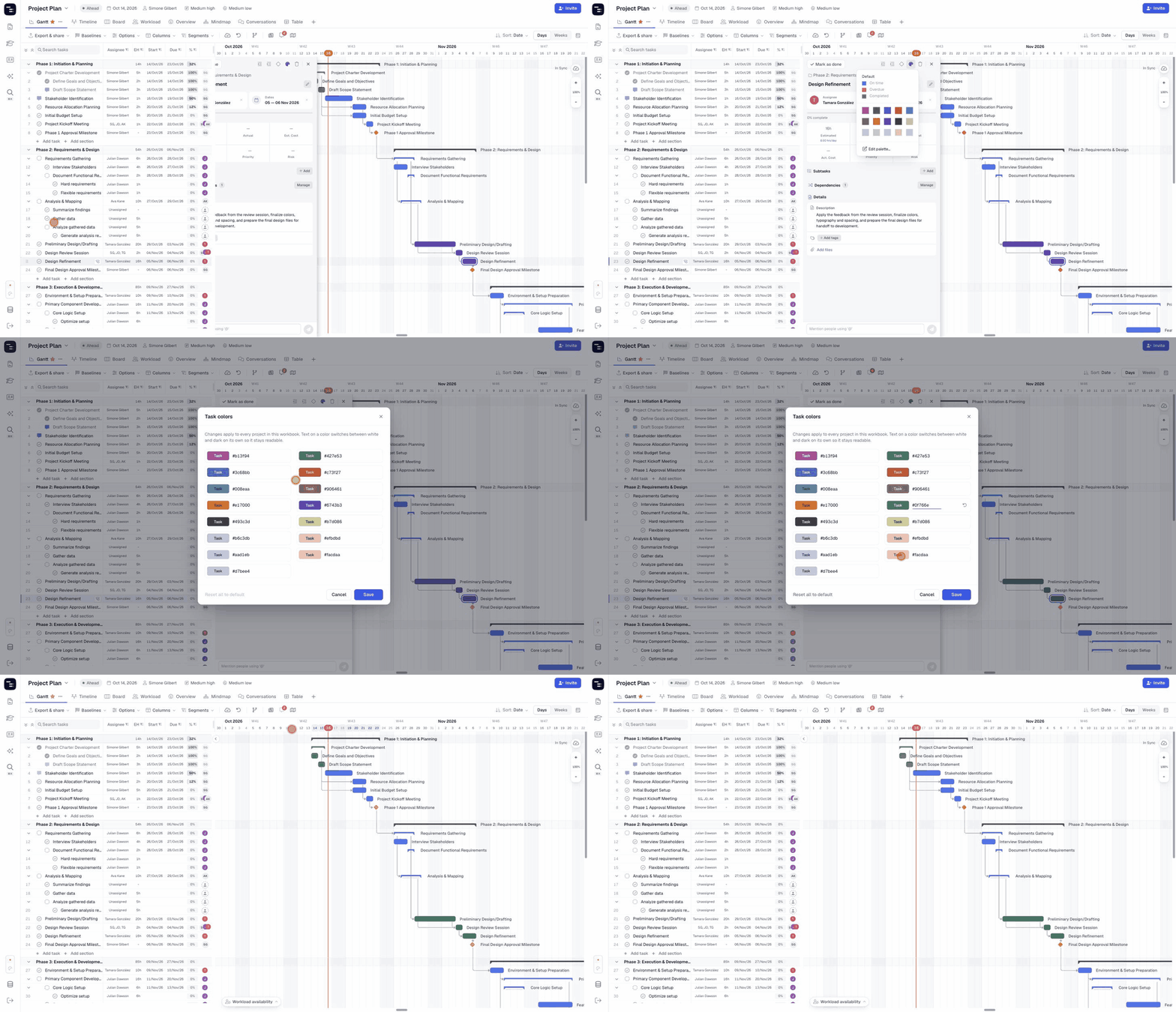
- Haz clic en una tarea para abrir el panel de detalles de la tarea.
- Haz clic en el icono de la paleta 🎨 en la parte superior del panel.
- Haz clic en Editar paleta… en la parte inferior del selector de color.
- En el cuadro de diálogo Colores de tareas, haz clic en el valor hexadecimal de un color (por ejemplo, #b7d086) y escribe uno nuevo.
- Haz clic en Guardar.
La vista previa junto a cada valor se actualiza a medida que escribes, para que puedas comprobar el resultado antes de guardar. Una vez guardado, el nuevo color aparece en el selector, listo para aplicarse a cualquier tarea.
Información útil
- Cualquier miembro del cuaderno de trabajo puede editar la paleta, y los cambios se aplican a todos los proyectos del cuaderno.
- Las tareas que ya usan un color se actualizan automáticamente cuando cambias ese color.
- El texto de la barra de la tarea cambia entre blanco y oscuro automáticamente, para que siga siendo legible sobre cualquier color.
- Los colores modificados muestran una flecha de restablecimiento junto a su valor: haz clic en ella para devolver ese color a su valor original.
- Haz clic en Restablecer todo por defecto para restaurar toda la paleta.
- Los colores de estado por defecto (A tiempo, Vencida y Completada) no forman parte de la paleta editable.
Colores de tareas en la Vista de mapa mental (solo Standalone)
En la Vista de mapa mental, cada tarjeta de tarea muestra su color de tarea como una franja a la izquierda. Usa el botón Colores de tareas en la esquina superior derecha del mapa para mostrarlos u ocultarlos.
🚦 Reglas y limitaciones de la codificación de colores manual
Para que el uso del color sea claro y predecible, Instagantt sigue algunas reglas importantes:
- Solo las tareas pueden codificarse por colores
- Las secciones y los proyectos no se pueden codificar por colores
- Los colores manuales no cambian según el estado de la tarea
- Las tareas no se pueden colorear automáticamente en función de otros campos o columnas
El código de colores en Instagantt está diseñado para ser una ayuda visual, no un sistema de automatización. Los equipos son libres de definir qué significa cada color, siempre que todos compartan el mismo criterio.
📌 Resumen
La codificación por colores en Instagantt ayuda a los equipos a organizar visualmente las tareas dentro de su diagrama de Gantt mediante un enfoque sencillo y manual. Mientras que el color por defecto reacciona automáticamente al estado de la tarea, los 15 colores adicionales —que pueden personalizarse para tu cuaderno de trabajo en Instagantt Standalone— permiten una agrupación visual flexible sin imponer reglas ni prioridades.
Al mantener el código de colores directo e intencional, Instagantt garantiza claridad, coherencia y una mejor legibilidad en todos los proyectos creados con un software de diagramas de Gantt moderno.
🚀 Organiza tus diagramas de Gantt visualmente más rápido
Aplica colores a las tareas y haz que las líneas de tiempo de tus proyectos sean más fáciles de leer de un vistazo. Prueba el código de colores en Instagantt y aporta claridad visual instantánea a la planificación de tu diagrama de Gantt.
❓ Preguntas frecuentes (FAQ)
¿Se pueden aplicar colores automáticamente según la prioridad, el riesgo u otros campos?
No. Las tareas no se pueden colorear automáticamente en función de ninguna columna o parámetro.
¿Se pueden codificar por colores las secciones o los proyectos?
No. Solo las tareas individuales admiten el código de colores.
¿Cambian los colores manuales cuando una tarea se vence o se completa?
No. Solo el código de colores predeterminado reacciona a los cambios en el estado de la tarea.
¿Cuántos colores están disponibles para uso manual?
Instagantt ofrece 15 colores manuales además del color de tarea por defecto, en ambas versiones. En Instagantt Standalone, también puedes cambiar cualquiera de ellos con Editar paleta….
¿Puedo usar mis propios colores de marca?
Sí, en Instagantt Standalone. Haz clic en el icono de la paleta en el panel de detalles de una tarea, elige Editar paleta…, escribe tus valores hex y haz clic en Guardar. Los nuevos colores estarán disponibles en todos los proyectos del libro de trabajo.
¿Puedo editar la paleta de colores en Instagantt for Asana?
No. En Instagantt for Asana puedes aplicar cualquiera de los 15 colores predeterminados a las tareas, pero la edición de la paleta solo está disponible en Instagantt Standalone.
¿Cómo vuelvo a los colores originales?
En Instagantt Standalone, abre el diálogo de colores de tarea y haz clic en la flecha de restablecer junto a un solo color, o en Restablecer todo por defecto para restaurar la paleta completa.