Etiquetas
Las etiquetas en Instagantt te ayudan a organizar tareas y subtareas mediante rótulos flexibles que facilitan el filtrado, la búsqueda y la generación de informes en todos los proyectos. Son especialmente útiles para la organización de tareas, el filtrado entre proyectos y como una alternativa ligera a los campos personalizados, especialmente en Instagantt para Asana. Favorecen una planificación más clara del diagrama de Gantt al añadir información contextual sin alterar los cronogramas ni las dependencias.
Las etiquetas en Instagantt le ayudan a organizar tareas y subtareas mediante etiquetas flexibles que facilitan el filtrado, la búsqueda y la elaboración de informes en todos los proyectos. Son especialmente útiles para la organización de tareas, el filtrado entre proyectos y como una alternativa ligera a los campos personalizados, especialmente en Instagantt para Asana. Favorecen una planificación más clara del diagrama de Gantt al añadir información contextual sin alterar los cronogramas ni las dependencias.
Las etiquetas funcionan de la misma manera en Instagantt Standalone y en Instagantt para Asana y, cuando se conectan a Asana, se mantienen totalmente sincronizadas con las etiquetas nativas de Asana. Esto garantiza una visibilidad coherente de los datos del proyecto en todas las herramientas.
- ¿Qué son las etiquetas en Instagantt?
- Cómo funcionan las etiquetas en Instagantt y Asana
- Cómo añadir y habilitar etiquetas en las tareas
- Cómo gestionar etiquetas a nivel de libro de trabajo
- Filtrado de tareas mediante etiquetas
- Uso de etiquetas para organización e informes
- Resumen
- Preguntas frecuentes (FAQ)
🏷️ ¿Qué son las etiquetas en Instagantt?
🏷️ ¿Qué son las etiquetas en Instagantt?
Las etiquetas son rótulos que pueden aplicarse a tareas y subtareas para ayudar a categorizar el trabajo sin que ello afecte a los cronogramas, las dependencias o los cálculos de progreso. Proporcionan una capa organizativa adicional dentro de su diagrama de Gantt en línea.
- Agrupar trabajos relacionados (p. ej., Diseño, Error, Cliente A)
- Filtrar tareas en varios proyectos
- Mejorar la visibilidad sin añadir complejidad estructural. Esto hace que las etiquetas sean especialmente eficaces para el seguimiento de proyectos de alto nivel.
Las etiquetas no:
- Aplicarse a proyectos o secciones
- Tener colores
- Reaccionar automáticamente a otros parámetros de la tarea. Esto permite que las etiquetas sean ligeras y fáciles de mantener.
🔄 Cómo funcionan las etiquetas en Instagantt
🔄 Cómo funcionan las etiquetas en Instagantt
- En Instagantt Standalone, las etiquetas existen exclusivamente dentro de Instagantt.
- En Instagantt para Asana, las etiquetas se sincronizan directamente con las etiquetas de Asana. Cualquier etiqueta añadida en Instagantt aparece en Asana.
- Cualquier etiqueta añadida en Asana aparece en Instagantt.
Esto garantiza la alineación entre la gestión de tareas y la planificación de Gantt. Las etiquetas pueden ser especialmente valiosas para los usuarios de Instagantt para Asana que necesitan una mejor categorización de tareas sin depender de campos personalizados. También mejora la trazabilidad entre herramientas.
Esto garantiza la alineación entre la gestión de tareas y la planificación de Gantt. Las etiquetas pueden ser especialmente valiosas para los usuarios de Instagantt para Asana que necesitan una mejor categorización de tareas sin depender de campos personalizados. También mejora la trazabilidad entre herramientas.
🧩 Cómo añadir etiquetas a las tareas
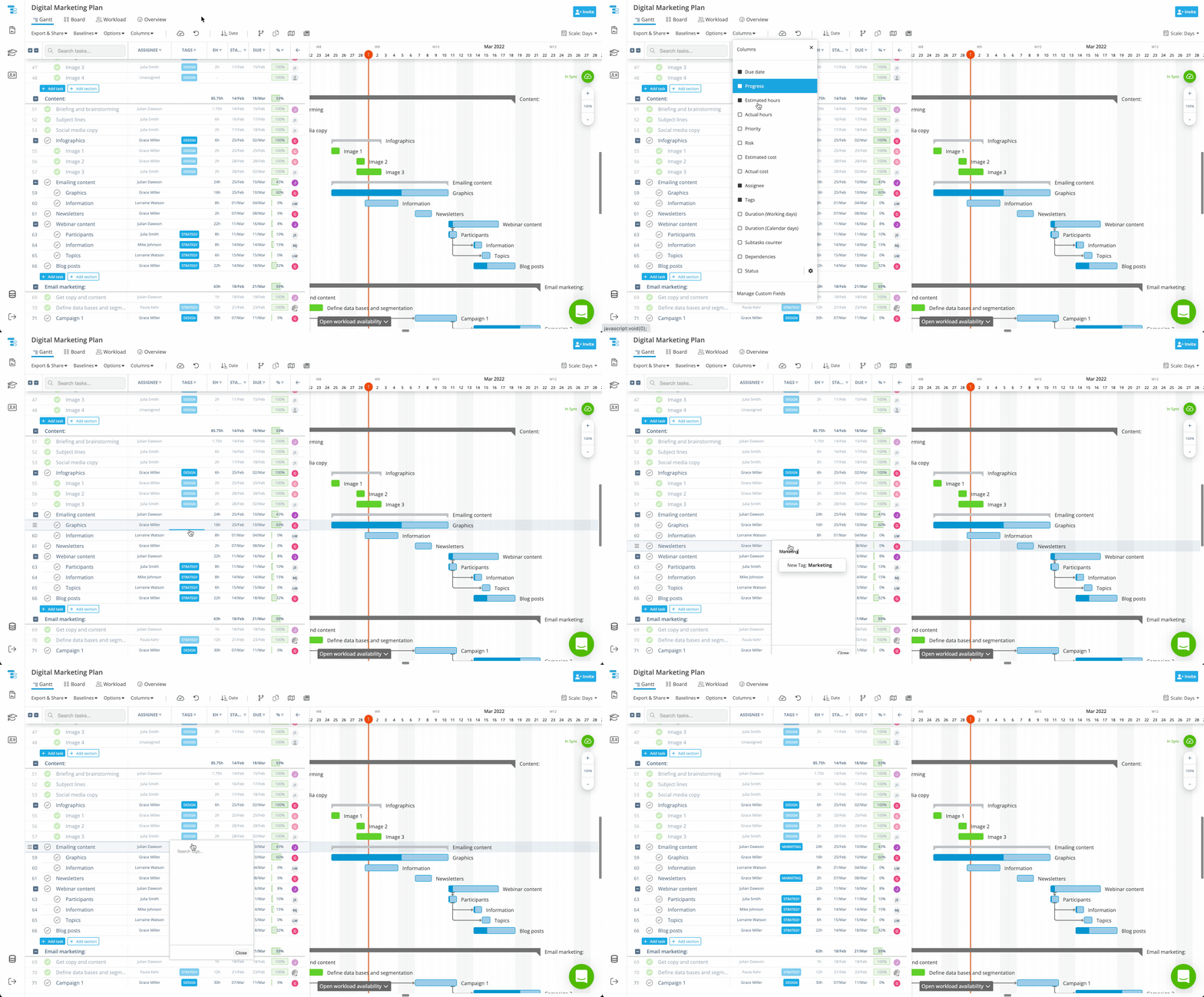
Para trabajar con etiquetas en Instagantt, primero debes habilitar la columna de Etiquetas y luego asignar etiquetas a las tareas o subtareas. Esto permite que las etiquetas sean visibles directamente en la lista de tareas.
- Abrir el menú de Columnas
- Habilitar la columna de Etiquetas
Una vez habilitadas, las etiquetas pasan a formar parte de tu Vista de Gantt (lista de tareas) y pueden añadirse de dos maneras:
- Hacer clic en la celda Etiquetas de una tarea
- Seleccionar una etiqueta existente o crear una nueva sobre la marcha. Esto es ideal para etiquetar rápidamente durante la planificación.
- Haz clic en la celda de Etiquetas de una tarea
- Selecciona una etiqueta existente o crea una nueva al instante. Esto es ideal para un etiquetado rápido durante la planificación.
- Añadir o eliminar etiquetas según sea necesario. Este método funciona en múltiples vistas.
Las etiquetas se pueden reutilizar en todos los proyectos dentro del mismo cuaderno de trabajo o espacio de trabajo. Esto fomenta un etiquetado coherente en todo tu portafolio.
⚙️ Cómo gestionar etiquetas en un cuaderno de trabajo (Solo Standalone)
⚙️ Cómo gestionar etiquetas en un workbook (Solo Standalone)
Las etiquetas se gestionan de forma global a nivel de workbook, lo que hace que estén disponibles en todos los proyectos. Esto facilita una taxonomía de proyectos estandarizada.
- Expandir la barra lateral izquierda
- Hacer clic en Configuración
- Ir a la sección de Etiquetas
- Crear, editar o eliminar etiquetas
Todos los cambios se reflejan automáticamente en las tareas y proyectos. Esto mantiene tus datos actualizados sin necesidad de trabajo manual.
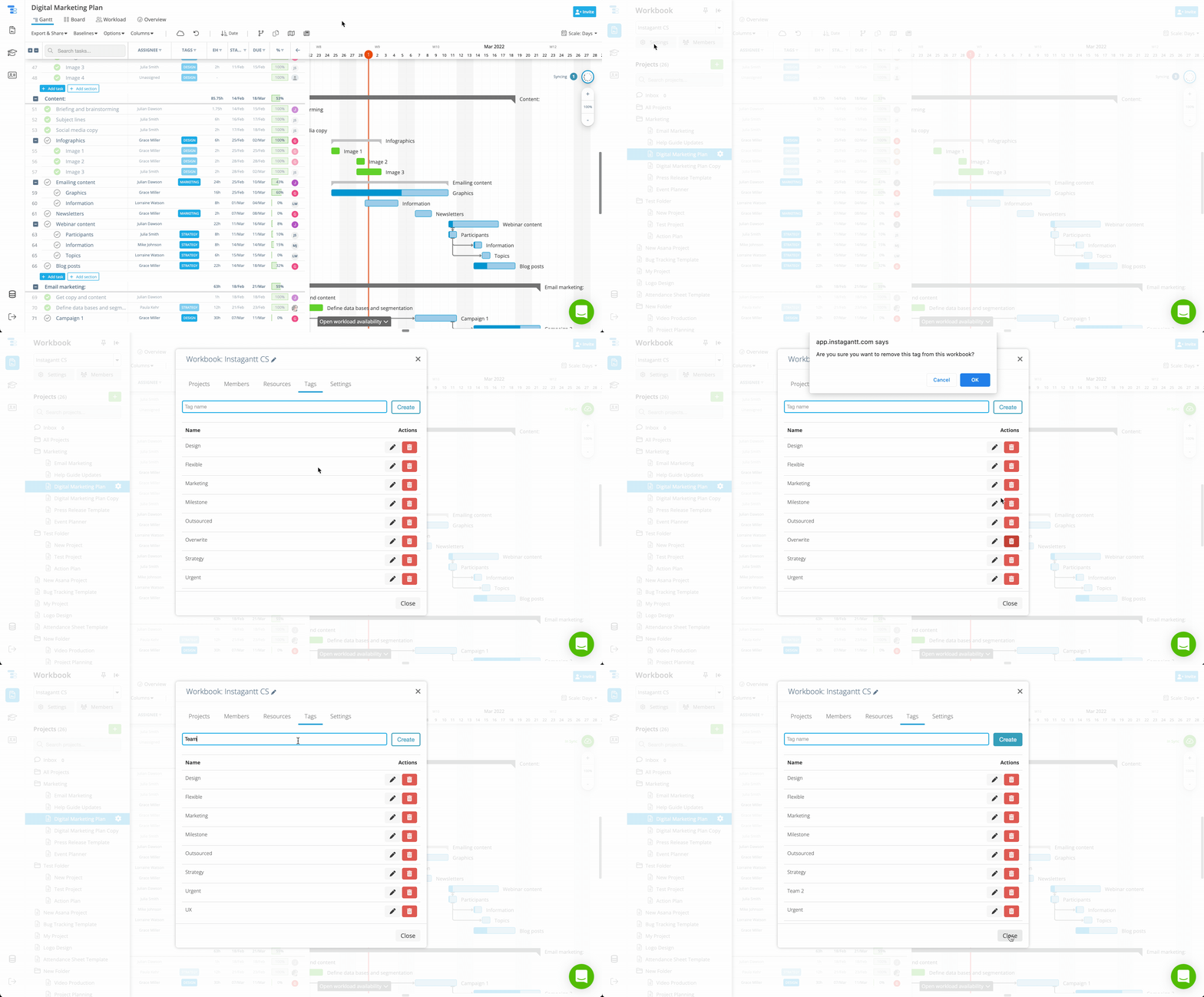
⚠️ Advertencia: Eliminar una etiqueta es irreversible. Una vez eliminada, la etiqueta se quita de todas las tareas de forma permanente. Esto ayuda a evitar que etiquetas desactualizadas o sin usar desordenen tu espacio de trabajo.
⚠️ Advertencia: Eliminar una etiqueta es irreversible. Una vez eliminada, la etiqueta se quita de todas las tareas permanentemente. Esto ayuda a evitar que las etiquetas obsoletas o sin uso saturen tu espacio de trabajo.
🛠️ Cómo gestionar etiquetas en Instagantt para Asana
Puedes crear fácilmente nuevas etiquetas en Instagantt para Asana siguiendo los pasos explicados en la primera parte de este artículo. Pero es muy probable que esas etiquetas sufran modificaciones, así que ¿cómo puedes gestionarlas después de haberlas creado? Aquí tienes la respuesta: ve a tu cuenta de Asana, localiza una tarea con la etiqueta que quieres gestionar y haz clic en la etiqueta. Luego, realiza los cambios que desees haciendo clic en el icono de flecha (chevron) junto a su nombre, ¡desde cambiar su nombre hasta eliminarla!
🔍 Filtrado de tareas mediante etiquetas
- Gantt
- Tabla
- Tablero
- Carga de trabajo
Esto facilita el enfoque en el trabajo relevante, independientemente de cómo visualices tu proyecto.
Esto facilita el enfoque en el trabajo relevante, independientemente de cómo visualices tu proyecto.
El filtrado por etiquetas permite mostrar rápidamente tareas relevantes en distintos proyectos y cronogramas. Cuando se seleccionan varias etiquetas, Instagantt aplica una lógica O (OR), lo que significa que aparecerán las tareas que coincidan con cualquiera de las etiquetas seleccionadas. Esta flexibilidad facilita el análisis exploratorio y la planificación de alto nivel.
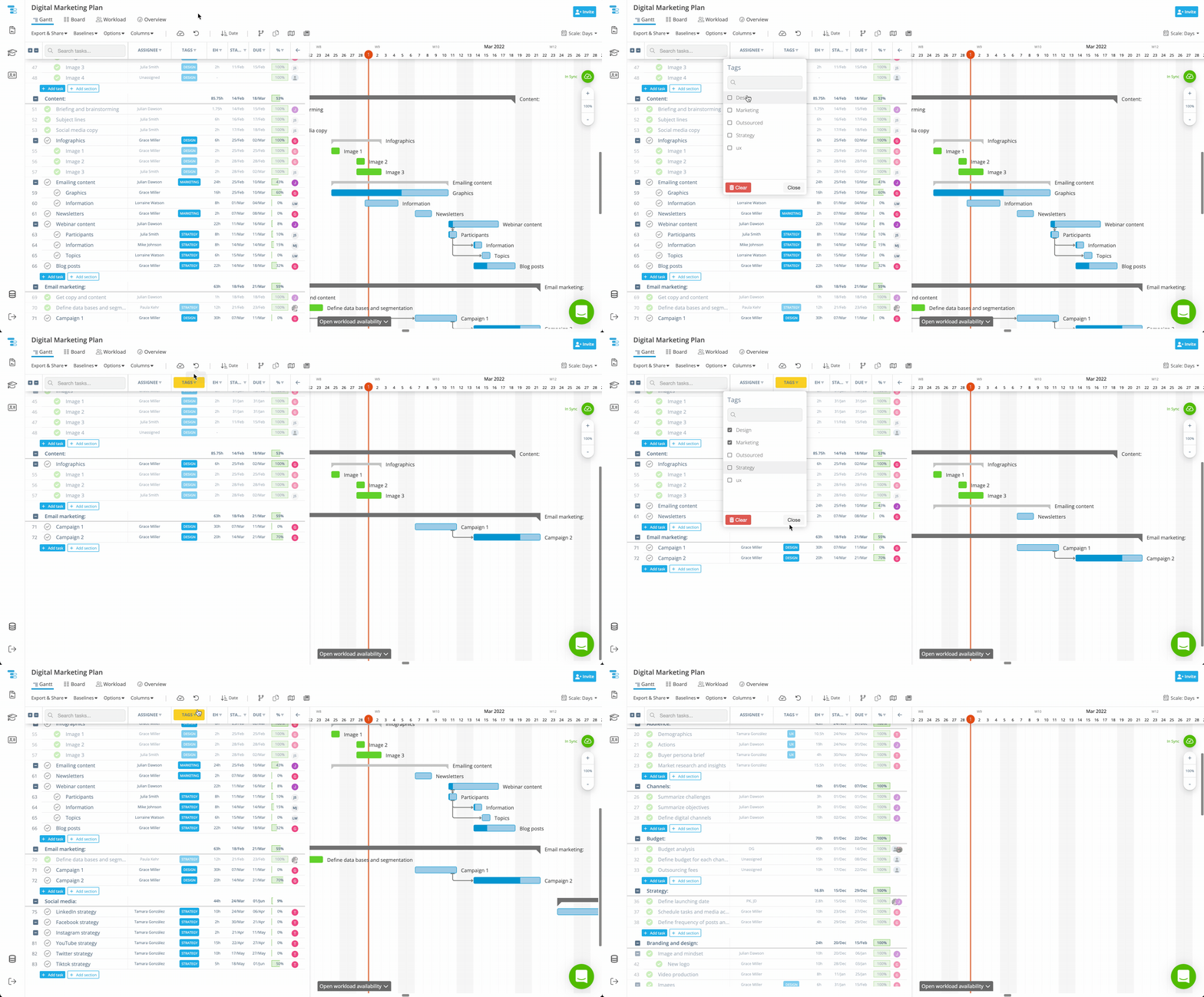
💡 Idea: Una práctica común y muy efectiva es utilizar una etiqueta dedicada de Hito para entregables clave o fechas críticas. Al etiquetar todas las tareas de hito de forma coherente, puedes filtrar rápidamente el gráfico de Gantt por esa etiqueta para crear una vista clara del proyecto centrada en los hitos. Este gráfico de hitos facilita mucho la revisión de los plazos principales, la validación de los cronogramas de entrega y la comunicación del progreso a alto nivel sin añadir estructura o complejidad adicional a tu plan.
💡 Idea: Una práctica común y muy efectiva es utilizar una etiqueta de Hito dedicada para entregables clave o fechas críticas. Al etiquetar todas las tareas de hitos de forma consistente, puedes filtrar rápidamente el gráfico de Gantt por esa etiqueta para crear una vista clara centrada en los hitos del proyecto. Este gráfico de hitos facilita mucho la revisión de los plazos principales, la validación de los tiempos de entrega y la comunicación del progreso a alto nivel sin añadir estructura o complejidad adicional a tu plan.
📊 Uso de etiquetas para organización e informes
Aunque las etiquetas no aparecen en el Dashboard o en la Vista general, desempeñan un papel fundamental en la organización del trabajo y en el soporte de los flujos de trabajo de informes entre proyectos. Ayudan a estructurar la información antes de que llegue a las vistas de resumen.
Las etiquetas pueden incluirse en las exportaciones a hojas de cálculo, PDF e imágenes, siempre que la columna de Etiquetas esté habilitada en el gráfico, lo que resulta útil para compartir información estructurada con las partes interesadas. Esto mejora la comunicación y la documentación.
Para los usuarios de Instagantt para Asana, las etiquetas son especialmente valiosas como una alternativa práctica a los campos personalizados, que no están disponibles dentro de Instagantt. Permiten un contexto más enriquecido sin necesidad de configuración adicional.
Al usar las etiquetas de forma consistente, los equipos pueden mantener la categorización, mejorar el filtrado y preservar el contexto en ambas herramientas. Esto contribuye a una mayor claridad en el gráfico de Gantt.
📌 Resumen
Las etiquetas en Instagantt ofrecen una forma sencilla pero potente de organizar tareas, filtrar el trabajo entre proyectos y mejorar la visibilidad sin añadir complejidad. Están totalmente sincronizadas con Asana, son reutilizables en distintos libros de trabajo y lo suficientemente flexibles como para admitir múltiples flujos de trabajo. Mejoran tanto la gestión de tareas como la planificación de proyectos.
🚀 Mejora la organización de tareas con etiquetas
Utiliza las etiquetas en Instagantt para agilizar la organización de tareas, mejorar el filtrado entre proyectos y crear un flujo de trabajo de gestión de proyectos más estructurado, ya sea que uses Instagantt Standalone o Instagantt para Asana.
❓ Preguntas frecuentes (FAQ)
Sí. Las tareas y subtareas pueden tener varias etiquetas asignadas al mismo tiempo. Esto permite una clasificación más detallada.
Instagantt utiliza una lógica O (OR), por lo que aparecerán las tareas que coincidan con cualquiera de las etiquetas seleccionadas. Esto evita filtros excesivamente restrictivos.
Sí. En Instagantt para Asana, las etiquetas se sincronizan por completo con las etiquetas nativas de Asana. Los cambios se reflejan en ambas herramientas.
Las etiquetas no son lo mismo que los campos personalizados. No obstante, las etiquetas pueden funcionar como una alternativa ligera a los campos personalizados para fines de categorización, lo cual puede ser especialmente útil para los usuarios de Asana que trabajan dentro de Instagantt. Ofrecen flexibilidad sin añadir complejidad.
Sí. En Instagantt para Asana, las etiquetas están totalmente sincronizadas con las etiquetas nativas de Asana. Los cambios se reflejan en ambas herramientas.
¿Se pueden usar las etiquetas como campos personalizados?
Las etiquetas no son lo mismo que los campos personalizados. Sin embargo, las etiquetas pueden actuar como una alternativa ligera a los campos personalizados para fines de categorización, lo que puede ser especialmente útil para los usuarios de Asana que trabajan dentro de Instagantt. Ofrecen flexibilidad sin añadir complejidad.