Vista de conversaciones
La Vista de conversaciones reúne todos los hilos de comentarios de un proyecto en un solo lugar. En lugar de abrir las tareas una por una para saber de qué está hablando tu equipo, puedes explorar todas las conversaciones activas, leer el hilo completo y responder, todo sin salir de la vista.
🧭 Tabla de contenidos
- ¿Qué es la Vista de conversaciones en Instagantt?
- Cómo abrir la Vista de conversaciones
- Cómo leer y responder a una conversación
- Menciones, atajos y búsqueda
- Vista de conversaciones vs. comentarios de tareas
- Resumen
- Preguntas frecuentes (FAQ)
🧠 ¿Qué es la Vista de conversaciones en Instagantt?
La Vista de conversaciones es una vista de proyecto dedicada a la comunicación. Cada tarea o subtarea que tenga al menos un comentario aparece como una conversación, ordenada desde la actividad más reciente a la más antigua.
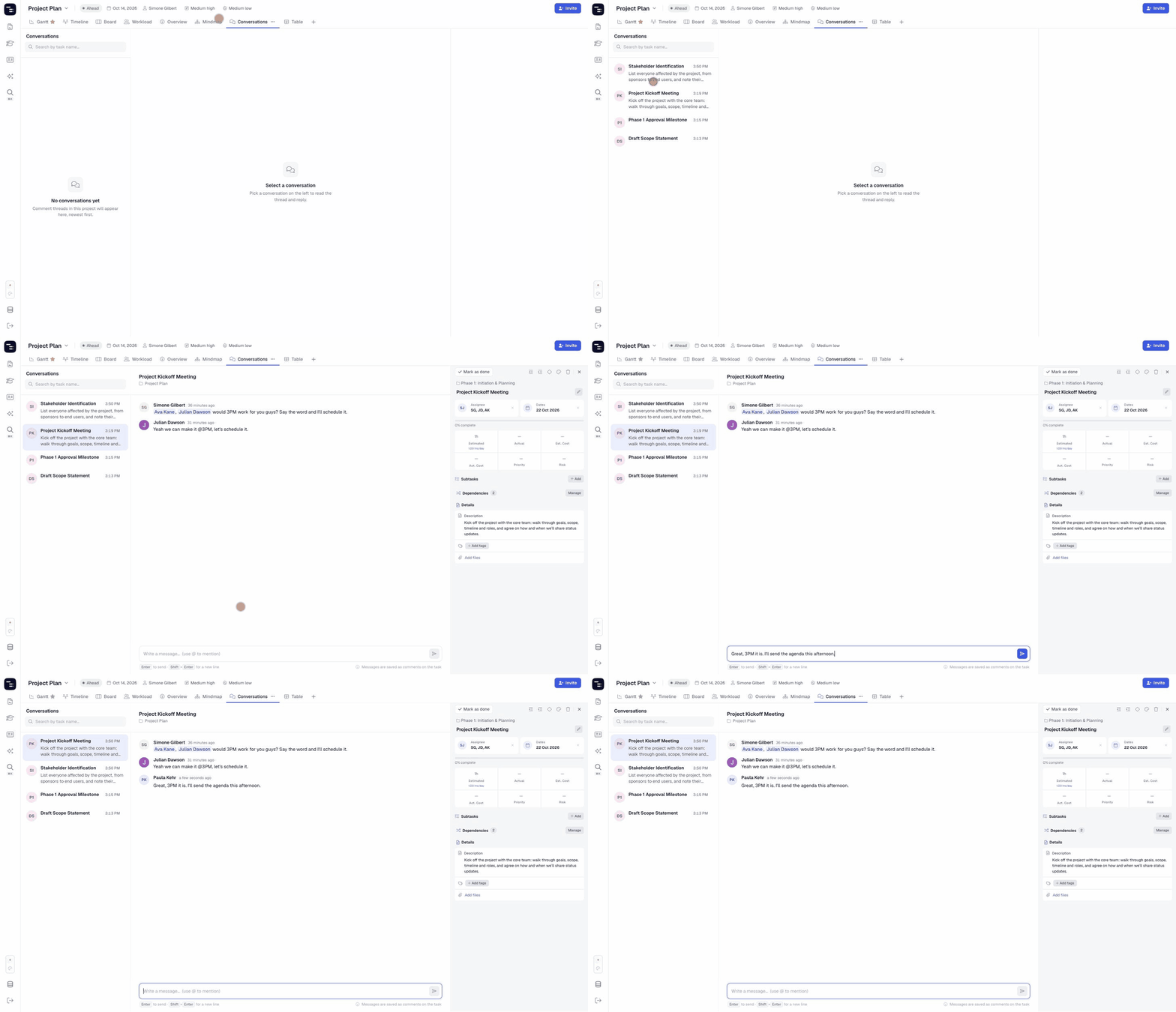
La vista tiene tres áreas:
- Lista de conversaciones (izquierda): cada tarea con comentarios, el avatar de sus iniciales y la hora del último mensaje. Usa el cuadro de búsqueda en la parte superior para filtrarla.
- Hilo (centro): el historial completo de comentarios de la tarea seleccionada, con el cuadro de mensaje en la parte inferior.
- Panel de detalles de la tarea (derecha): los detalles de la tarea seleccionada, para que puedas actualizar fechas, responsables, estado o subtareas mientras hablas sobre ellas.
Los mensajes enviados desde la Vista de conversaciones se guardan como comentarios normales de la tarea, por lo que también aparecen en la parte inferior del panel de detalles de la tarea en todas las demás vistas.
🎯 Cómo abrir la Vista de conversaciones
- Abre tu proyecto en Instagantt.
- En la fila de pestañas de vista en la parte superior del proyecto, haz clic en Conversaciones.
- Si no ves la pestaña Conversaciones, haz clic en el botón + al final de las pestañas de vista y marca Conversaciones para añadirla al proyecto.
Si todavía nadie ha comentado en una tarea del proyecto, verás el mensaje “No hay conversaciones aún”. En cuanto alguien comente en una tarea, su hilo aparecerá en la lista.
💬 Cómo leer y responder a una conversación
- Haz clic en una conversación en la lista de la izquierda.
- Lee el hilo completo en el centro; cada mensaje muestra su autor y cuándo se publicó.
- Escribe tu respuesta en el cuadro Escribir un mensaje… de la parte inferior.
- Presiona Enter (o haz clic en el botón de enviar) para publicarla.
La conversación a la que respondiste se mueve a la parte superior de la lista, para que las discusiones más recientes estén siempre primero.
🔎 Menciones, atajos y búsqueda
@Menciones
Escribe @ en el cuadro de mensaje para abrir la lista de miembros del proyecto y luego elige un nombre. La mención se añade como un nombre resaltado en tu mensaje para que el compañero reciba una notificación y pueda encontrar la conversación en su Bandeja de entrada.
Atajos de teclado
- Enter — enviar el mensaje
- Shift + Enter — añadir una nueva línea sin enviar
Buscar conversaciones
Usa el cuadro Buscar por nombre de tarea… en la parte superior de la lista para encontrar una conversación rápidamente. Limpia la búsqueda con el botón × para ver todas las conversaciones de nuevo.
🔄 Vista de conversaciones vs. comentarios de tarea
La Vista de conversaciones no reemplaza los comentarios de tarea; te brinda una mejor manera de trabajar con ellos:
- Cada mensaje es un comentario de tarea, y cada comentario de tarea es parte de una conversación.
- Los comentarios publicados desde el panel de detalles de la tarea en Gantt, Tabla o Tablero aparecen en la Vista de conversaciones al instante, y viceversa.
- Las menciones, la Bandeja de entrada y el indicador de Comentarios no leídos funcionan de la misma manera sin importar dónde se haya publicado el comentario.
Para obtener más información sobre los comentarios, las menciones y la Bandeja de entrada, consulta nuestra guía de Comentarios.
📌 Resumen
La Vista de conversaciones ofrece a cada proyecto un lugar único para la comunicación del equipo. Te ayuda a:
- Ver todas las discusiones activas de un proyecto a la vez
- Responder rápidamente con menciones y atajos de teclado
- Encontrar un hilo por nombre de tarea en segundos
- Actualizar la tarea que estás discutiendo sin cambiar de vista
🚀 Mantén todas las conversaciones del proyecto en un solo lugar
Activa la Vista de conversaciones en tus proyectos y deja de buscar comentarios tarea por tarea: lee, responde y actúa desde una sola pantalla.
❓ Preguntas frecuentes (FAQ)
¿Son los mensajes de la Vista de conversaciones diferentes de los comentarios de tarea?
No. Los mensajes se guardan como comentarios en la tarea, por lo que los verás en el panel de detalles de la tarea en cada vista.
¿Puedo iniciar una nueva conversación desde esta vista?
Las conversaciones se crean a partir de las tareas. Publica el primer comentario en una tarea (desde su panel de detalles de tarea) y aparecerá en la Vista de conversaciones.
¿Cómo se ordenan las conversaciones?
Primero la actividad más reciente. Cuando se publica un nuevo mensaje, su conversación se mueve a la parte superior de la lista.
¿Puedo mencionar personas en la Vista de conversaciones?
Sí. Escribe @ y elige a un miembro del proyecto de la lista.
¿Por qué no puedo ver la pestaña Conversaciones en mi proyecto?
Las vistas se pueden activar y desactivar por proyecto. Haz clic en el botón + al final de las pestañas de vista y marca Conversaciones.