Campos personalizados
Los campos personalizados en Instagantt te dan el poder de personalizar tus proyectos, añadir datos adicionales a las tareas y crear flujos de trabajo que se adapten a las necesidades de tu equipo. Te ayudan a realizar el seguimiento de detalles específicos del proyecto, categorizar el trabajo y estructurar la información de formas que los campos de tarea predeterminados no permiten. Entender cómo funcionan los campos personalizados, su visibilidad y su activación te asegura poder crear informes más precisos y un flujo de trabajo más flexible.
Los campos personalizados en Instagantt te dan el poder de personalizar tus proyectos, añadir datos adicionales a las tareas y crear flujos de trabajo que se adapten a las necesidades de tu equipo. Te ayudan a realizar un seguimiento de detalles específicos del proyecto, categorizar el trabajo y estructurar la información de formas que los campos de tarea predeterminados no permiten. Entender cómo funcionan los campos personalizados, su visibilidad y su activación te permite generar informes más precisos y un flujo de trabajo más flexible.
- ¿Qué son los campos personalizados?
- 🛠️ Gestión de campos personalizados 2.1 Creación y edición de campos personalizados 2.2 Control de activación y visibilidad de los campos personalizados en Instagantt 2.3 Uso de campos personalizados para filtrar y realizar el seguimiento del trabajo 2.4 Eliminación de campos personalizados (⚠️ Irreversible)
- Dónde se pueden ver los campos personalizados
- Resumen
- Preguntas frecuentes (FAQ)
💡 ¿Qué son los campos personalizados?
💡 ¿Qué son los campos personalizados?
Los campos personalizados te permiten añadir metadatos personalizados a tus tareas, lo que hace que tu flujo de trabajo sea más flexible y se adapte mejor a las necesidades específicas de tus proyectos. Te ayudan a capturar información que no se incluye en los campos de tarea predeterminados y te ofrecen más control sobre cómo se organiza y analiza el trabajo. Los campos personalizados se crean a nivel de libro de trabajo, y cada proyecto puede decidir si activarlos o ocultarlos según su relevancia.
A continuación se presentan los tipos de campos personalizados que puedes crear, junto con sus usos típicos y ejemplos para ayudarte a elegir la opción adecuada:
📝 Texto Ideal para información abierta que no encaja en categorías predefinidas, como el nombre de un cliente, un ID externo, un proveedor o una ubicación.
🗂️ Lista desplegable Ideal para categorizaciones estructuradas y etiquetas consistentes; por ejemplo, tipo de tarea (Función/Error/Investigación), departamento, etapa del flujo de trabajo o nivel de esfuerzo.
🔢 Número decimal Útil para valores precisos que requieren decimales, como el coste unitario o las mediciones de materiales.
💰 Moneda Diseñado para el seguimiento financiero, como la asignación de presupuestos, tarifas de contratistas o estimaciones monetarias.
🔟 Número entero Ideal para valores numéricos enteros como puntos de historia (story points), recuento de revisiones o número de activos.
✅ Casilla de verificación Perfecto para indicadores sencillos de sí/no o verdadero/falso. Algunos ejemplos incluyen si se requiere una aprobación, si hay una revisión necesaria o un estado de bloqueo.
📊 Porcentaje: Útil para métricas basadas en porcentajes, por ejemplo, el nivel de confianza, la expectativa de ROI o medidas de progreso suplementarias.
Agregar la combinación adecuada de campos personalizados le permite transformar cualquier proyecto en un espacio de trabajo estructurado, con capacidad de búsqueda y altamente contextual. Ya sea que esté realizando un seguimiento de aportes financieros, categorizando tipos de tareas, monitoreando ciclos de revisión o registrando detalles de clientes, los campos personalizados le brindan la flexibilidad para crear un flujo de trabajo que refleje cómo trabaja realmente su equipo, sin comprometer la claridad ni el control.
⚠️ Importante: Instagantt no admite fórmulas ni cálculos entre campos personalizados.
🛠️ Gestión de campos personalizados
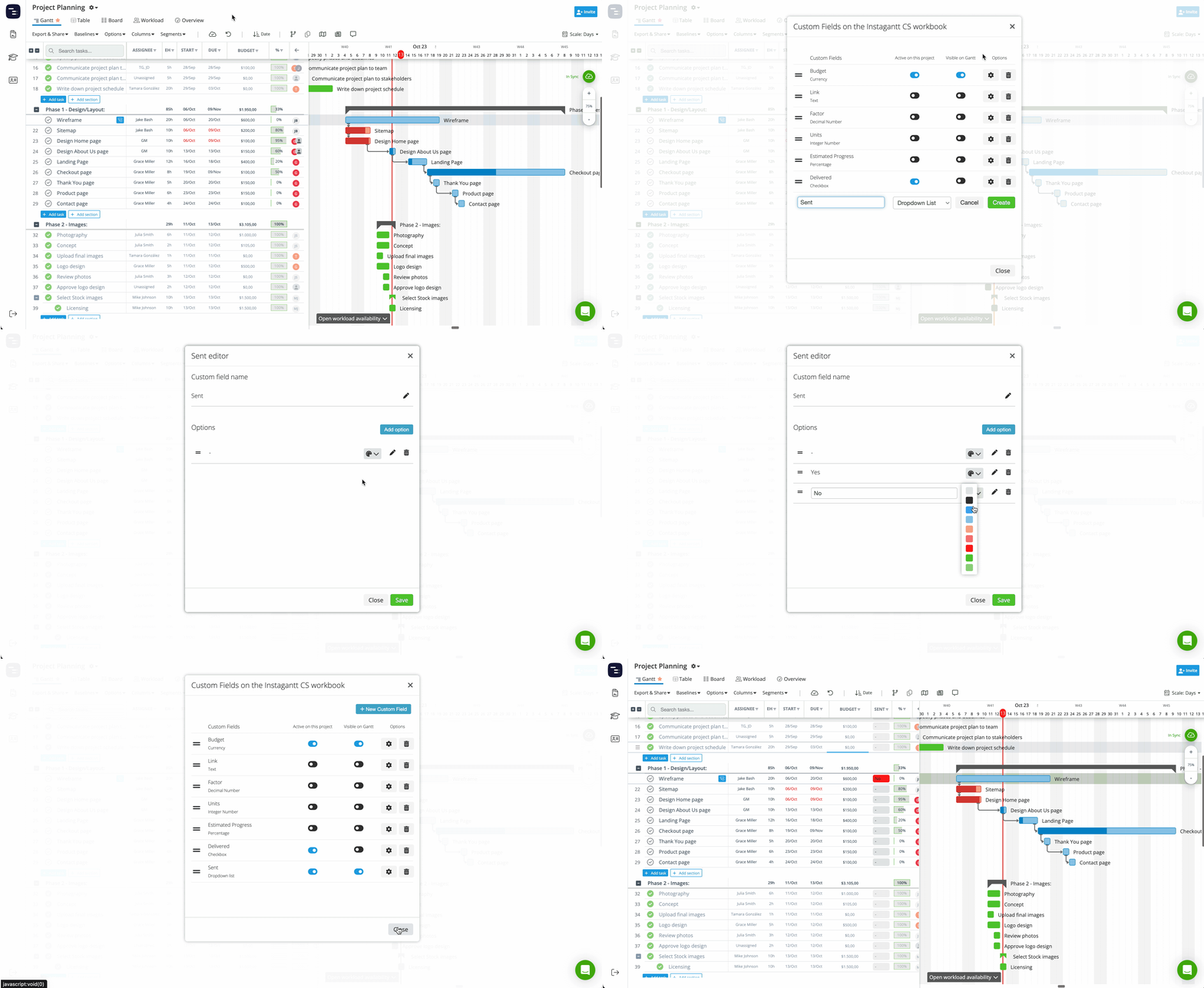
Para crear un nuevo campo personalizado:
- Abra el menú Columnas.
- Haga clic en Gestionar campos personalizados.
- Haga clic en Nuevo campo personalizado.
- Ingrese el nombre del campo y elija un tipo de campo en el menú desplegable.
Cualquier persona que tenga acceso al libro de trabajo puede crear, editar o renombrar campos personalizados.
Crear los campos adecuados permite a los equipos realizar un seguimiento de todo, desde aprobaciones, detalles de presupuesto, cantidades o cualquier información especializada vinculada a su planificación en el gráfico de Gantt.
La ventana Gestionar campos personalizados incluye dos selectores:
La ventana Administrar campos personalizados incluye dos interruptores:
- Activo en este proyecto → Controla si el campo está habilitado para el proyecto.
- Visible en Gantt → Controla si el campo se muestra como una columna en la lista de tareas.
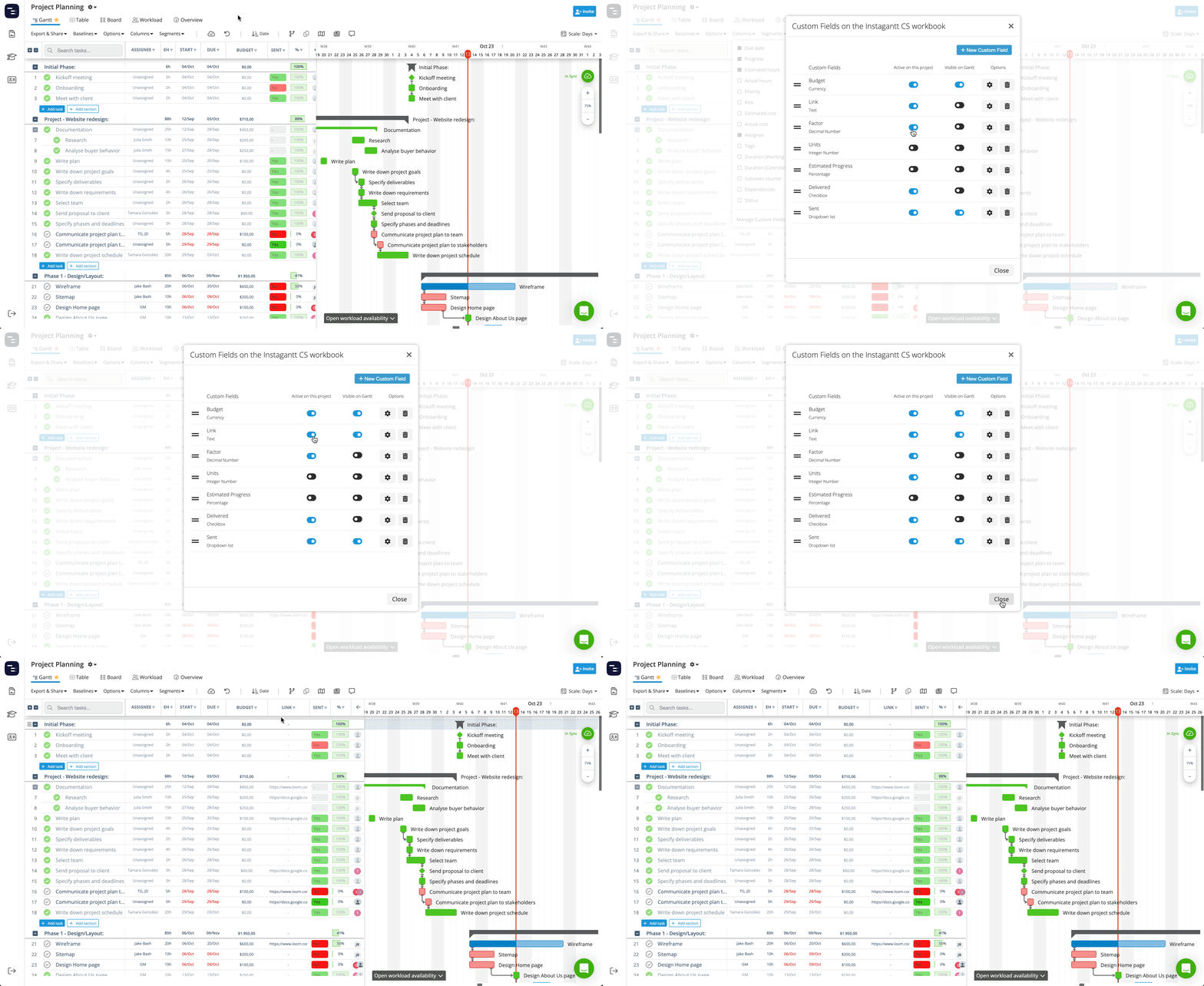
Aunque un campo no sea visible en la lista de tareas, seguirá apareciendo dentro del panel de detalles de la tarea, siempre que esté activo. A pesar de que los campos personalizados se crean a nivel de libro de trabajo, cada proyecto puede elegir si activarlos o desactivarlos.
- Cuando se desactiva un campo, sus valores no se eliminan, solo se ocultan.
- Al volver a activarlo, todos los valores almacenados previamente reaparecen.
💡 Notas importantes:
💡 Notas importantes:
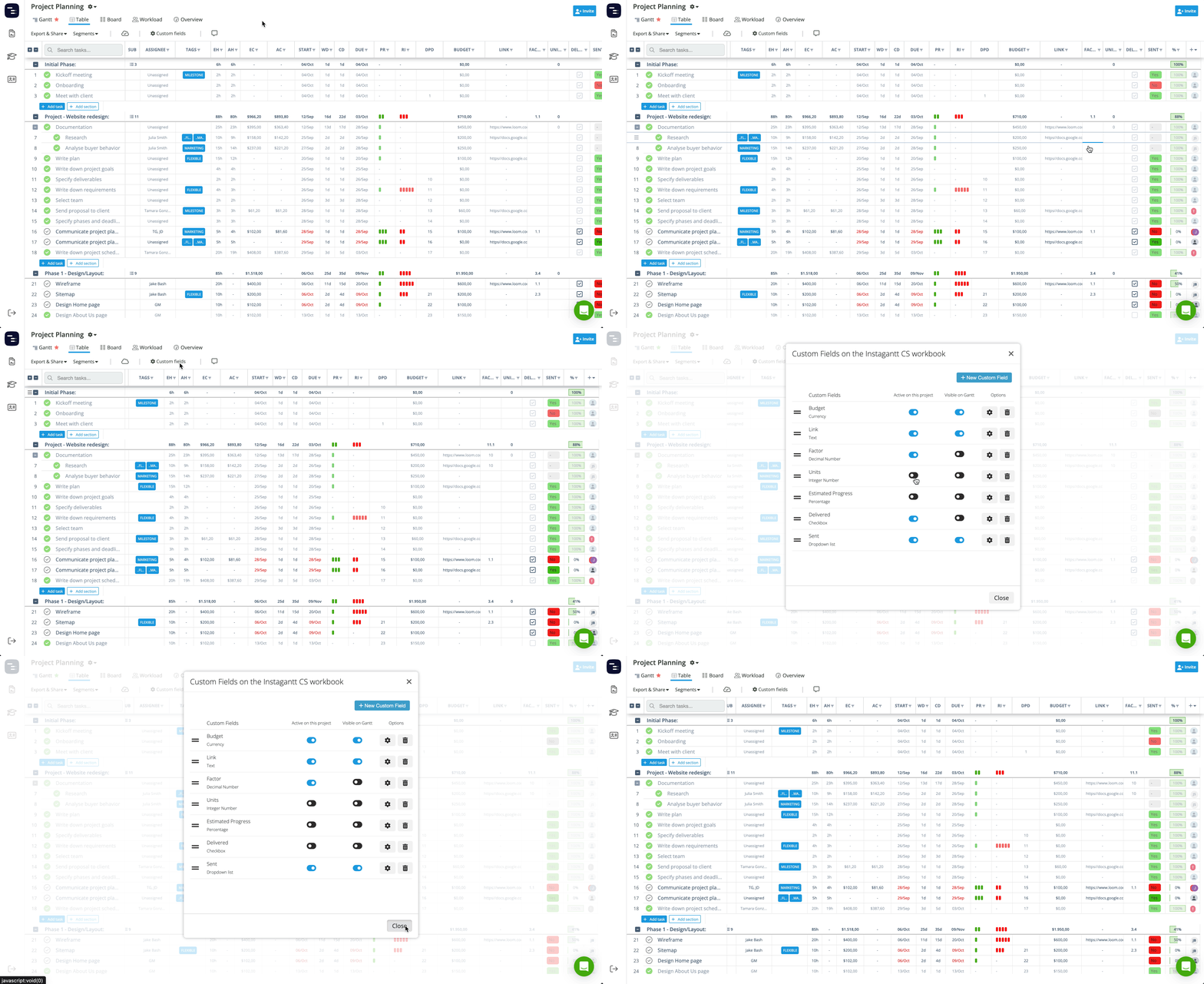
- Los campos personalizados no pueden aparecer como elementos visuales dentro del diagrama de Gantt; solo como columnas de la tabla.
- Si un campo personalizado está activo en un proyecto, siempre será visible en la vista de tabla.
🔎 Uso de campos personalizados para filtrar y realizar el seguimiento del trabajo
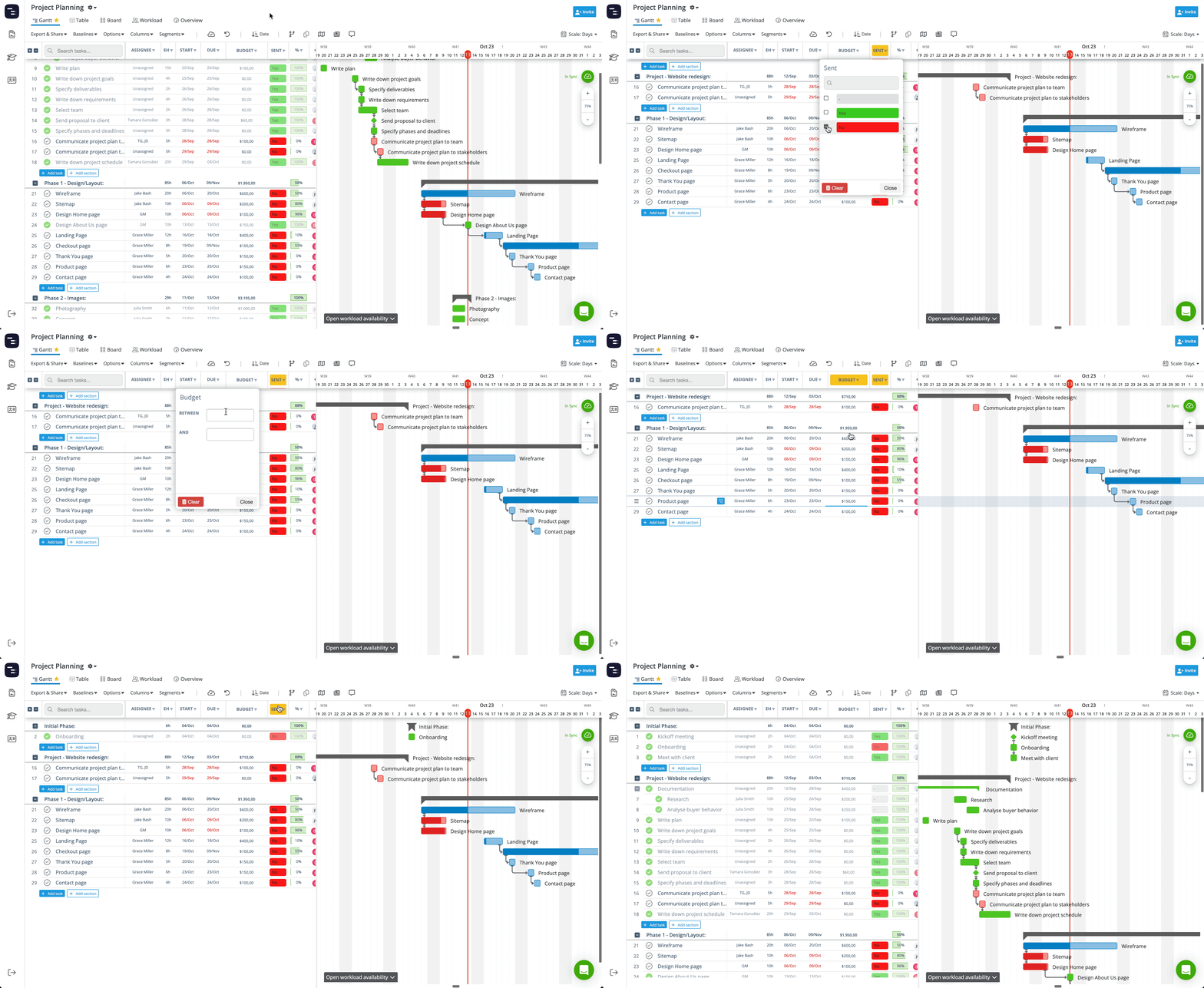
El uso de campos personalizados para filtrar transforma tu lista de tareas en un panel de seguimiento personal adaptado a tu flujo de trabajo.
- Cuando un campo es visible como columna, puedes filtrar o clasificar tareas según el valor de dicho campo.
- Los campos desplegables, casillas de verificación, números o campos de texto se pueden utilizar para mostrar tareas relevantes (p. ej., filtrar por «Categoría de cliente: VIP»).
- Los campos visibles se incluyen en las exportaciones a hojas de cálculo, PDF e imágenes para obtener informes completos.
Al eliminar un campo personalizado se quita permanentemente:
Para eliminar un campo personalizado, ve a Gestionar campos personalizados y haz clic en el botón de la papelera junto al campo.
⚠️ Advertencia: Esta acción no se puede deshacer. Una vez eliminados, los datos de los campos personalizados no se pueden recuperar.
- El campo en sí
- Todos los valores almacenados en cada proyecto del libro de trabajo
Los campos personalizados aparecen en:
⚠️ Advertencia: Esta acción no se puede deshacer. Una vez eliminados, los datos de los campos personalizados no se pueden recuperar.
Los campos personalizados no aparecen en:
Los campos personalizados aparecen en:
- La lista de tareas en la Vista de Gantt (cuando la visibilidad está activada)
- El panel de detalles de la tarea en todas las vistas
- La Vista de tabla
- Exportaciones a hoja de cálculo, PDF e imagen
- Snapshots públicos
Los campos personalizados mejoran la forma en que organizas, categorizas y generas informes sobre tus proyectos. Con controles flexibles para el tipo de campo, la activación, la visibilidad, el filtrado y la eliminación, Instagantt te permite crear un flujo de trabajo que se adapte a tus necesidades exactas, sin sacrificar la estructura ni la claridad. Ya sea que estés organizando clientes, realizando un seguimiento de presupuestos o gestionando flujos de trabajo, los campos personalizados de Instagantt te ayudan a trabajar de forma más inteligente y a mantener el control de tus datos.
- Plantillas
- Proyectos duplicados
Utiliza campos personalizados para añadir contexto, realizar un seguimiento de la información clave y crear mejores informes. ¡Empieza a gestionar tus proyectos hoy mismo en instagantt.com!
❓ Preguntas frecuentes (FAQ)
🚀 Mejora tu flujo de trabajo con campos personalizados
No. Los campos desactivados simplemente se ocultan del proyecto y todos los valores se conservan hasta que el campo se reactive.
No. Eliminar un campo personalizado es permanente y se pierden todos los valores almacenados.
Sí: los campos personalizados incluidos en las columnas visibles en el Gantt aparecerán en las exportaciones a hojas de cálculo, PDF e imágenes.
- Activo significa que el proyecto puede almacenar y utilizar valores para ese campo.
- Visible en Gantt significa que aparece como una columna en la lista de tareas. Un campo puede estar activo pero oculto y seguirá apareciendo en el panel de detalles de la tarea.
No, los campos personalizados son una función disponible únicamente en Instagantt Standalone.
No. Los campos desactivados simplemente se ocultan del proyecto y todos los valores se conservan hasta que el campo se reactive.
¿Puedo recuperar un campo personalizado eliminado?
No. Eliminar un campo personalizado es permanente y todos los valores almacenados se pierden.
¿Aparecen los campos personalizados en las exportaciones?
Sí; los campos personalizados incluidos en las columnas Visibles en Gantt aparecerán en las exportaciones a hoja de cálculo, PDF e imagen.
¿Pueden los miembros del equipo sin acceso de administrador crear campos personalizados?
Sí. Cualquier persona con acceso al libro de trabajo puede crear, editar, gestionar y eliminar campos personalizados.
¿Puedo crear campos personalizados en Instagantt para Asana?
No, los campos personalizados son una función disponible únicamente en Instagantt Standalone.