Vista de cronograma
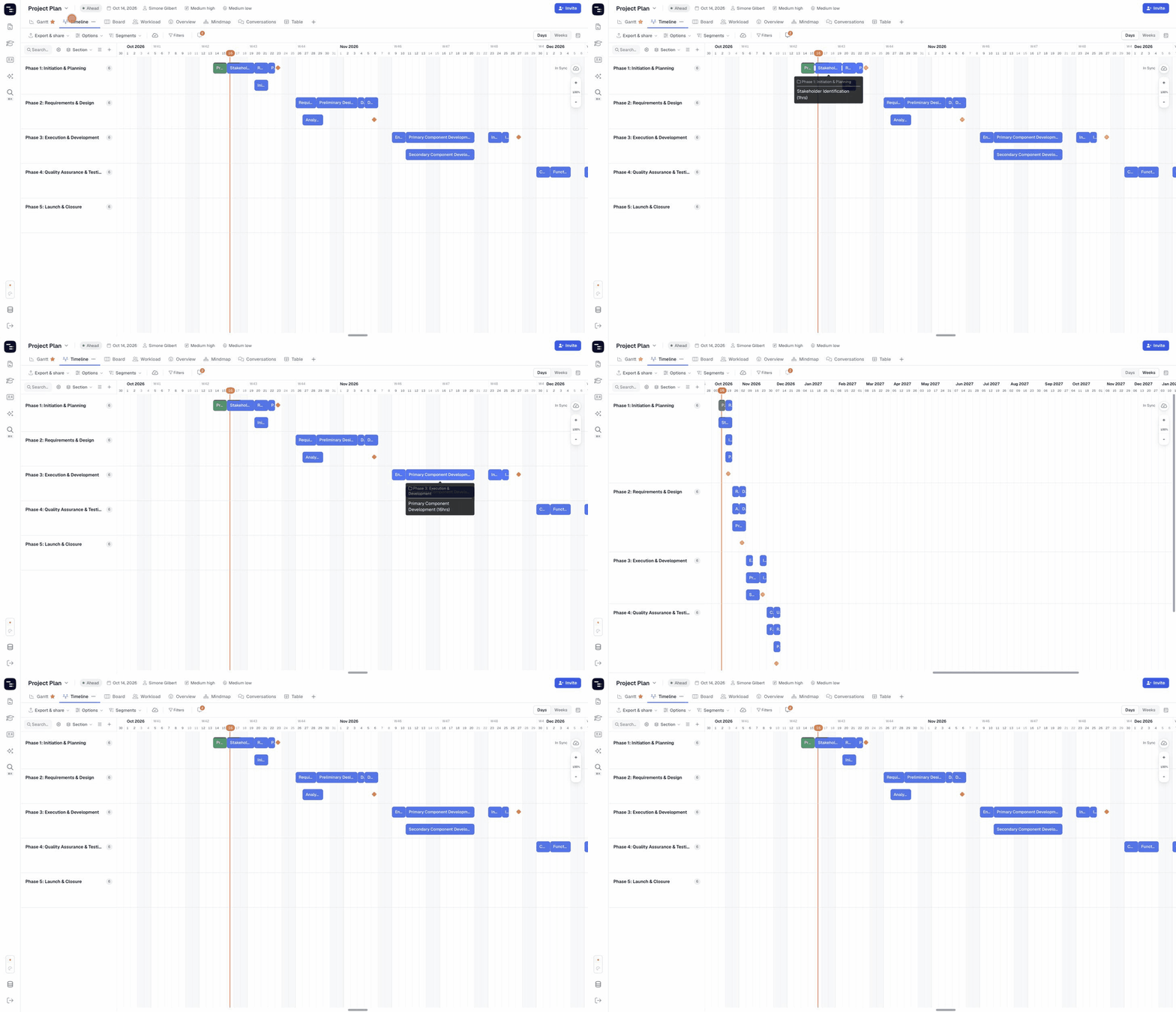
La Vista de cronograma muestra tu proyecto como carriles horizontales sobre un calendario. Las tareas se agrupan en cada carril como barras, para que puedas ver de un vistazo cómo se distribuye el trabajo entre secciones, personas o cualquier campo personalizado desplegable, sin la larga lista de tareas del diagrama de Gantt.
🧭 Tabla de contenidos
- ¿Qué es la Vista de cronograma en Instagantt?
- Cómo abrir la Vista de cronograma
- Cómo agrupar tu cronograma
- Trabajar con tareas en la Vista de cronograma
- Configuración y secciones del cronograma
- Vista de cronograma vs. Vista de carga de trabajo
- Resumen
- Preguntas frecuentes (FAQ)
🧠 ¿Qué es la Vista de cronograma en Instagantt?
La Vista de cronograma es una programación basada en carriles. Cada carril representa un grupo (una sección, un responsable o un valor de un campo personalizado desplegable) y cada tarea de ese grupo se dibuja como una barra entre sus fechas de inicio y vencimiento. Las tareas que se solapan se apilan en filas separadas dentro del mismo carril, y cada carril muestra cuántas tareas contiene.
Es ideal para hojas de ruta, planificación de recursos y reuniones de estado, donde la pregunta es “¿qué está pasando, cuándo y para quién?” en lugar de “¿cómo están vinculadas las tareas?”.
🎯 Cómo abrir la Vista de cronograma
- Abre tu proyecto en Instagantt.
- En la fila de pestañas de vista en la parte superior del proyecto, haz clic en Cronograma.
- Si no ves la pestaña de Cronograma, haz clic en el botón + al final de las pestañas de vista y marca Cronograma para añadirla al proyecto.
🗂 Cómo agrupar tu cronograma
Usa el botón de agrupación en el encabezado de la lista de carriles (muestra la agrupación actual, por ejemplo, Sección) para elegir cómo se construyen los carriles:
- Sección: un carril por sección del proyecto (predeterminado).
- Responsable: un carril por persona o recurso. Las tareas con varios responsables aparecen en cada uno de sus carriles.
- Campos personalizados desplegables: un carril por cada opción del campo seleccionado.
En la parte inferior del mismo menú, selecciona Establecer “[grouping]” como predeterminado del proyecto para que esa agrupación sea el punto de partida para todos los que abran la Vista de cronograma en este proyecto.
🖱 Trabajar con tareas en la Vista de cronograma
- Pasa el cursor sobre una barra para ver el nombre completo de la tarea, la sección y las horas estimadas.
- Haz clic en una barra para abrir el panel de detalles de la tarea y editar cualquier campo.
- Arrastra una barra a la izquierda o derecha para reprogramar la tarea. Las tareas dependientes se mueven automáticamente, al igual que en la Vista de Gantt.
- Pasa el cursor sobre un espacio vacío en un carril y haz clic en + para crear una nueva tarea en esa fecha.
- Usa el cuadro de búsqueda en la parte superior de la lista de carriles para encontrar tareas por nombre.
El interruptor de Días / Semanas, las opciones de visualización del calendario, los controles de zoom y el marcador de Hoy funcionan de la misma manera que en la Vista de Gantt.
⚠️ Consejo: Mover una tarea en la Vista de cronograma cambia sus fechas reales. Si mueves algo por error, usa Deshacer (o el historial de versiones bajo el icono de la nube) para volver atrás.
⚙️ Configuración y secciones del cronograma
- Configuración del cronograma (icono de engranaje): marca Incluir subtareas para mostrar las subtareas como sus propias barras.
- Reordenar secciones (icono de lista): arrastra las secciones para cambiar su orden cuando el cronograma esté agrupado por Sección.
- Añadir sección (icono +): escribe un nombre para crear una nueva sección sin salir de la vista.
⚖️ Vista de cronograma vs. Vista de carga de trabajo
Ambas vistas dibujan las tareas en carriles sobre un calendario, y agrupar la Vista de cronograma por Responsable te ofrece un carril por persona, al igual que la Vista de carga de trabajo. La diferencia es lo que te indica cada carril:
- La Vista de carga de trabajo trata sobre la capacidad. El carril de cada persona muestra su carga de trabajo diaria en horas (Horas estimadas divididas por la Duración, sumadas por día), y los días en los que alguien supera su capacidad se muestran en rojo. Úsala para equilibrar las asignaciones y evitar sobrecargas.
- La Vista de cronograma trata sobre la programación. Cada carril muestra las barras de tareas en sí, organizadas en filas, y se pueden agrupar por sección, responsable o un campo personalizado desplegable. Úsala para revisar qué está sucediendo y cuándo, por fase, persona o categoría, y para reprogramar arrastrando las barras.
Ambas vistas comparten los mismos datos que la Vista de Gantt, por lo que puedes comprobar la capacidad en Carga de trabajo y presentar el plan en Cronograma.
📌 Resumen
La Vista de cronograma te ofrece una imagen compacta de tu programación basada en carriles. Con ella puedes:
- Agrupar el trabajo por sección, responsable o campo personalizado
- Detectar periodos de mucha actividad y huecos de un vistazo
- Reprogramar tareas arrastrando las barras
- Crear tareas y secciones directamente en el cronograma
🚀 Presenta tu plan en carriles
Activa la Vista de cronograma en tu próximo proyecto para compartir una hoja de ruta clara, basada en carriles, con tu equipo y las partes interesadas.
❓ Preguntas frecuentes (FAQ)
¿Es la Vista de cronograma lo mismo que la escala de tiempo de Días / Semanas?
No. La Vista de cronograma es una vista de proyecto independiente con carriles. El interruptor de Días / Semanas solo cambia la escala del calendario en Gantt, Cronograma y Carga de trabajo. Consulta nuestra guía Escala de días y semanas para más detalles.
¿Puedo ver las dependencias en la Vista de cronograma?
Las dependencias no se dibujan en la Vista de cronograma, pero se siguen respetando: cuando mueves una tarea, sus tareas dependientes se mueven con ella. Usa la Vista de Gantt para crear y editar dependencias.
¿Puedo mostrar subtareas?
Sí. Abre la configuración de Cronograma (icono de engranaje) y marca Incluir subtareas.
¿Cada persona ve una agrupación diferente?
Puedes cambiar la agrupación en cualquier momento. Para establecer la agrupación con la que todos comienzan, selecciona Establecer “[grouping]” como predeterminado del proyecto en el menú de agrupación.
¿Por qué no puedo ver la pestaña de Cronograma en mi proyecto?
Las vistas pueden activarse y desactivarse por proyecto. Haz clic en el botón + al final de las pestañas de vista y marca Cronograma.