Personalizar vistas
Cada equipo trabaja de forma diferente. Algunos proyectos viven en el diagrama de Gantt, otros en un Tablero o un Cronograma. Con Personalizar vistas, tú decides qué pestañas de vista muestra cada proyecto, en qué orden aparecen y con qué configuración inicial comienzan los nuevos proyectos en tu libro de trabajo.
🧭 Tabla de contenidos
- ¿Qué puedes personalizar?
- Cómo añadir o eliminar vistas
- Cómo reordenar pestañas de vista
- Valores predeterminados del libro de trabajo y restablecimiento de vistas
- Establecer la vista predeterminada
- Resumen
- Preguntas frecuentes (FAQ)
🧠 ¿Qué puedes personalizar?
Las pestañas de vista en la parte superior de un proyecto (Gantt, Tabla, Tablero, Carga de trabajo, Vista general, Mapa mental, Conversaciones y Cronograma) se pueden configurar por proyecto:
- Qué vistas están visibles: oculta las vistas que tu equipo no usa y añade otras nuevas como Mapa mental, Conversaciones o Cronograma.
- El orden de las pestañas: coloca primero las vistas que tu equipo usa con más frecuencia.
- El valor predeterminado del libro de trabajo: guarda una configuración para que los nuevos proyectos en el libro de trabajo comiencen con las mismas vistas.
- La vista predeterminada: elige qué vista se abre primero cuando alguien carga el proyecto.
La vista de Gantt siempre está disponible y no se puede ocultar.
➕ Cómo añadir o eliminar vistas
- Abre tu proyecto.
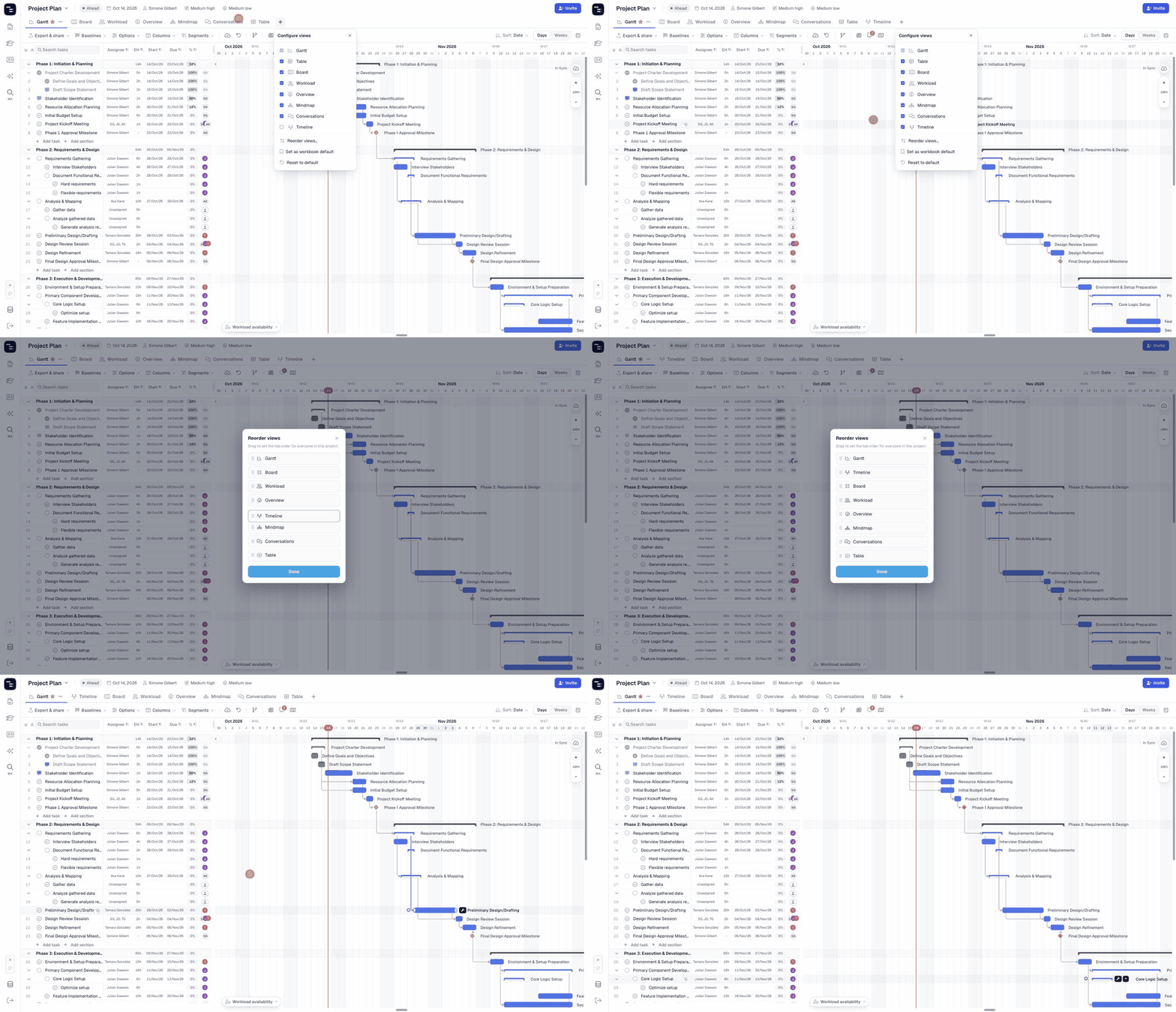
- Haz clic en el botón + al final de las pestañas de vista para abrir Configurar vistas.
- Marca una vista para añadir su pestaña o desmárcala para ocultarla.
- Los cambios se aplican de inmediato: la pestaña aparece o desaparece en cuanto haces clic.
Ocultar una vista nunca elimina datos. Todas las vistas comparten las mismas tareas, por lo que puedes volver a activar una vista en cualquier momento.
↕️ Cómo reordenar pestañas de vista
- Haz clic en el botón + al final de las pestañas de vista.
- Elige Reordenar vistas….
- Arrastra las vistas por su controlador (⋮⋮) al orden que desees.
- Haz clic en Listo.
Cualquier persona en el proyecto puede reordenar las pestañas. El nuevo orden se guarda para todos en el proyecto, por lo que todo el equipo ve las mismas pestañas en el mismo orden.
🗂 Valores predeterminados del libro de trabajo y restablecimiento de vistas
En la parte inferior del menú Configurar vistas encontrarás dos opciones más:
- Establecer como predeterminado del libro de trabajo: guarda las vistas visibles del proyecto actual y su orden como el valor predeterminado para el libro de trabajo. Cualquier miembro del libro de trabajo puede usarlo.
- Restablecer a predeterminado: devuelve el proyecto actual a la configuración predeterminada del libro de trabajo.
Esta es la forma más sencilla de mantener un conjunto constante de vistas en todos los proyectos de un libro de trabajo.
⭐ Establecer la vista predeterminada
La vista predeterminada es la pestaña que se abre primero cuando alguien carga el proyecto. Está marcada con una estrella (★) junto a su nombre. Puedes cambiarla de dos maneras:
- Abre la vista, haz clic en el botón ··· junto al nombre de su pestaña y elige Establecer como vista predeterminada.
- Haz clic en la flecha junto al nombre del proyecto, ve a Establecer vista predeterminada y elige una vista.
Lee más en nuestra guía de Vista predeterminada.
📌 Resumen
Personalizar vistas permite que cada proyecto muestre exactamente las vistas que tu equipo necesita. Puedes:
- Añadir u ocultar pestañas de vista desde el menú +
- Reordenar pestañas para todos en el proyecto
- Guardar un predeterminado del libro de trabajo y restablecer los proyectos a este
- Elegir la vista que se abre primero
🚀 Haz que cada proyecto se abra de la forma en que trabaja tu equipo
Configura tus vistas una vez, guárdalas como el predeterminado del libro de trabajo y dale a cada proyecto nuevo el mismo espacio de trabajo enfocado.
❓ Preguntas frecuentes (FAQ)
¿Al ocultar una vista se elimina algún dato?
No. Las vistas son diferentes formas de ver las mismas tareas. Ocultar una vista solo elimina su pestaña.
¿Puedo ocultar la vista Gantt?
No. La vista Gantt siempre está disponible en todos los proyectos.
¿El orden de las pestañas es personal o compartido?
Compartido. El orden establecido en Reordenar vistas se aplica a todos en el proyecto.
¿Qué hace Restablecer a predeterminado?
Reemplaza las vistas visibles del proyecto y el orden de las pestañas con el predeterminado del libro de trabajo.
¿Está disponible Personalizar vistas en Instagantt for Asana?
No. Actualmente, Personalizar vistas solo está disponible en Instagantt Standalone.
¿Cómo añado Mapa mental, Conversaciones o Cronograma a un proyecto?
Haz clic en el botón + al final de las pestañas de vista y marca la vista que desees.