Vista de tablero
La Board View de Instagantt es un diseño estilo Kanban diseñado para ayudar a los equipos a organizar tareas visualmente, gestionar flujos de trabajo de proyectos y realizar un seguimiento del progreso de manera eficiente. Permite mover tareas entre columnas, ver subtareas y mantenerse sincronizado con el gráfico Gantt, todo en tiempo real.
La Vista de tablero de Instagantt es un diseño de estilo Kanban creado para ayudar a los equipos a organizar tareas visualmente, gestionar flujos de trabajo de proyectos y realizar un seguimiento del progreso de manera eficiente. Te permite mover tareas entre columnas, ver subtareas y mantenerte sincronizado con el gráfico de Gantt, todo en tiempo real.
- ¿Qué es la Board View de Instagantt y cómo funciona?
- Cómo acceder a la Board View
- Cómo gestionar tareas y usar columnas en la Board View de Instagantt
- Subtareas en la Board View
- Resumen
- Preguntas frecuentes (FAQ)
💡 ¿Qué es la Board View de Instagantt y cómo funciona?
💡 ¿Qué es la Vista de Tablero de Instagantt y cómo funciona?
La Vista de Tablero en Instagantt ofrece una representación visual del flujo de trabajo de tu proyecto, mostrando las tareas como tarjetas dentro de columnas. Cada tarjeta puede moverse entre columnas para reflejar su estado o sección actual.
Esta función es ideal para equipos que prefieren la gestión de proyectos al estilo Kanban, permitiéndoles realizar un seguimiento visual del progreso del proyecto.
- Cree y edite tareas como tarjetas
- Arrastre y suelte tareas entre columnas para actualizar su estado
- Mantenga a su equipo alineado con una estructura visual clara del proyecto
🛠 Cómo acceder a la Board View
🛠 Cómo acceder a la Vista de Tablero
- Abra su proyecto en Instagantt
- Navegue hasta la parte superior de la pantalla, donde se muestran las diferentes vistas del proyecto
- Seleccione Board View
Su proyecto se mostrará ahora en un diseño de tablero, mostrando todas las tareas como tarjetas organizadas en columnas.
Tu proyecto se mostrará ahora en un diseño de tablero, con todas las tareas como tarjetas organizadas en columnas.
Puedes cambiar entre la Vista de Gantt (o cualquier otra vista) y la Vista de Tablero en cualquier momento, y todos los cambios se reflejarán en tiempo real.
📋 Cómo gestionar tareas y usar columnas en la Vista de Tablero de Instagantt
En la Vista de Tablero de Instagantt, las tareas se muestran como tarjetas organizadas en columnas. Cada columna representa un estado (ej. No iniciada, Iniciada, Finalizada) o una sección del proyecto, dependiendo de cómo elijas agrupar tus tareas.
Puedes cambiar fácilmente entre agrupar por Estado o agrupar por Sección para ver tu proyecto desde diferentes perspectivas y mantener tu flujo de trabajo organizado.
- Añade nuevas tareas directamente como tarjetas
- Edita los detalles de la tarea, incluyendo el responsable, la fecha de vencimiento o la sección
- Arrastra y suelta tareas entre columnas para actualizar instantáneamente su estado o sección
- Visualiza el progreso del proyecto y observa las actualizaciones reflejadas automáticamente en tu gráfico de Gantt
Esta interfaz optimizada ofrece a los equipos una visión general visual clara, al estilo Kanban, de sus proyectos, lo que facilita el seguimiento del progreso, la priorización del trabajo y la gestión eficiente de los cambios.
Esta interfaz optimizada ofrece a los equipos una visión general visual clara al estilo Kanban de sus proyectos, facilitando el seguimiento del progreso, la priorización del trabajo y la gestión eficiente de los cambios.
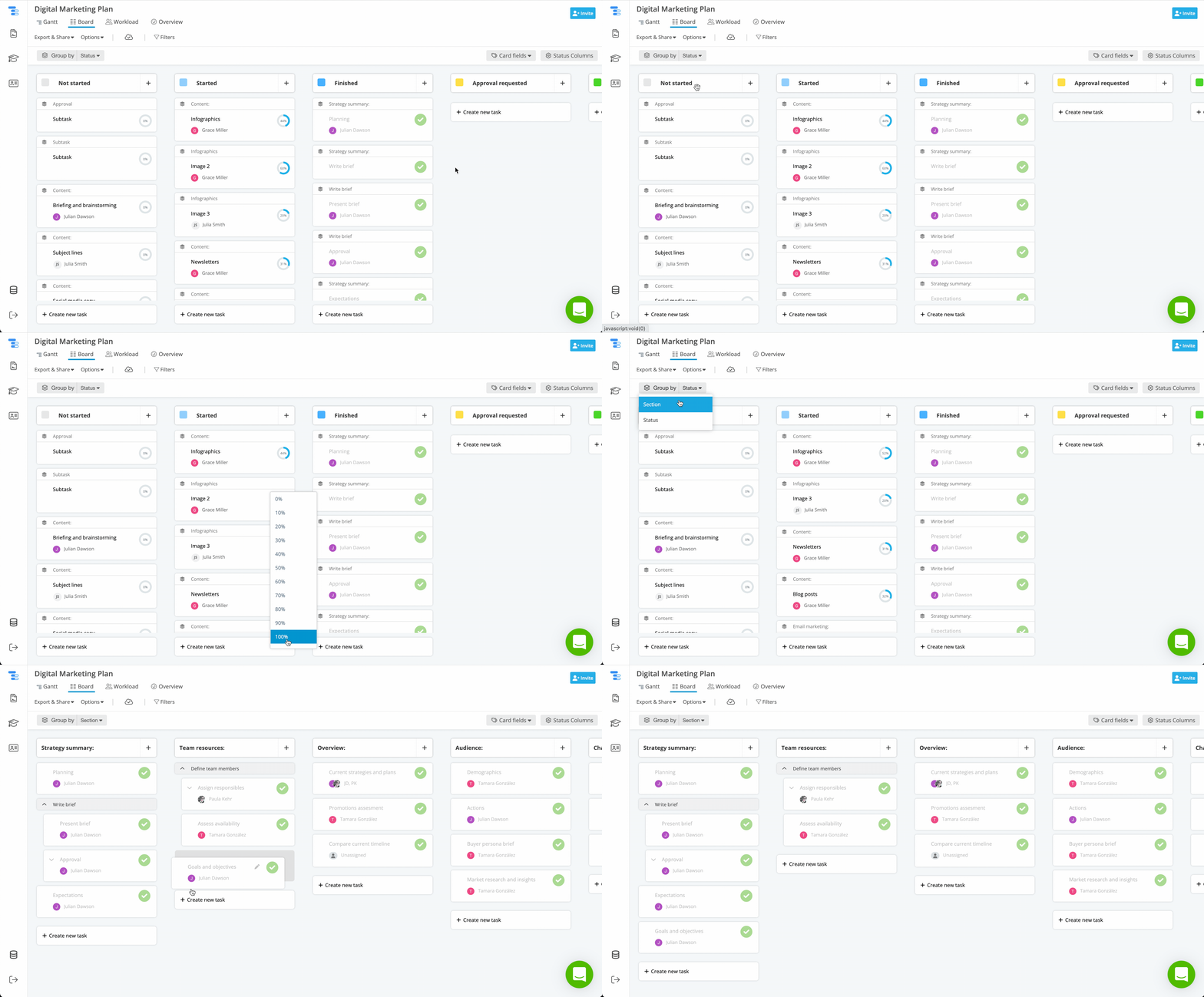
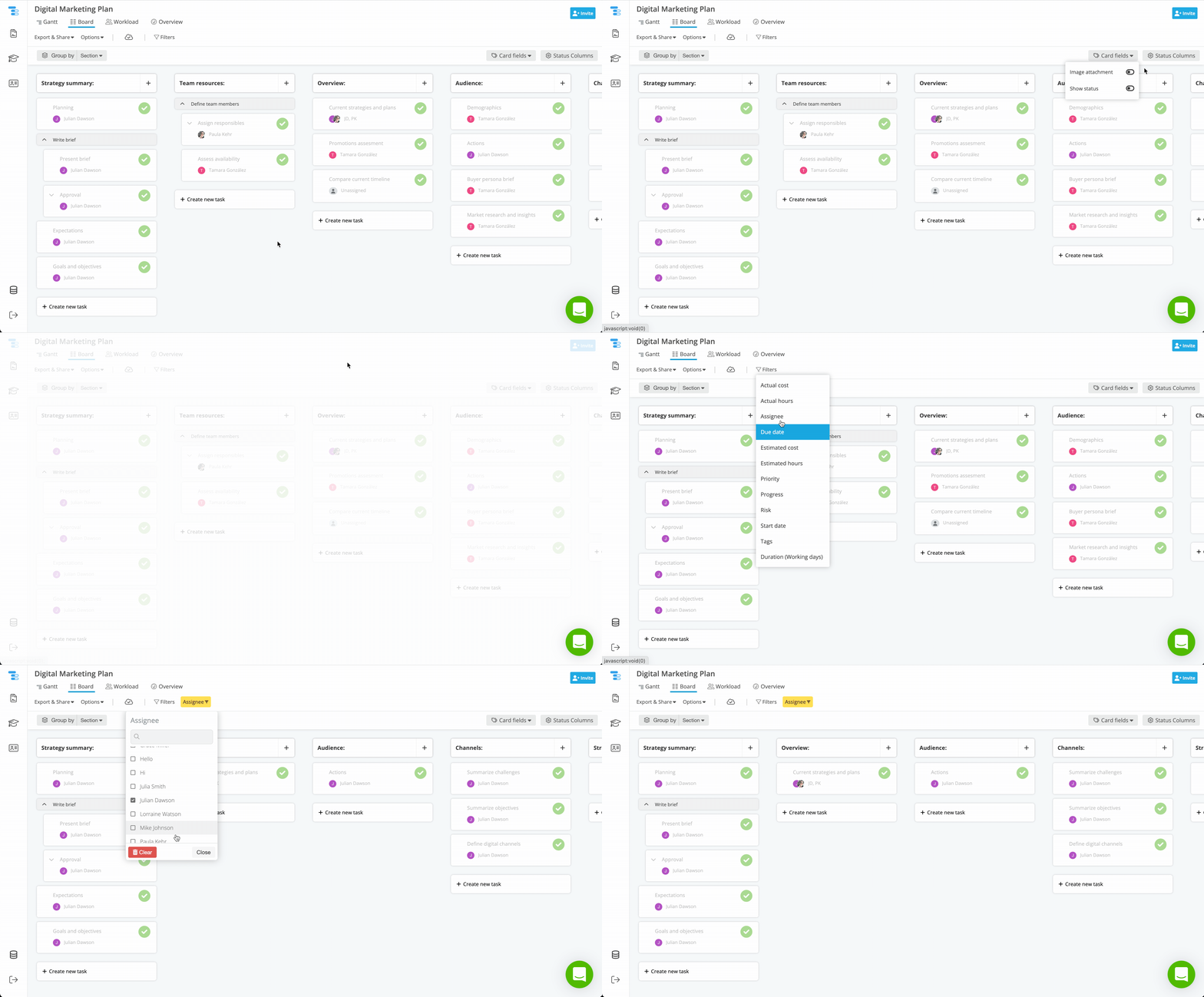
Ejemplo visual: Cómo aplicar filtros en la Vista de tablero de Instagantt
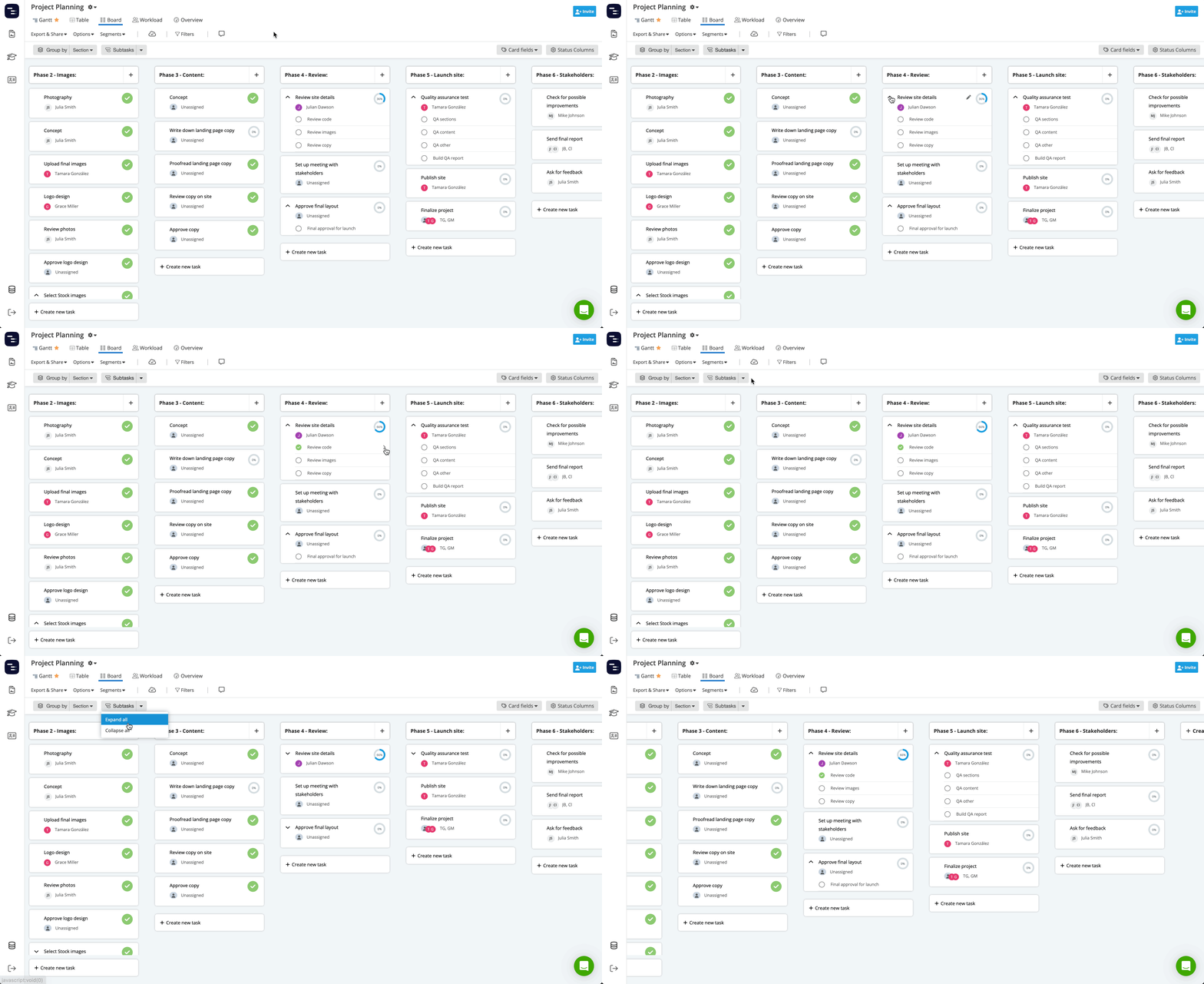
Las subtareas aparecen anidadas bajo su tarjeta de tarea principal en la Vista de Tablero. Puedes:
Las subtareas aparecen anidadas bajo la tarjeta de la tarea principal en la Vista de tablero. Puedes:
- Marcar las subtareas individualmente para realizar un seguimiento del progreso
- Ver todas las subtareas sin salir de la Vista de tablero
Las subtareas no se pueden mover de forma independiente entre columnas, pero se pueden marcar como completadas desde la Vista de tablero.
📌 Resumen
📌 Resumen
Es una herramienta potente para la gestión visual de tareas, que mejora la colaboración y hace que la supervisión del proyecto sea más fácil que nunca.
- Organiza las tareas visualmente para un flujo de proyecto claro
- Realiza un seguimiento del progreso del proyecto con la funcionalidad de arrastrar y soltar
- Mantente sincronizado entre las vistas de Gantt y de tablero
✨ Prueba la Vista de Tablero de Instagantt hoy mismo y toma el control de tu proceso de gestión de proyectos. ¡Crea tu cuenta en instagantt.com y experimenta la gestión visual de tareas y la planificación de proyectos al estilo Kanban!
❓ Preguntas frecuentes (FAQ)
Accede a ella dirigiéndote a la parte superior de tu proyecto de Instagantt, donde se muestran todas las vistas disponibles, y seleccionando Vista de Tablero.
Sí. Las columnas se adaptan automáticamente según si las tareas están agrupadas por estado o por sección.
Sí. Ambas vistas están totalmente sincronizadas y los cambios realizados en una vista se actualizan automáticamente en la otra.
Sí, las subtareas aparecen anidadas bajo la tarjeta de la tarea principal y pueden marcarse como completadas individualmente.
No. Las subtareas aparecen dentro de la tarjeta de la tarea principal y no pueden moverse de forma independiente, pero pueden marcarse como completadas de forma individual.
Sí. Las columnas se adaptan automáticamente según si las tareas están agrupadas por estado o por sección.
¿Se reflejan los cambios de la Vista de tablero en mi gráfico de Gantt?
Sí. Ambas vistas están totalmente sincronizadas y los cambios en una vista se actualizan automáticamente en la otra.
¿Puedo ver las subtareas en la Vista de tablero?
Sí, las subtareas aparecen anidadas bajo la tarjeta de la tarea principal y se pueden marcar individualmente.
¿Puedo mover subtareas entre estados o secciones en la Vista de tablero?
No. Las subtareas aparecen dentro de la tarjeta de la tarea principal y no se pueden mover de forma independiente, pero se pueden marcar como completadas individualmente.