Dashboard (Beta)
El Panel de control de proyectos de Instagantt te ofrece una visión general potente y de alto nivel de cada proyecto en tu libro de trabajo. Centraliza métricas de rendimiento clave, ayudándote a seguir el progreso, identificar retrasos y comparar el rendimiento esperado frente al real, todo en una única interfaz visual.
El Dashboard de proyectos de Instagantt te ofrece una visión general potente y de alto nivel de cada proyecto en tu libro de trabajo. Centraliza métricas clave de rendimiento, ayudándote a realizar el seguimiento del progreso, identificar retrasos y comparar el rendimiento esperado frente al real, todo en una única interfaz visual.
- ¿Qué es el Panel de control de proyectos de Instagantt?
- ¿Por qué usar el Panel de control para el seguimiento de proyectos?
- Cómo acceder al Panel de control en Instagantt
- Cómo actualizar los datos del Dashboard
- Características principales del Dashboard y métricas de proyectos
- Cómo usar el Dashboard para analizar la salud de los proyectos
- Consejos profesionales para aprovechar al máximo el Dashboard
- Preguntas frecuentes (FAQ)
💡 ¿Qué es el Dashboard de proyectos de Instagantt?
💡 ¿Qué es el Dashboard de proyectos de Instagantt?
El Dashboard de proyectos de Instagantt es una vista de portafolio centralizada que muestra métricas clave de rendimiento de todos tus proyectos en una interfaz única y fácil de leer. Proporciona visibilidad instantánea sobre la salud del proyecto, destacando los costos totales del proyecto, el total de horas, los niveles de prioridad y riesgo, y el porcentaje de progreso, facilitando enormemente la visualización del rendimiento planificado frente al real.
El Dashboard está diseñado para gestores de proyectos, líderes de equipo y ejecutivos que necesitan información rápida y precisa de múltiples proyectos. Con indicadores claros que muestran si un proyecto está a tiempo, retrasado o completado, el Dashboard te ofrece una comprensión inmediata del rendimiento general sin tener que abrir cada proyecto individualmente. Esto lo convierte en una herramienta esencial para la gestión de portafolios de proyectos, la planificación estratégica y el monitoreo del progreso en tiempo real.
🎯 ¿Por qué usar el Dashboard para el seguimiento de proyectos?
El Dashboard ayuda a los equipos a evaluar visualmente el estado del proyecto, detectar retrasos en el cronograma y evaluar riesgos en todo el portafolio. Permite comparaciones instantáneas de progreso, costo y horas, y destaca las desviaciones entre los resultados actuales y los esperados.
Esto lo convierte en una herramienta potente para gestores de proyectos, líderes de equipo y ejecutivos que dependen de información rápida y precisa para la planificación y la toma de decisiones. Ya sea que gestiones dos proyectos o cincuenta, el Dashboard te ofrece una comprensión inmediata de toda tu carga de trabajo.
- Abre la barra lateral izquierda.
- Haz clic en Dashboard.
- Espera a que cargue.
⏳ Ten en cuenta: La primera carga puede tardar más, ya que Instagantt procesa los datos de todos los proyectos.
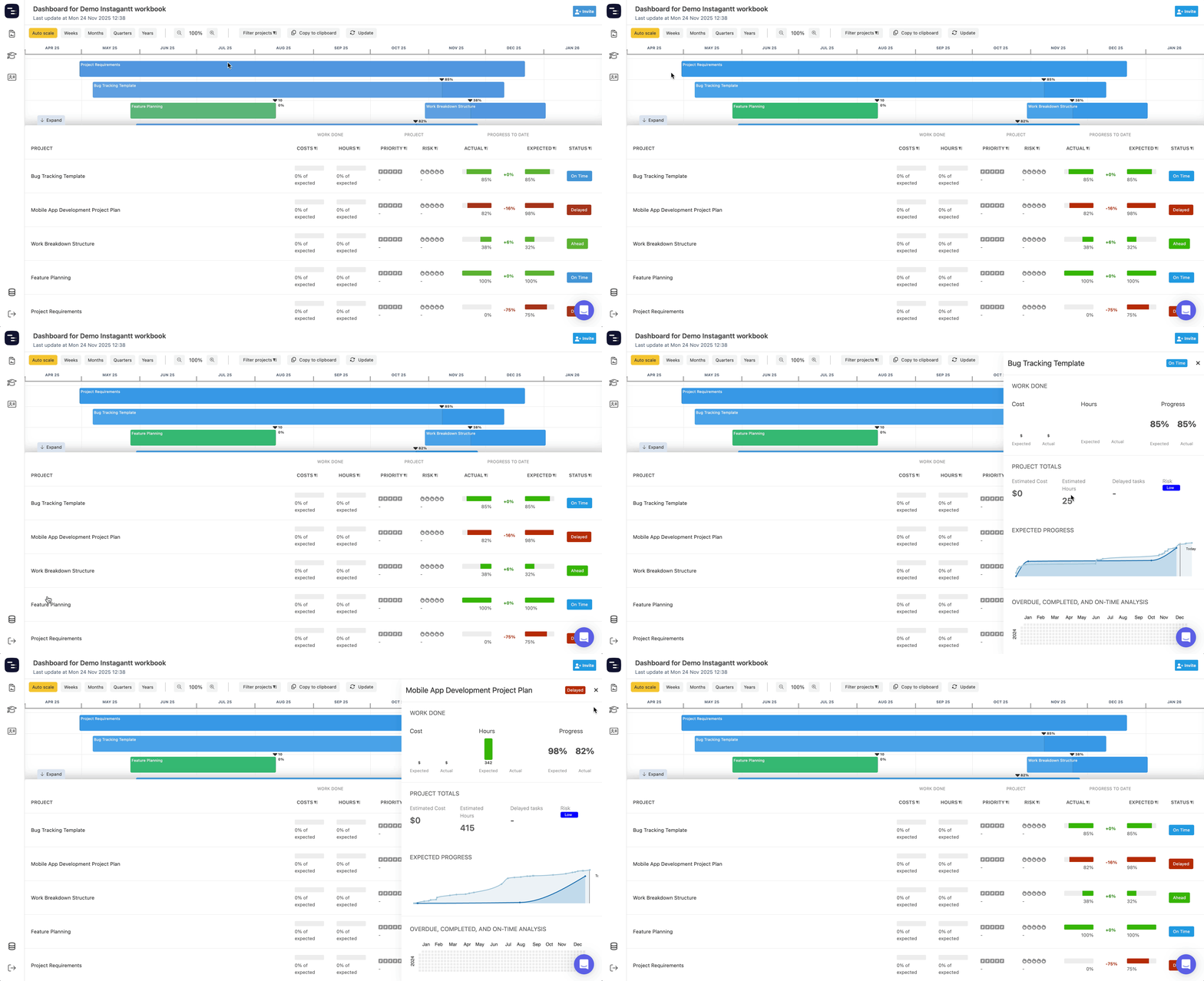
🔁 Cómo actualizar los datos del Dashboard
🔁 Cómo actualizar los datos del Dashboard
Para optimizar el rendimiento, el Dashboard no se actualiza automáticamente. Para actualizar los datos del proyecto a la última versión, haz clic en el botón Actualizar en la parte superior del Dashboard. Instagantt volverá a cargar todas las métricas del proyecto y mostrará números en tiempo real.
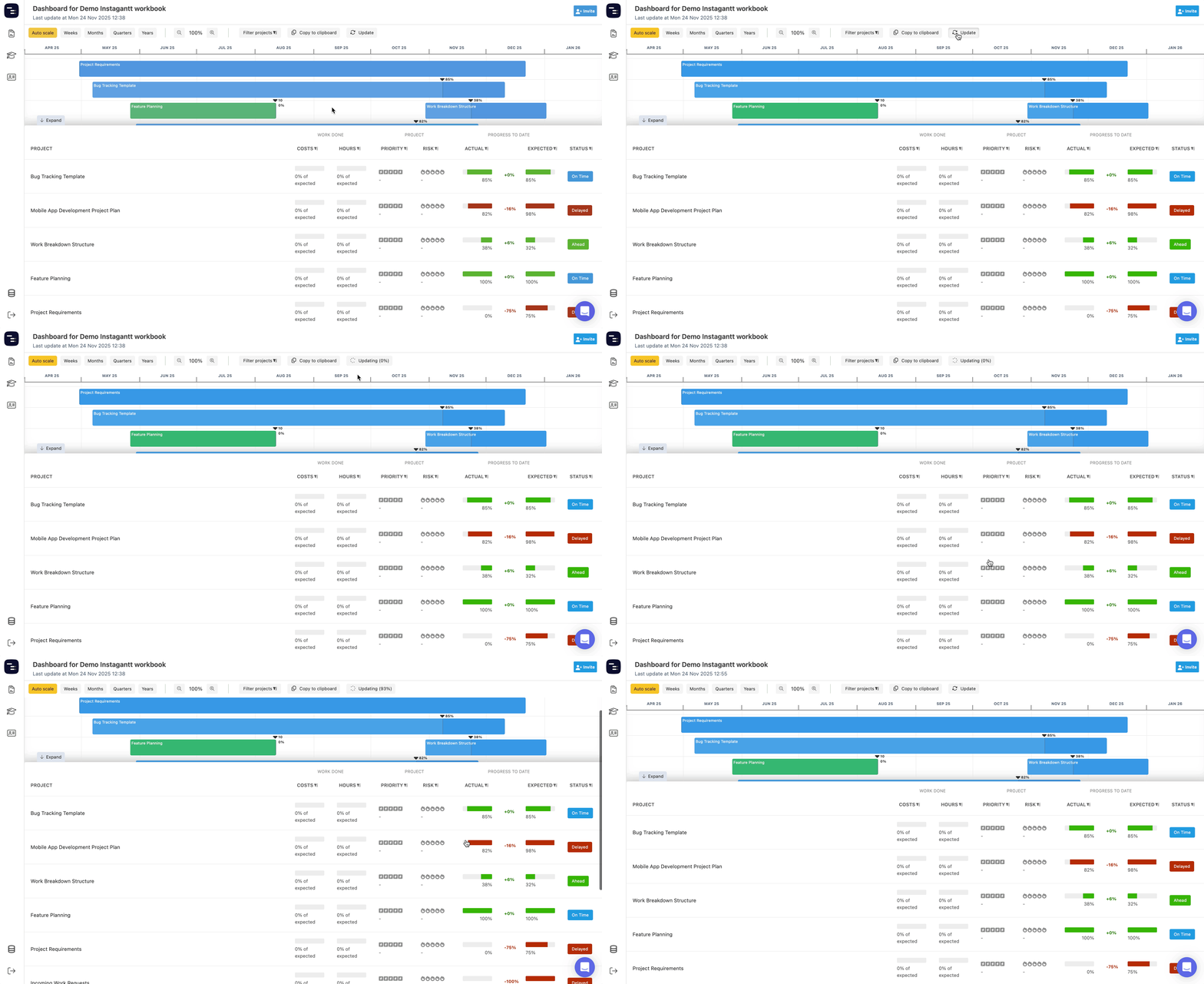
🧩 Características principales del Dashboard y métricas de proyectos
🧩 Funciones clave y métricas de proyecto del Dashboard
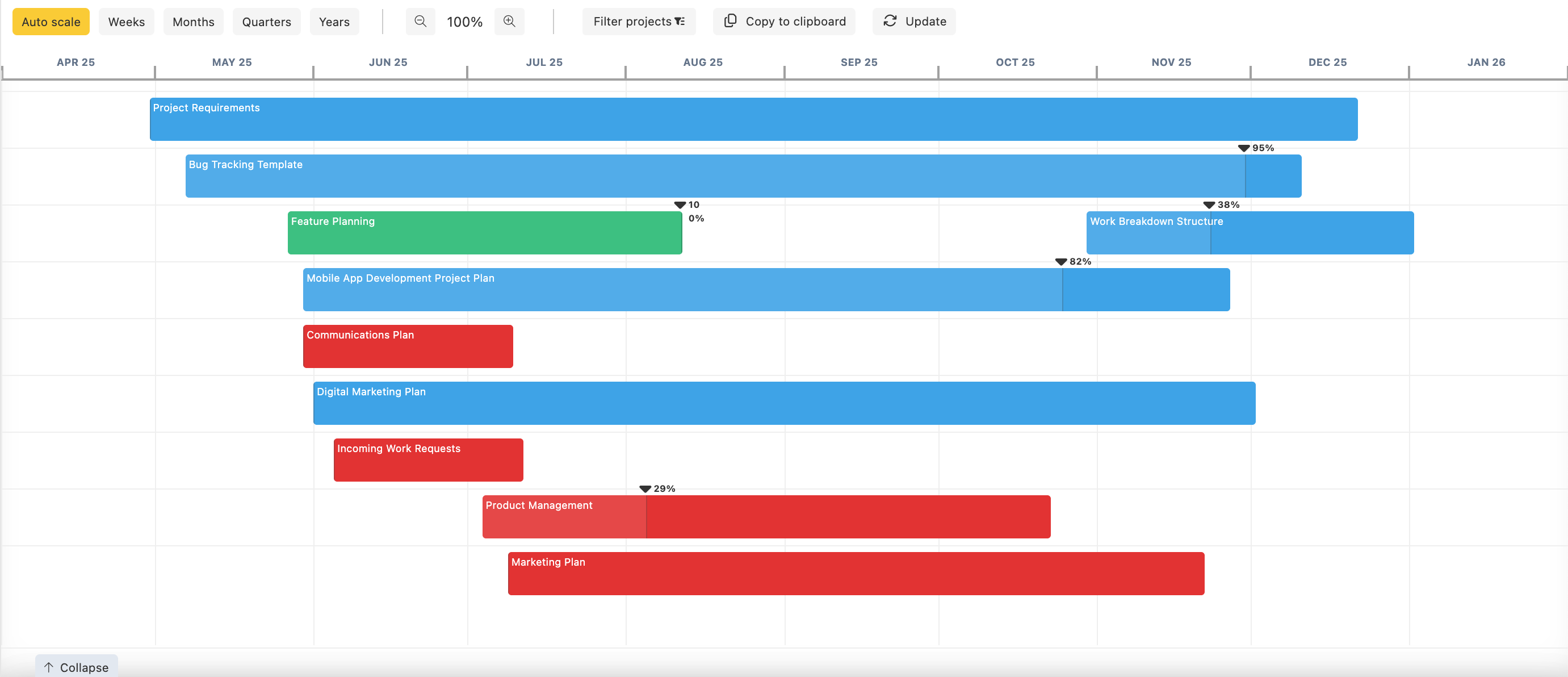
La línea de tiempo visualiza cada proyecto como una barra, con colores que indican el estado:
- Rojo → Proyecto atrasado
- Azul → Proyecto programado pero no atrasado
- Verde → Proyecto completado
Cada barra incluye un indicador de progreso, lo que te ayuda a evaluar instantáneamente el avance de un proyecto en comparación con su programación.
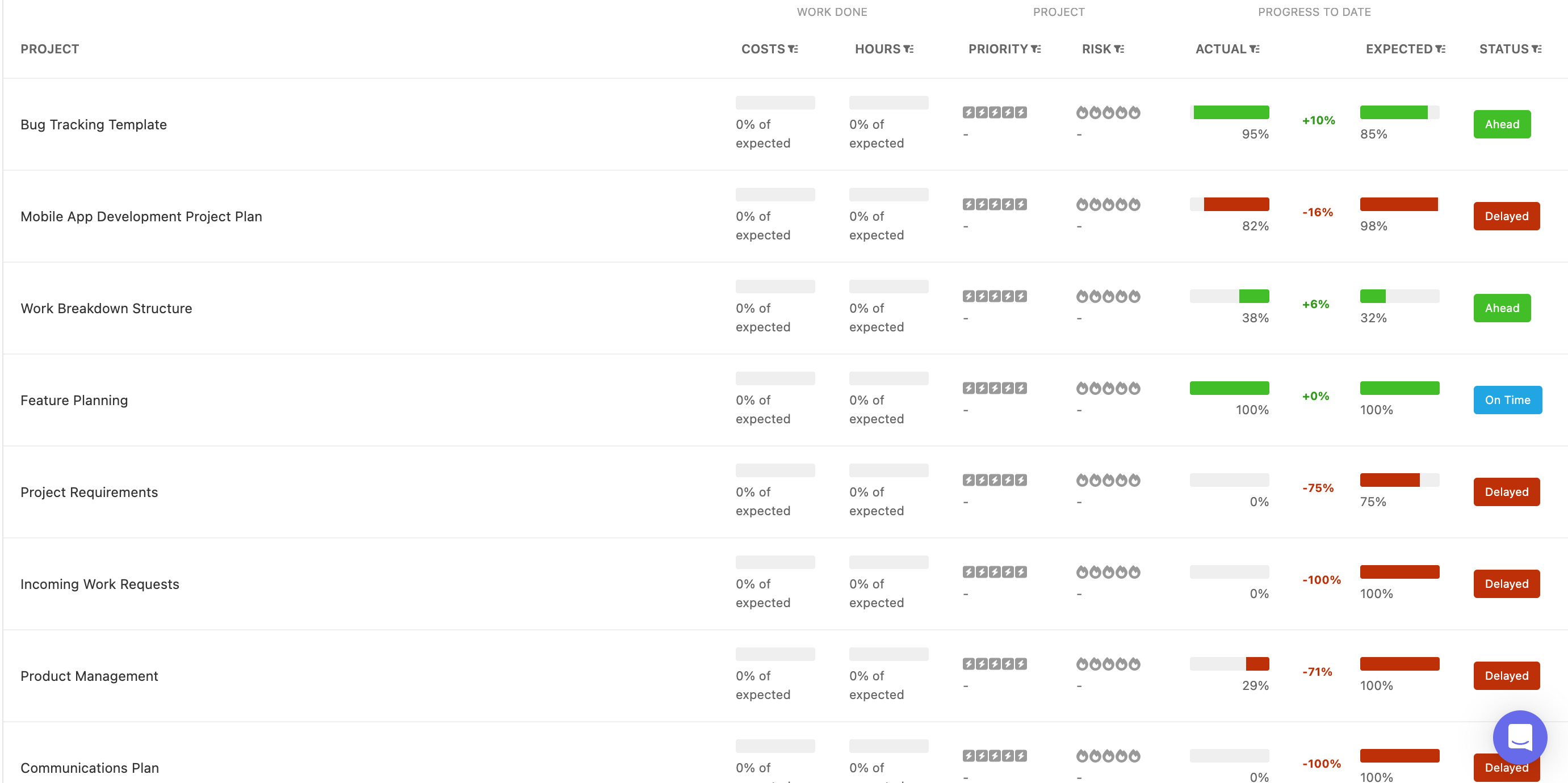
La sección inferior muestra una lista completa de proyectos, con métricas clave del proyecto como:
La sección inferior muestra una lista completa de proyectos con métricas clave como:
- Costo total
- Total de horas planificadas y registradas
- Nivel de prioridad
- Nivel de riesgo
- Porcentaje de progreso
- Estado previsto vs. real
Esta sección le ayuda a comparar proyectos de forma rápida y eficiente: es ideal para revisiones periódicas o informes de estado. El código de colores para el estado de los proyectos en esta sección varía de los colores de las barras de la línea de tiempo:
- Rojo → Proyecto retrasado
- Azul → Proyecto a tiempo
- Verde → Proyecto adelantado
Al hacer clic en cualquier proyecto se abre un panel de detalles en el lado derecho, que ofrece información más detallada, incluyendo:
Puede alternar entre varias escalas de tiempo: Escala automática, Semanal, Mensual, Trimestral y Anual. Los controles de zoom le permiten ampliar o comprimir la línea de tiempo para obtener vistas más detalladas o generales.
Esto permite un análisis más profundo sin salir del resumen del Dashboard.
📊 Cómo usar el Dashboard para analizar la salud del proyecto
- Métricas de rendimiento adicionales
- Desglose de costos y horas
- Información detallada sobre riesgos y prioridades
- Gráficos de comparación de progreso
La Lista de Proyectos te ayuda a comparar costos, horas, riesgos y prioridad en todos tus proyectos. También te permite detectar elementos de alto riesgo o alto costo que puedan requerir atención. Revisar el progreso planificado frente al real proporciona una visión clara de las desviaciones y de la salud general del proyecto.
Al hacer clic en cualquier proyecto, puedes abrir su panel de detalles para acceder a métricas adicionales sin salir del Dashboard. Esto te brinda información más profunda para una mejor toma de decisiones y actualizaciones de estado más precisas, apoyando un flujo de trabajo de gestión de proyectos más sólido.
💡 Consejos profesionales para aprovechar al máximo el Dashboard
En la Vista de Línea de Tiempo de su software de diagramas de Gantt en línea, puede comprender rápidamente el estado del proyecto consultando las barras codificadas por colores y el indicador de progreso dentro de cada tarea. También puede ajustar la escala o el zoom para analizar el rendimiento tanto a corto como a largo plazo, lo cual es esencial para una gestión de proyectos eficiente.
📌 Resumen
El Dashboard de Instagantt te ofrece una visión clara y de alto nivel sobre la salud de tu proyecto, ayudándote a realizar un seguimiento del progreso, comparar múltiples proyectos y profundizar en métricas clave, todo en un solo lugar. Al combinar la Vista de Línea de Tiempo, la Lista de Proyectos y los Detalles del Proyecto, puedes tomar decisiones más rápidas e inteligentes y mantenerte al tanto de todo tu flujo de trabajo de gestión de proyectos con facilidad.
🚀 Toma el control de la salud de tu proyecto
Obtén una visión general más clara e inteligente de tu trabajo. Usa tu Dashboard para realizar un seguimiento de la salud del proyecto, supervisar el progreso, detectar riesgos y mantener cada proyecto avanzando con confianza utilizando el software de diagramas de Gantt online.
❓ Preguntas frecuentes (FAQ)
- Use el Dashboard como su chequeo diario de salud del proyecto.
- Revise la escala trimestral o anual para la planificación a largo plazo.
- Revise la escala semanal o automática para las fases de ejecución activa.
- Haga clic siempre en Actualizar antes de presentar datos a los stakeholders.
- Utilice las herramientas de zoom para revisar hitos específicos o acumulaciones de fechas límite.
- Utilice el panel de detalles para investigar desviaciones o riesgos del proyecto.
Recopila datos de todos los proyectos de tu libro de trabajo, lo que requiere un tiempo de procesamiento adicional. Para aumentar la velocidad, puedes intentar cargar los proyectos uno por uno primero y luego cargar el Dashboard.
No. Debes hacer clic en Actualizar para obtener la información más reciente.
Se muestran todos los proyectos dentro de tu libro de trabajo actual.
No. Los colores están estandarizados para garantizar una interpretación coherente del estado del proyecto.
❓ Preguntas frecuentes (FAQ)
¿Está disponible el Dashboard de proyecto en todas las versiones de Instagantt?
No. Solo está disponible en Instagantt Standalone.
¿Por qué el Dashboard carga lento la primera vez?
Recopila datos de todos los proyectos de tu libro de trabajo, lo que requiere un tiempo de procesamiento adicional. Para aumentar la velocidad, puedes intentar cargar los proyectos uno por uno primero y luego cargar el Dashboard.
¿El Dashboard se actualiza automáticamente?
No. Debes hacer clic en Actualizar para obtener la información más reciente.
¿Cuántos proyectos puedo ver en el Dashboard?
Se muestran todos los proyectos dentro de tu libro de trabajo actual.
¿Son personalizables los colores de la línea de tiempo?
No. Los colores están estandarizados para asegurar una interpretación coherente del estado del proyecto.