Importar CSV
Iniciar un proyecto en Instagantt no significa empezar de cero. Si ya tienes datos de tareas guardados en otro lugar, puedes traerlos fácilmente a Instagantt importando un archivo CSV. Esta función te ayuda a mover los datos de tu proyecto actual a tu diagrama de Gantt online rápidamente, para que puedas centrarte en planificar, rastrear y colaborar, y no en la configuración manual.
Iniciar un proyecto en Instagantt no significa empezar de cero. Si ya tienes datos de tareas almacenados en otro lugar, puedes traerlos fácilmente a Instagantt importando un archivo CSV. Esta función te ayuda a trasladar los datos de tus proyectos actuales a tu diagrama de Gantt en línea rápidamente, para que puedas centrarte en planificar, realizar el seguimiento y colaborar, en lugar de en la configuración manual.
- Por qué importar un archivo CSV
- Cómo importar un archivo CSV en Instagantt
- Consejos para una importación exitosa
- Resumen
- Preguntas frecuentes (FAQ)
💡 Por qué importar un archivo CSV
💡 Por qué importar un archivo CSV
La importación de CSV es perfecta para equipos que migran datos desde hojas de cálculo u otras herramientas de gestión de proyectos. Al subir tus tareas, fechas y progreso directamente al creador de diagramas de Gantt de Instagantt, puedes:
✨ Ahorrar tiempo de configuración y empezar al instante ✨ Mantener los datos de tus tareas existentes ✨ Evitar volver a escribir o copiar manualmente ✨ Convertir hojas de cálculo estáticas en diagramas de Gantt dinámicos ✨ Usar tus datos habituales dentro de una potente herramienta de gestión de proyectos en línea
Ya sea que estés haciendo la transición desde Excel, Numbers u otra plataforma, la importación a través de CSV hace que tu incorporación a Instagantt sea sencilla y eficiente.
⚙️ Cómo importar un archivo CSV en Instagantt
- Abre tu proyecto en Instagantt.
- Haz clic en el menú Opciones en la parte superior.
- Desplázate hacia abajo y selecciona + Importar CSV.
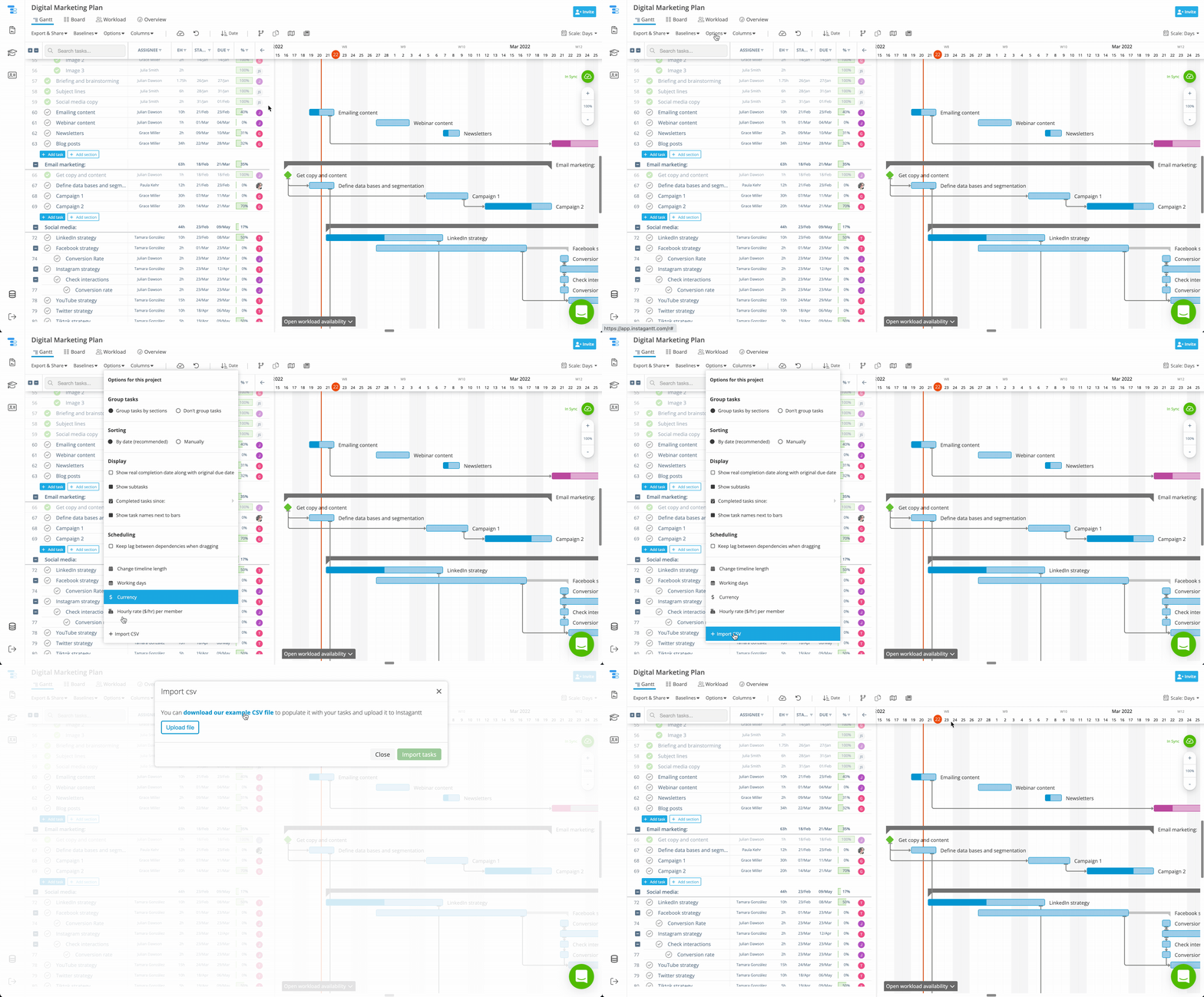
Al seleccionar esta opción, Instagantt te permite descargar una plantilla CSV de ejemplo. Este archivo está preformateado para ayudarte a introducir los datos de tus tareas correctamente y evitar errores de formato.
Al seleccionar esta opción, Instagantt te permite descargar una plantilla CSV de ejemplo. Este archivo está preformateado para ayudarte a introducir los datos de tus tareas correctamente y evitar errores de formato.
Te recomendamos encarecidamente completar la plantilla proporcionada en lugar de crear un nuevo CSV desde cero, ya que el proceso de importación es sensible a los nombres de las columnas y a los formatos de las celdas.
🗒️ Archivo CSV de ejemplo
Puedes abrir y editar el archivo en tu software de hojas de cálculo preferido; así se ve el archivo CSV de ejemplo una vez descargado:
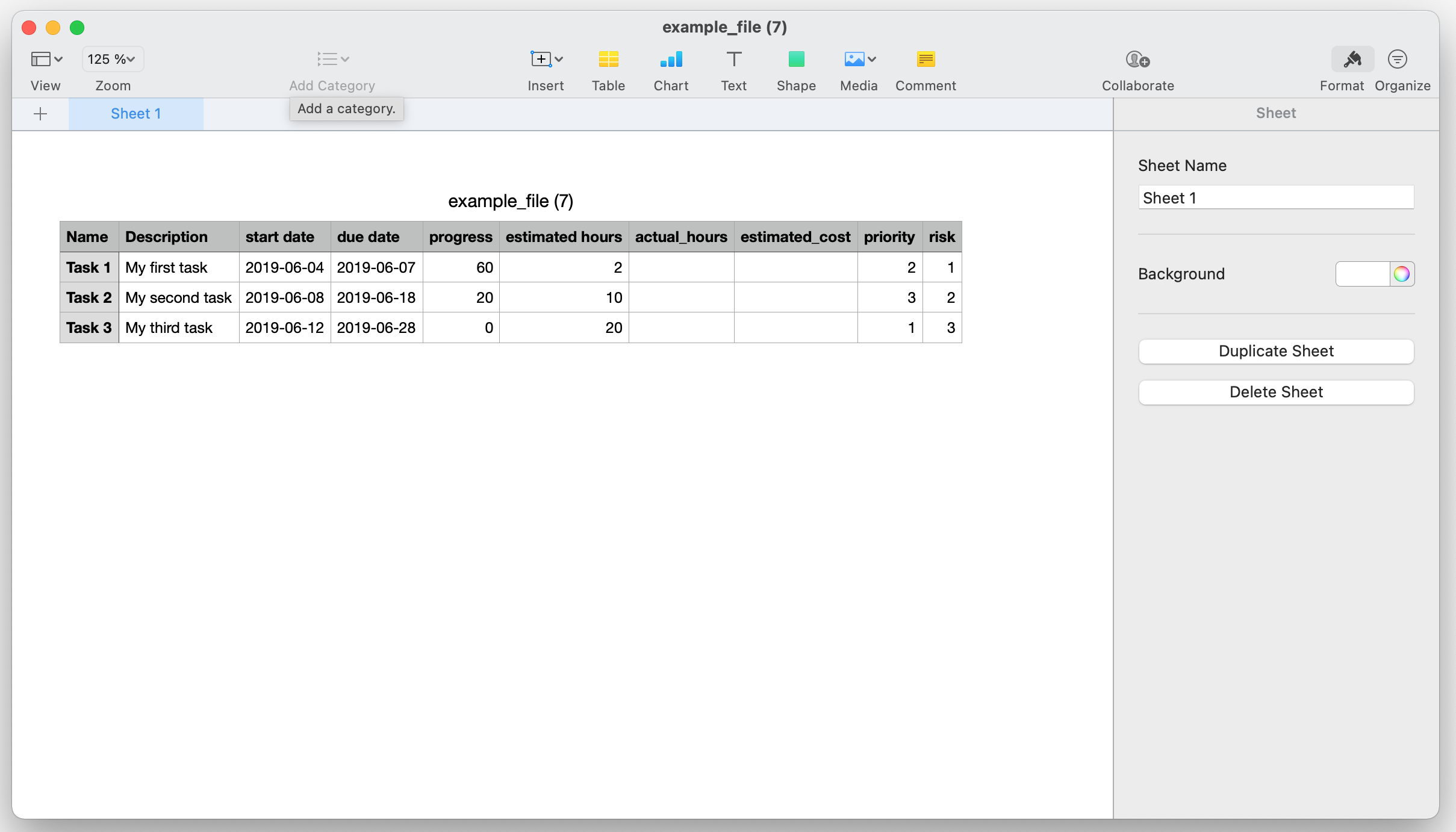
💻 En Microsoft Excel:
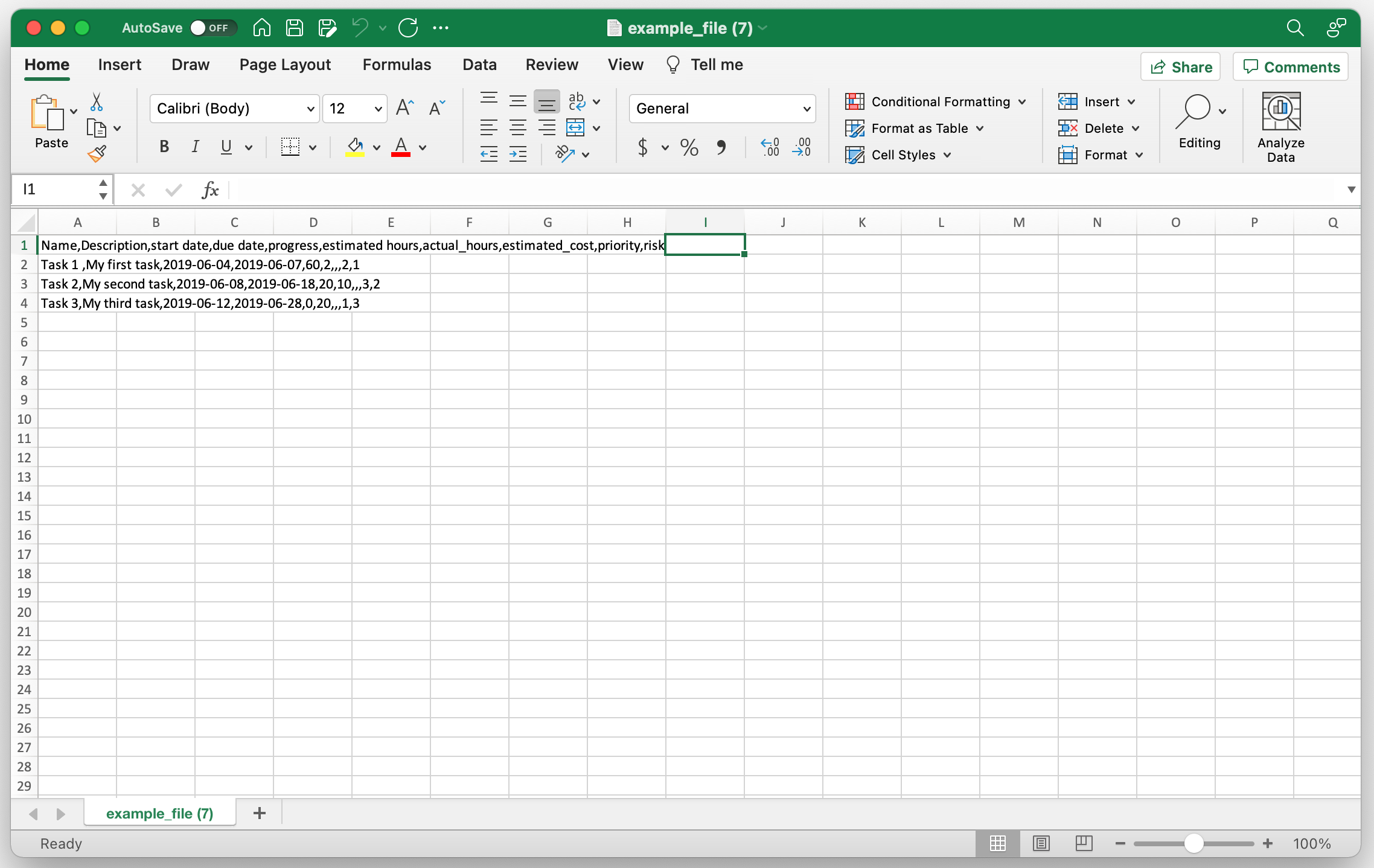
🪄 Consejos para una importación exitosa
✅ Usa la plantilla CSV oficial: esto garantiza que las columnas coincidan con la estructura requerida por Instagantt. ✅ Verifica los formatos de fecha: asegúrate de que tus fechas de inicio y vencimiento sigan el formato correcto (por ejemplo, AAAA-MM-DD). ✅ Evita filas en blanco o celdas combinadas: pueden interrumpir el proceso de importación. ✅ Revisa tus datos después de la importación: confirma que las tareas, fechas y dependencias aparezcan como esperabas en tu diagrama de Gantt.
Al seguir estos pasos, asegurarás que el proceso de importación sea fluido y que la configuración de tu proyecto sea precisa desde el primer día.
📌 Resumen
La función de importación de CSV en Instagantt te permite llevar los datos de tus proyectos existentes a un diagrama de Gantt en línea con solo unos clics. Ya sea que gestiones múltiples proyectos o construyas uno a partir de un plan existente, importar un CSV ahorra tiempo, reduce el trabajo manual y te permite colaborar más rápido.
🚀 Da vida a tus proyectos al instante
Sube tu lista de tareas actual con la función de importación CSV de Instagantt y transforma tus datos en un diagrama de Gantt interactivo y atractivo hoy mismo. 👉 Pruébalo ahora, regístrate gratis en instagantt.com
❓ Preguntas frecuentes (FAQ)
Sí, siempre que el archivo siga el formato CSV de Instagantt, puedes importar desde cualquier herramienta de hojas de cálculo, incluyendo Excel, Google Sheets o Numbers.
Instagantt podría rechazar la importación o saltarse las filas que contengan errores. Usa la plantilla proporcionada para asegurar la compatibilidad.
Actualmente, la importación de CSV crea un nuevo conjunto de tareas; es ideal para la configuración inicial, no para una sincronización continua.
No. Las dependencias y la asignación de tareas deberán introducirse manualmente una vez finalizado el proceso de importación.
Instagantt puede rechazar la importación o saltar filas con errores. Usa la plantilla proporcionada para asegurar la compatibilidad.
¿Puedo actualizar un proyecto existente mediante la importación de CSV?
Actualmente, la importación de CSV crea un nuevo conjunto de tareas; es ideal para la configuración inicial, no para una sincronización continua.
¿Las importaciones de CSV incluyen dependencias o asignaciones?
No. Las dependencias y la asignación de tareas deberán ingresarse manualmente una vez completado el proceso de importación.