Tareas y subtareas
Las tareas y subtareas son la base de una gestión de proyectos eficaz con un diagrama de Gantt en línea. En Instagantt, te permiten dividir los proyectos en unidades de trabajo accionables, definir dependencias, realizar el seguimiento del progreso y gestionar cronogramas con precisión. Comprender cómo funcionan conjuntamente las tareas, las subtareas, las tareas principales y el movimiento de tareas es esencial para la planificación, programación y ejecución precisa de los proyectos.
Las tareas y subtareas son la base de una gestión de proyectos eficaz con un diagrama de Gantt online. En Instagantt, te permiten dividir los proyectos en unidades de trabajo accionables, definir dependencias, realizar un seguimiento del progreso y gestionar cronogramas con precisión. Comprender cómo funcionan en conjunto las tareas, subtareas, tareas principales y el movimiento de tareas es esencial para una planificación, programación y ejecución precisas del proyecto.
- ¿Qué son las tareas y subtareas en Instagantt?
- Cómo funcionan las tareas principales (de resumen) y las subtareas
- Cómo crear tareas y subtareas
- Cómo mover tareas y editar fechas de tareas
- Cómo eliminar fechas de las tareas
- Quién puede crear y editar tareas y subtareas
- Mejores prácticas para el uso de tareas y subtareas
- Resumen
- Preguntas frecuentes (FAQ)
📝 ¿Qué son las tareas y subtareas en Instagantt?
📝 ¿Qué son las tareas y subtareas en Instagantt?
En Instagantt, las tareas representan elementos de trabajo individuales en tu proyecto de diagrama de Gantt, mientras que las subtareas te permiten desglosar esas tareas en partes más pequeñas y manejables. Esta estructura permite un desglose de trabajo más preciso, una mejor planificación de recursos y un seguimiento del progreso más claro en todo el cronograma de tu proyecto.
Las tareas y subtareas aparecen tanto en la lista de tareas como directamente en la línea de tiempo del diagrama de Gantt, lo que facilita la visualización de plazos, dependencias y distribución de la carga de trabajo en tiempo real mediante un sistema de gestión de tareas visual real.
🧩 Cómo funcionan las tareas padre (de resumen) y las subtareas
Cuando una tarea contiene una o más subtareas, se convierte en una tarea padre (también conocida como tarea de resumen). Las tareas padre se comportan de forma diferente a las tareas normales en varios aspectos importantes:
Por defecto, las subtareas determinan las fechas de la tarea padre. Esto significa que las fechas de inicio y fin de la tarea padre se calculan automáticamente basándose en el inicio más temprano y el fin más tardío de sus subtareas. Visualmente, esta duración heredada se representa mediante un corchete en el diagrama de Gantt; solo las tareas padre y las secciones tienen corchetes. Las tareas normales muestran solo una barra estándar.
Sin embargo, si una tarea ya tenía sus propias fechas antes de ser convertida en una tarea padre, esas fechas originales se conservan. En este caso, verás una barra blanca debajo del corchete, que representa las fechas originales de la tarea asignadas manualmente, mientras que el corchete sigue reflejando la duración determinada por las subtareas.
Es fundamental comprender este comportamiento para una programación precisa del diagrama de Gantt y una gestión correcta de las tareas de resumen.
➕ Cómo crear tareas y subtareas
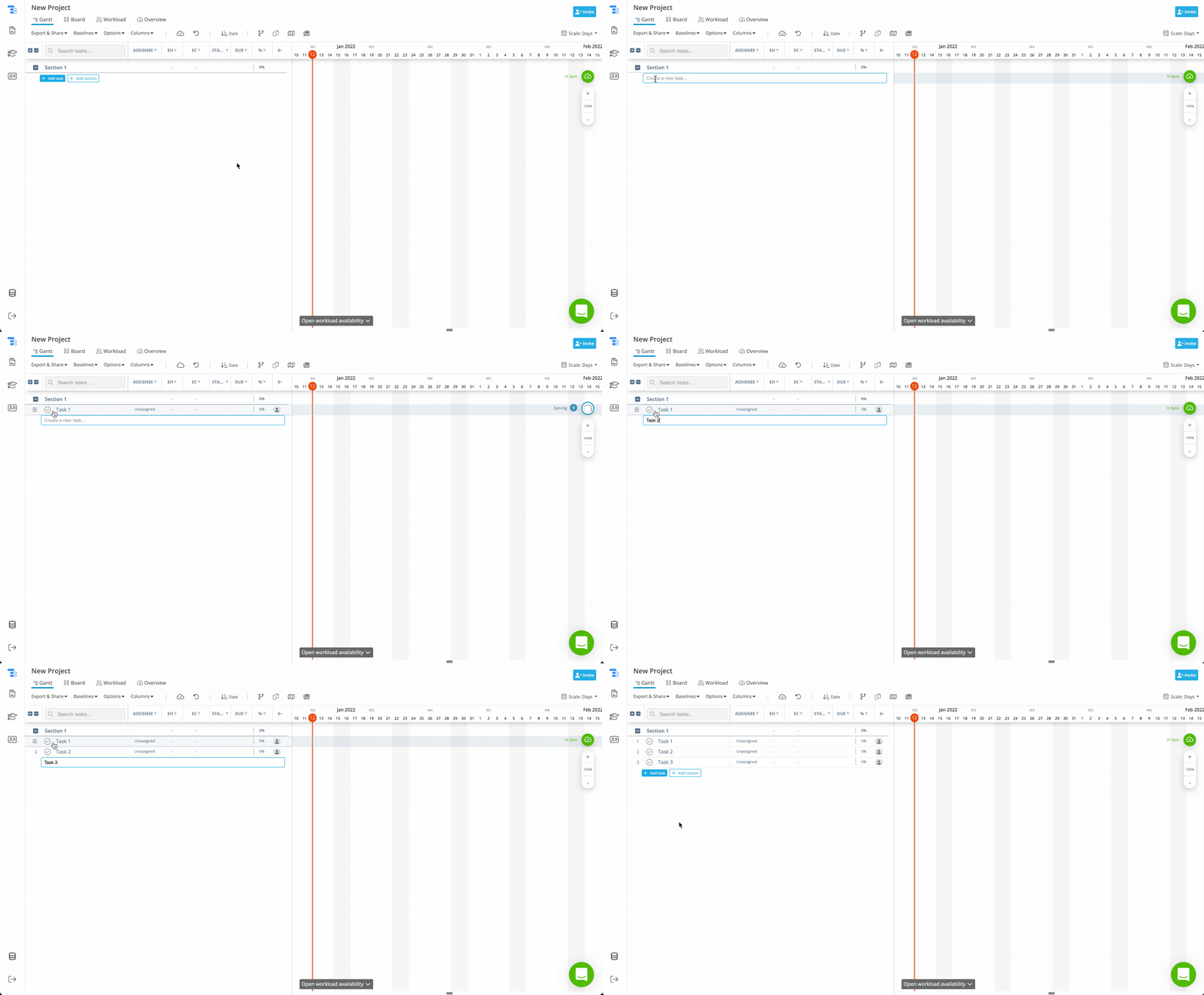
- Ubica la sección donde deseas agregar las tareas.
- Haz clic en Agregar tarea.
- Escribe el nombre de la tarea y presiona enter para crearla. Repite este paso para tantas tareas como sea necesario.
- Programa las tareas arrastrando y soltando o utilizando las columnas de Fecha.
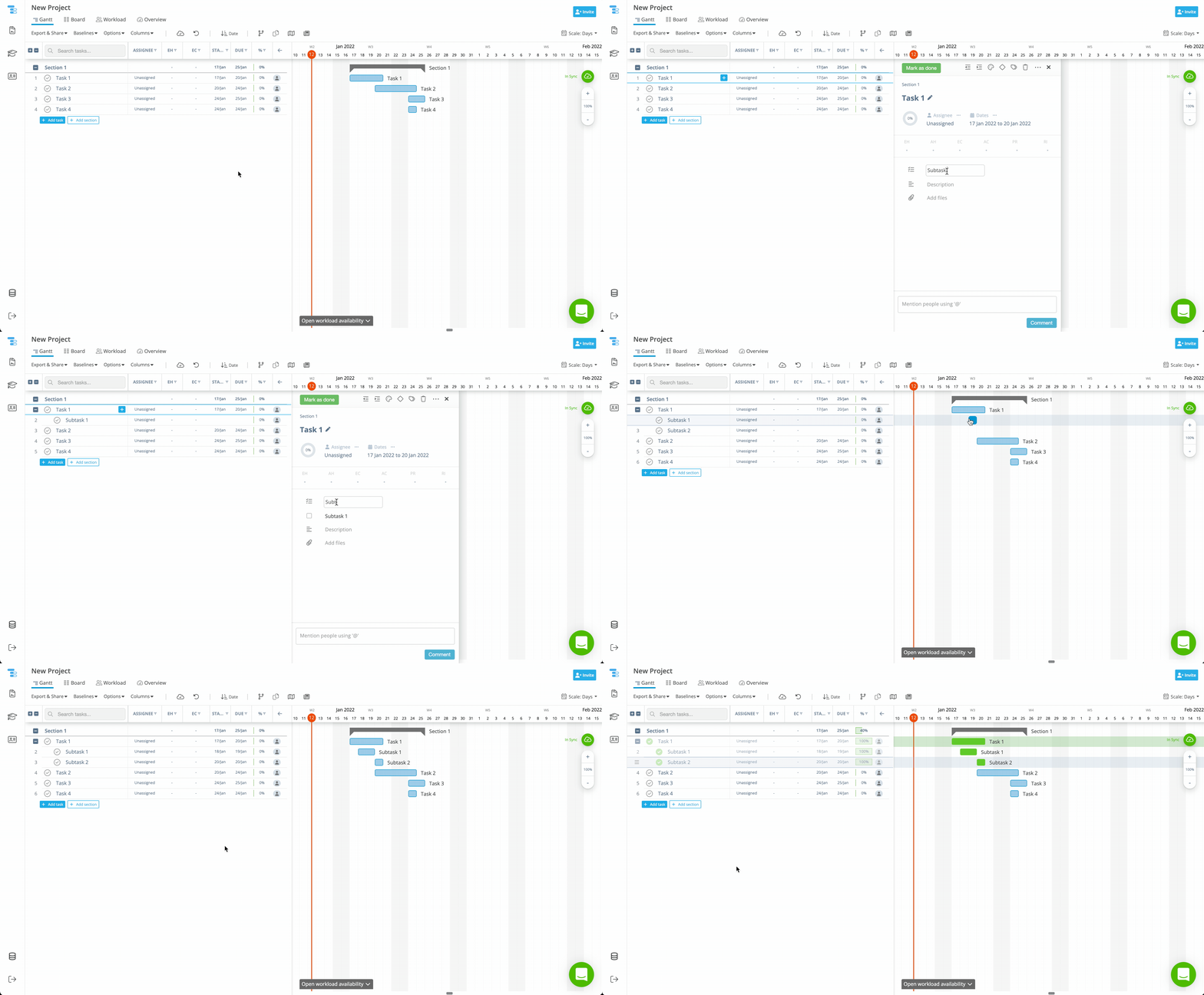
Para crear una subtarea, existen algunas opciones:
- Simplemente aplica una sangría a una tarea existente debajo de otra. La tarea con sangría se convierte automáticamente en una subtarea y la tarea principal se convierte en una tarea padre.
- Haz clic en el botón azul "Nueva subtarea" que aparece a la derecha del nombre de la tarea y escribe el nombre de la subtarea.
- Haz clic en la tarea para abrir el panel de detalles de la tarea. Haz clic en Nueva subtarea y escribe el nombre de la subtarea.
Esta jerarquía de padre e hijo te permite crear cronogramas de proyectos estructurados, organizar el trabajo en fases, entregables o sprints, y gestionar estructuras de desglose de tareas (WBS) complejas con claridad.
🔀 Cómo mover tareas y editar fechas de tareas
🔀 Cómo mover tareas y editar fechas de tareas
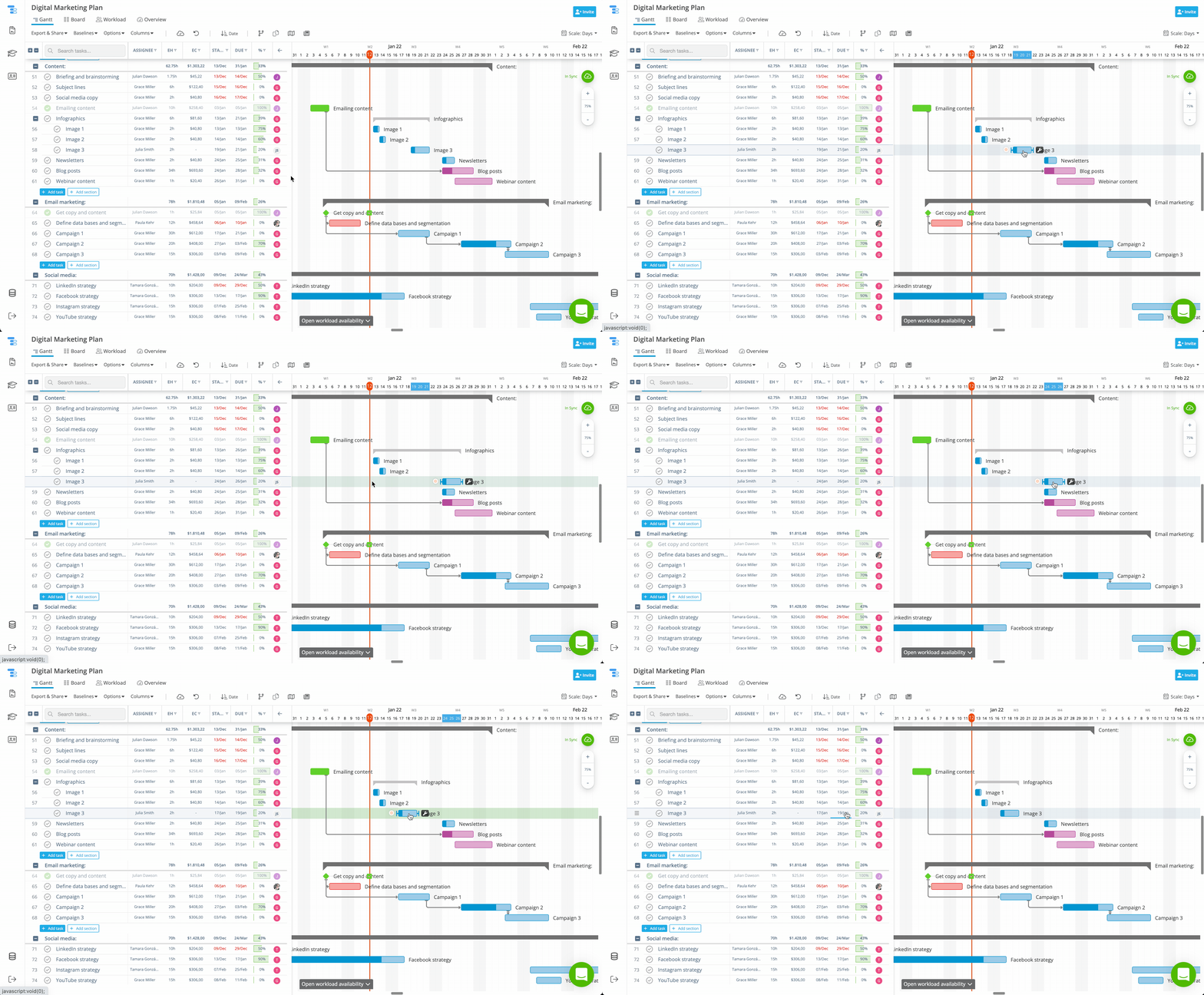
Instagantt ofrece dos formas principales de mover tareas y ajustar las fechas de las tareas dentro de su diagrama de Gantt en línea:
Puede mover una tarea directamente en la línea de tiempo haciendo clic y arrastrando su barra hacia la izquierda o hacia la derecha. Esto desplaza tanto la fecha de inicio como la de fin de forma simultánea, lo que resulta ideal para realizar ajustes rápidos en el cronograma y reequilibrar la línea de tiempo durante la ejecución activa del proyecto.
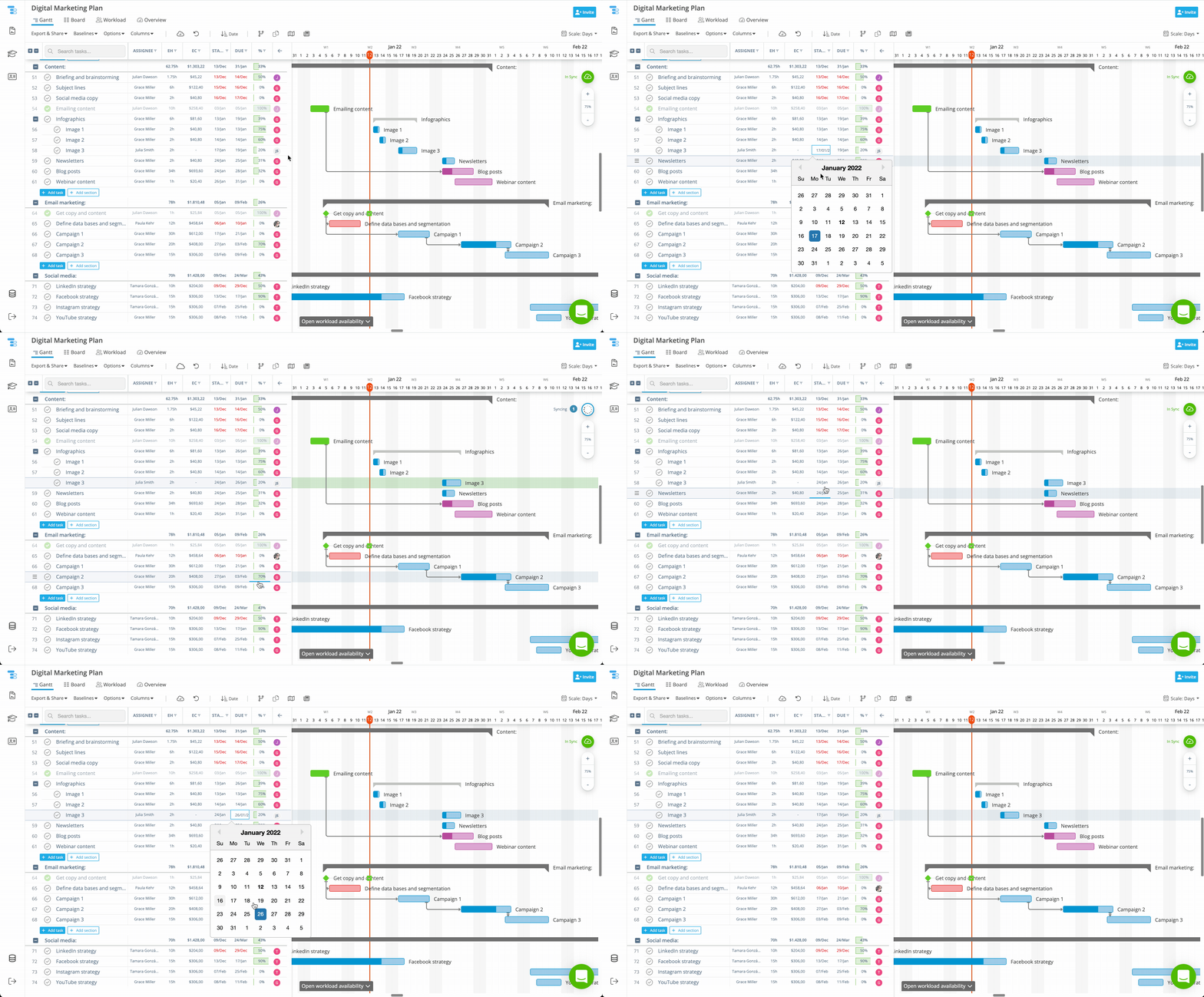
También puede editar las fechas de las tareas manualmente utilizando los campos de fecha de la tarea. Este método es útil cuando necesita un control preciso de las fechas, como al alinear tareas con plazos contractuales o hitos fijos.
Ambos métodos funcionan conjuntamente para ofrecerle total flexibilidad a la hora de gestionar las líneas de tiempo del proyecto, las dependencias y los calendarios de entrega.
Ambos métodos funcionan en conjunto para brindarte total flexibilidad al gestionar cronogramas de proyectos, dependencias y calendarios de entrega.
En Instagantt, puede eliminar las fechas de inicio y fin asignadas manualmente de cualquier tarea, ya sea una tarea normal o una tarea padre (de resumen). Esto es especialmente útil cuando desea que una tarea vuelva a regirse por dependencias, subtareas o la lógica de programación automática en lugar de por fechas manuales fijas.
Hay dos formas de eliminar las fechas de una tarea:
Hay dos formas de eliminar las fechas de una tarea:
- Pasa el cursor sobre la tarea directamente en el diagrama de Gantt, haz clic en el icono de la llave inglesa junto a la barra de tareas o corchete y selecciona Eliminar fechas.
- Haz clic en la tarea para abrir el panel de detalles de la tarea, haz clic en el menú de tres puntos junto al campo Fechas y selecciona Eliminar fechas.
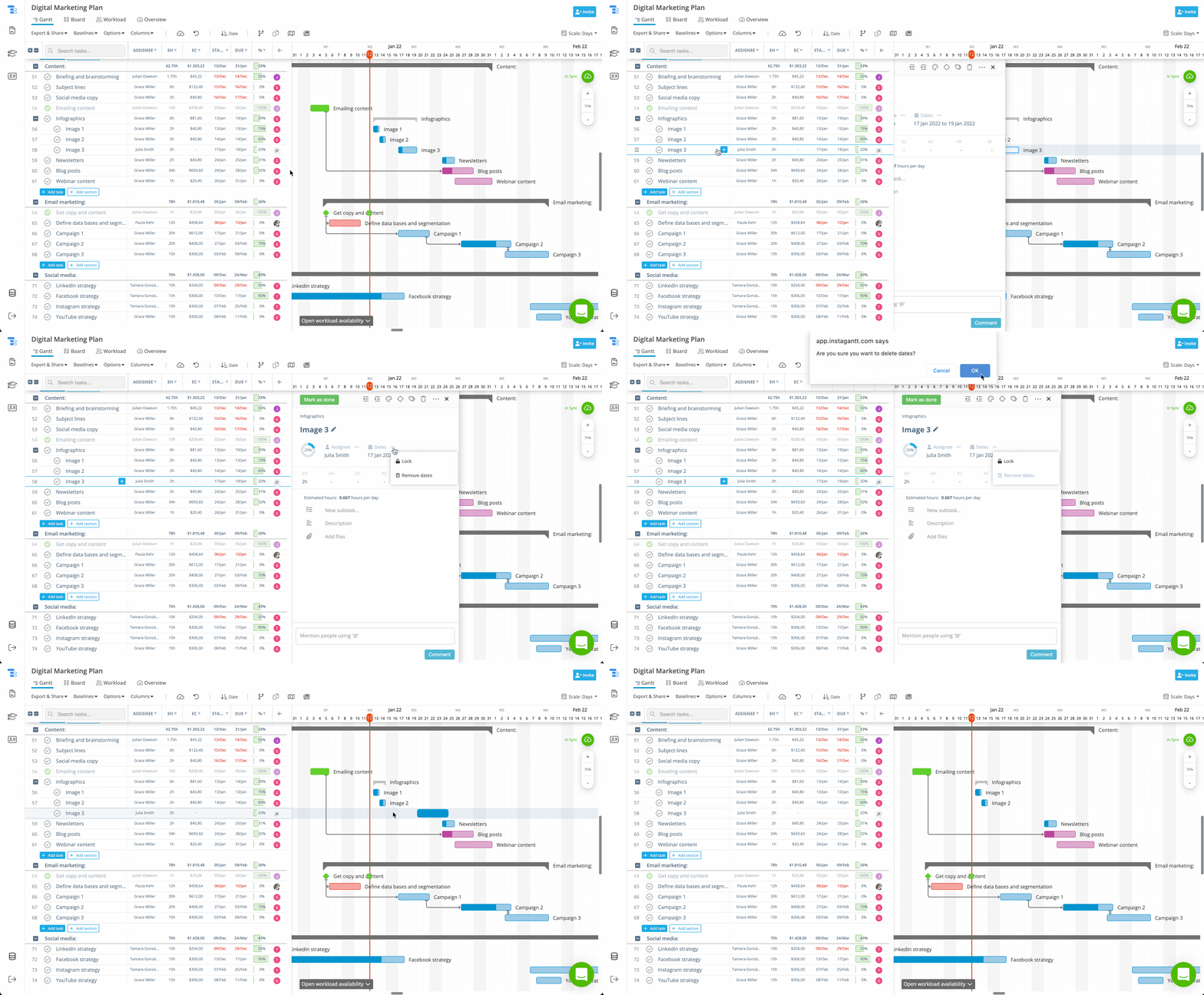
Esta función es esencial para mantener una programación de proyectos limpia, flexible y totalmente automatizada dentro de su diagrama de Gantt en línea.
👥 Quién puede crear y editar tareas y subtareas
Cualquier usuario con acceso a un proyecto puede crear, editar, mover y eliminar tareas y subtareas. No hay capas de permisos adicionales a nivel de tarea: la colaboración está totalmente habilitada para todos los miembros del proyecto para facilitar la planificación y ejecución del equipo en tiempo real.
✅ Mejores prácticas para el uso de tareas y subtareas
El uso estratégico de tareas y subtareas mejora tanto la visibilidad como el control en su flujo de trabajo de gestión de proyectos. Algunas de las mejores prácticas probadas son:
Estructurar las tareas por fases, sprints, departamentos o entregables ayuda a los equipos a mantenerse alineados en torno a pasos de ejecución claros. Las subtareas son especialmente útiles para desglosar trabajos complejos en acciones medibles que pueden rastrearse de forma independiente.
Confiar en tareas padre vinculadas a subtareas garantiza que las líneas de tiempo de alto nivel sigan siendo precisas a medida que el trabajo evoluciona. Combinar esto con la programación mediante arrastrar y soltar le permite responder rápidamente a los cambios sin perder el control de su plan de proyecto general.
📌 Resumen
Las tareas y subtareas son la columna vertebral de la gestión de proyectos estructurada con diagramas de Gantt en Instagantt. Al combinar jerarquías de tareas, automatización de tareas principales (resumen), edición flexible de fechas y programación visual, obtienes un control total sobre la ejecución del proyecto, desde la planificación de alto nivel hasta la entrega diaria.
🚀 Toma el control de tus cronogramas de proyectos con Tareas y Subtareas
Utiliza tareas, subtareas y tareas principales en Instagantt para transformar planes complejos en líneas de tiempo claras y accionables. Comienza a crear diagramas de Gantt en línea más inteligentes, optimiza la programación de tus proyectos y mantén cada entrega bajo control.
❓ Preguntas frecuentes (FAQ)
Una tarea es una unidad de trabajo independiente, mientras que una subtarea es una tarea anidada que pertenece a una tarea principal y ayuda a dividir el trabajo complejo en pasos más pequeños.
Sí. Por defecto, las subtareas definen automáticamente la duración de la tarea principal. La fecha de inicio de la tarea principal será la fecha más temprana entre las fechas de inicio de las subtareas, y la fecha de vencimiento será la fecha más tardía entre las fechas de vencimiento de las subtareas.
Esto indica que la tarea principal aún conserva sus fechas originales asignadas manualmente, además de las fechas derivadas de las subtareas.
Sí. Utiliza la opción Eliminar fechas del menú de llave inglesa de la tarea.
Puedes mover tareas arrastrándolas en el diagrama de Gantt o editando manualmente sus fechas.
¿Por qué veo una barra blanca debajo de algunos corchetes de tareas padre?
Esto indica que la tarea padre aún conserva sus fechas originales asignadas manualmente, además de las fechas derivadas de las subtareas.
¿Puedo eliminar esas fechas originales sin eliminar la tarea?
Sí. Utiliza la opción Eliminar fechas del menú de la llave inglesa de la tarea.
¿Cuáles son las dos formas de mover una tarea en Instagantt?
Puedes mover tareas arrastrándolas en el diagrama de Gantt o editando sus fechas manualmente.