Exportaciones a hojas de cálculo
Exportar tu diagrama de Gantt a Excel te permite llevar los datos de tu proyecto fuera de Instagantt, lo que facilita compartir, analizar y presentar informes sobre tu trabajo. Ya sea que necesites una hoja de cálculo para las partes interesadas, edición sin conexión o un análisis más profundo, la exportación permite flujos de trabajo de planificación de diagramas de Gantt y gestión de proyectos más flexibles.
Exportar su diagrama de Gantt a Excel le permite llevar sus datos de proyecto fuera de Instagantt, lo que facilita compartir, analizar y generar informes sobre su trabajo. Ya sea que necesite una hoja de cálculo para las partes interesadas, edición sin conexión o un análisis más profundo, la exportación admite flujos de trabajo de gestión de proyectos y planificación de diagramas de Gantt más flexibles.
- ¿Qué hace la exportación a Excel?
- Cómo exportar un diagrama de Gantt a Excel
- Qué se incluye en la exportación a Excel
- Exportar datos de carga de trabajo
- Cuándo es útil exportar a Excel
- Resumen
- Preguntas frecuentes (FAQ)
🧠 ¿Qué hace la exportación a Excel?
🧠 ¿Para qué sirve exportar a Excel?
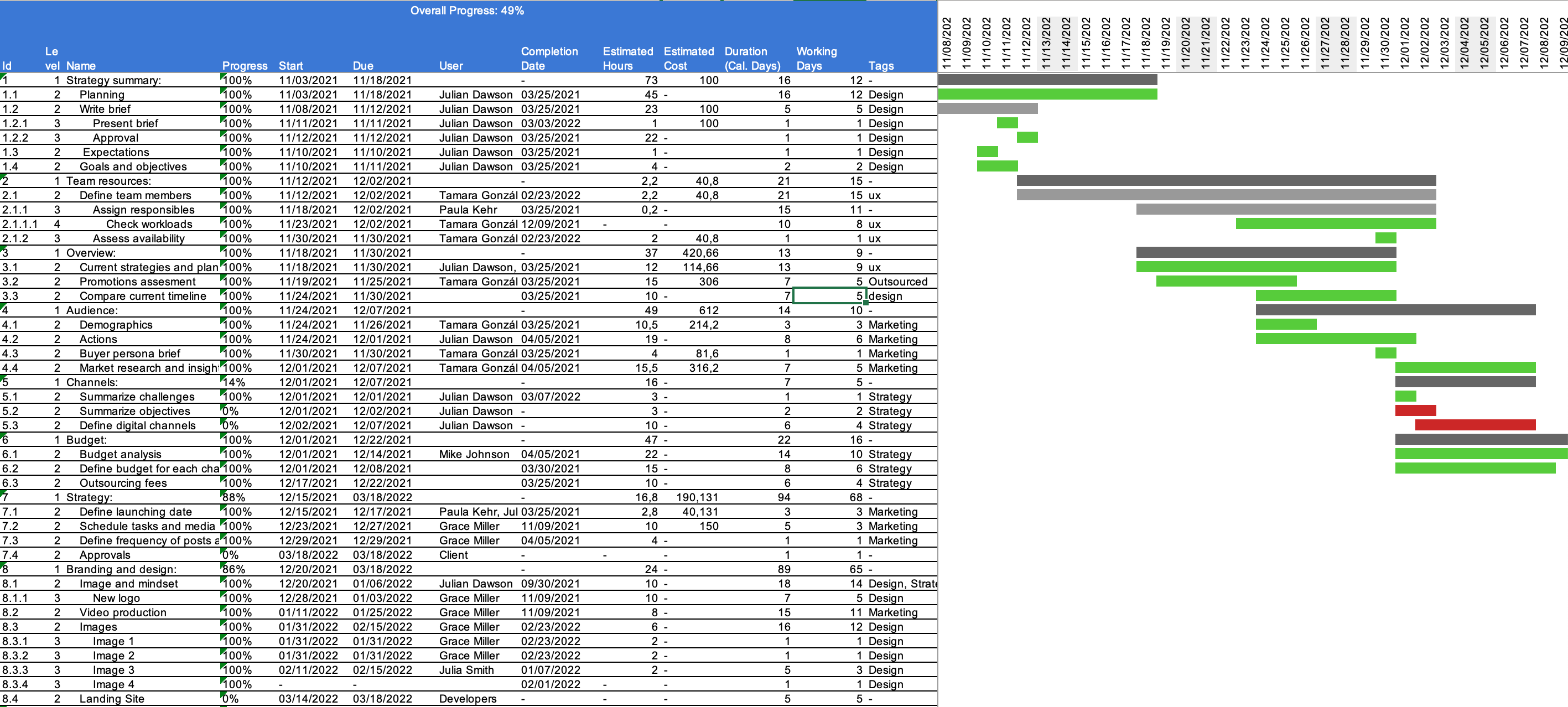
Cuando exportas un diagrama de Gantt a Excel, Instagantt genera una hoja de cálculo que incluye tanto los datos de tu lista de tareas como una representación visual de la línea de tiempo de Gantt, incluyendo las barras de tareas y las fechas.
Esto hace que las exportaciones a Excel sean ideales para generar informes, colaborar con partes interesadas externas y trabajar con los datos del proyecto en entornos donde se requiere una hoja de cálculo.
⬇️ Cómo exportar un diagrama de Gantt a Excel
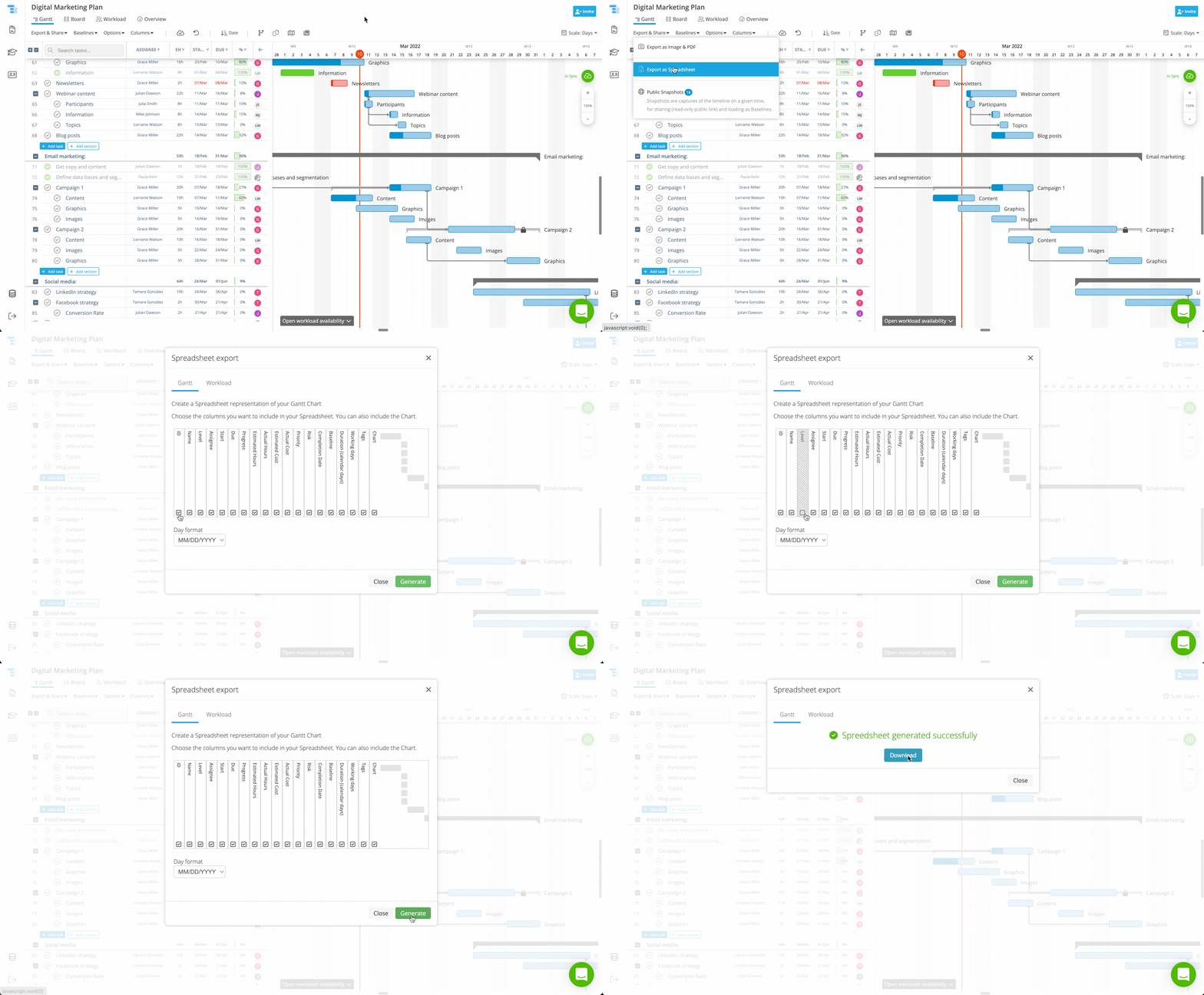
- Abre tu proyecto en Instagantt
- Haz clic en Exportar y Compartir en la parte superior del proyecto
- Selecciona Exportar como hoja de cálculo
- Elige Diagrama de Gantt como tipo de exportación
- Selecciona las columnas que deseas incluir
- Haz clic en Generar
- Una vez finalizado el procesamiento, haz clic en Descargar
El sistema generará un archivo de Excel basado en la configuración actual de tu diagrama.
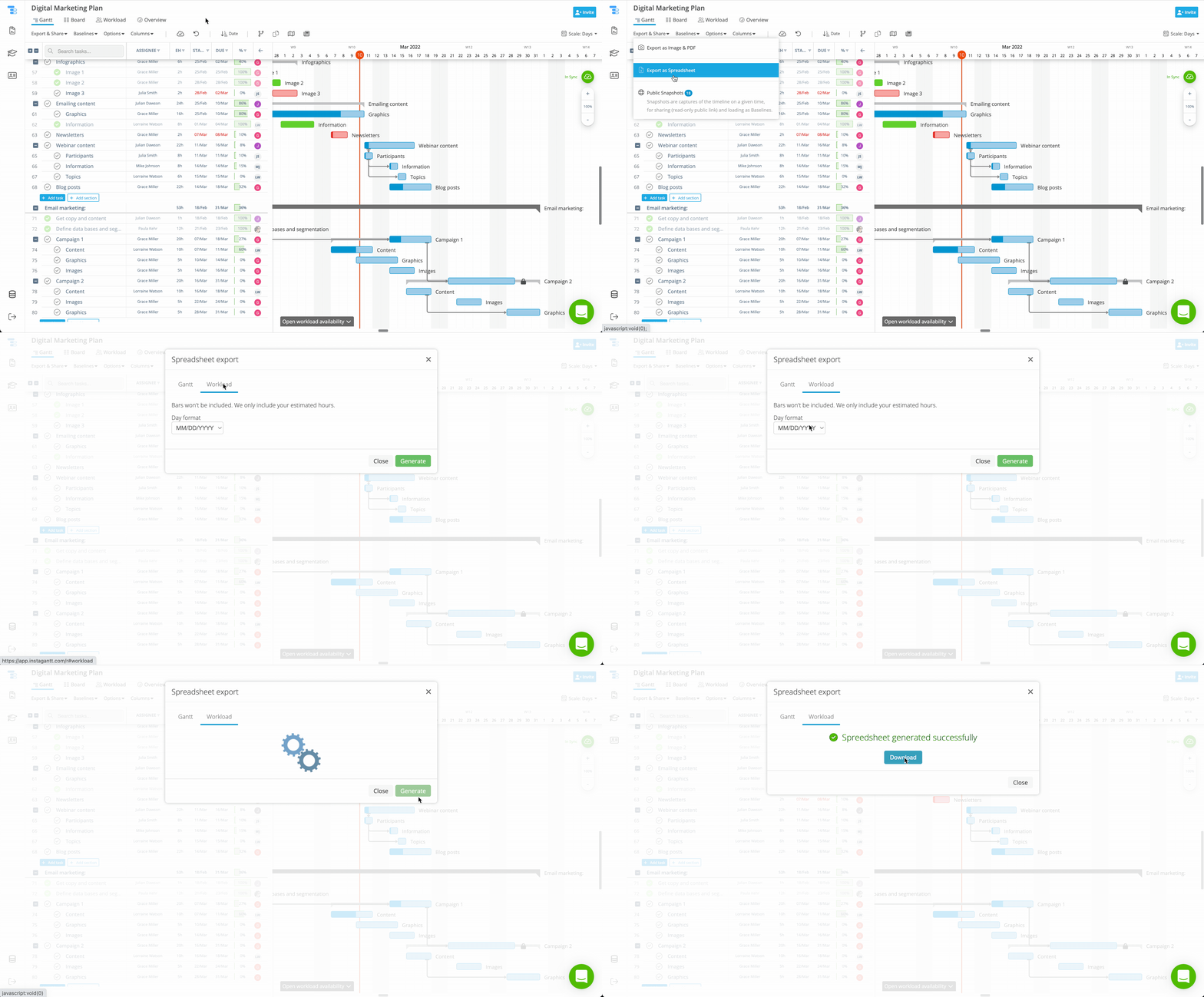
Como alternativa, puedes seguir el mismo flujo de exportación pero seleccionando Carga de trabajo en la parte superior de las opciones de exportación en lugar de Diagrama de Gantt. Esto generará una exportación de carga de trabajo centrada en las horas estimadas y la asignación de recursos, sin necesidad de repetir los pasos de exportación.
📄 Qué se incluye en la exportación a Excel
📄 Qué se incluye en la exportación a Excel
- Nombres de tareas y subtareas
- Fechas de inicio y fechas de vencimiento
- Duraciones y dependencias
- Líneas base
- Usuarios y recursos asignados
- Cualquier columna habilitada visible en el diagrama
- Una línea de tiempo visual de Gantt alineada con las filas de tareas
La exportación refleja la estructura y jerarquía de tu proyecto, lo que facilita la comprensión de las relaciones entre tareas y la lógica de programación fuera de Instagantt.
👥 Exportación de datos de carga de trabajo
👥 Exportación de datos de carga de trabajo
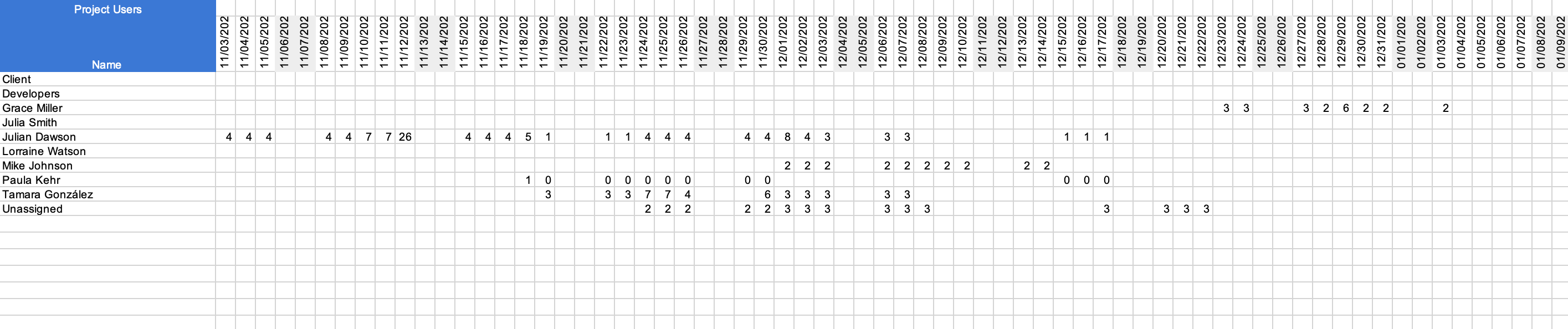
Además de los gráficos de Gantt, Instagantt te permite exportar hojas de cálculo de Carga de trabajo.
Estas hojas de cálculo se centran en las horas estimadas por usuario o recurso, ayudando a los equipos a analizar la capacidad, la distribución del esfuerzo y el equilibrio de la carga de trabajo en todo el proyecto.
💡 Cuándo es útil exportar a Excel
💡 Cuándo es útil exportar a Excel
- Compartir planes de proyectos con partes interesadas que prefieren hojas de cálculo
- Creación de informes o resúmenes personalizados
- Revisión de datos del proyecto sin conexión
- Archivado de instantáneas de proyectos
- Soporte para presupuestos, pronósticos o auditorías
Al combinar cronogramas visuales con datos estructurados, las exportaciones a Excel amplían el valor de su software de Gantt más allá del propio gráfico.
Al combinar líneas de tiempo visuales con datos estructurados, las exportaciones a Excel extienden el valor de tu software de Gantt más allá del propio gráfico.
📌 Resumen
Exportar gráficos de Gantt a Excel te ofrece una forma potente de reutilizar y compartir los datos de tus proyectos. Al incluir tanto los detalles de las tareas como las líneas de tiempo visuales, las exportaciones a Excel facilitan la creación de informes, la colaboración y el análisis profundo, manteniendo la planificación de tu gráfico de Gantt coherente y accesible.
🚀 Lleva tus datos de Gantt más allá
Exporta tu gráfico de Gantt a Excel y convierte tu plan de proyecto en un informe flexible y compartible que funcione donde sea que tu equipo lo necesite.
❓ Preguntas frecuentes (FAQ)
Sí. La hoja de cálculo exportada incluye tanto los datos de las tareas como una representación visual de la línea de tiempo de Gantt, si el usuario decide incluirla en el diálogo de configuración de la exportación.
Sí. Puedes seleccionar exactamente qué columnas incluir antes de generar la hoja de cálculo.
Sí. Instagantt permite exportar hojas de cálculo de carga de trabajo con horas estimadas por usuario o recurso.
No. Al exportar se crea una copia de tus datos y no se modifica tu proyecto en Instagantt.
No. Las exportaciones de hojas de cálculo siempre se generan en días para tener una celda por día y así dibujar las barras del gráfico de Gantt correctamente.
¿Afecta la exportación a los datos de mi proyecto?
No. La exportación crea una copia de sus datos y no modifica su proyecto en Instagantt.
¿Puedo exportar una hoja de cálculo en semanas, meses o trimestres?
No. Las exportaciones de hojas de cálculo siempre se generan en días para tener una celda por día y así dibujar las barras del gráfico de Gantt correctamente.