Zoom
Instagantt te ofrece un control total sobre cómo visualizas tus proyectos — ya sea que desees un primer plano detallado de tareas individuales o una vista general amplia de toda la línea de tiempo. Con la función de acercar y alejar, puedes escalar fácilmente tu diagrama de Gantt en línea para adaptarlo a tus necesidades de planificación, mejorar la legibilidad y optimizar tu flujo de trabajo de gestión de proyectos.
Instagantt le ofrece un control total sobre cómo visualiza sus proyectos, ya sea que desee un primer plano detallado de las tareas individuales o una visión general amplia de toda la línea de tiempo. Con la función de acercar y alejar el zoom, puede ajustar fácilmente la escala de su diagrama de Gantt en línea para adaptarlo a sus necesidades de planificación, mejorar la legibilidad y optimizar su flujo de trabajo de gestión de proyectos.
- ¿Qué es el Zoom en Instagantt?
- Cómo acercar y alejar
- Cuándo utilizar los niveles de Zoom
- Resumen
- Preguntas frecuentes (FAQ)
📌 ¿Qué es el Zoom en Instagantt?
📌 ¿Qué es el zoom en Instagantt?
La función de zoom en Instagantt le permite cambiar dinámicamente la escala de la línea de tiempo de su proyecto. Puede acercar el zoom para concentrarse profundamente en los detalles a nivel de tarea, o alejarlo para ver una perspectiva más amplia de la estructura y las dependencias de su proyecto. Esta flexibilidad es esencial tanto para la microplanificación como para las revisiones de proyectos de alto nivel.
⚙️ Cómo acercar y alejar el zoom
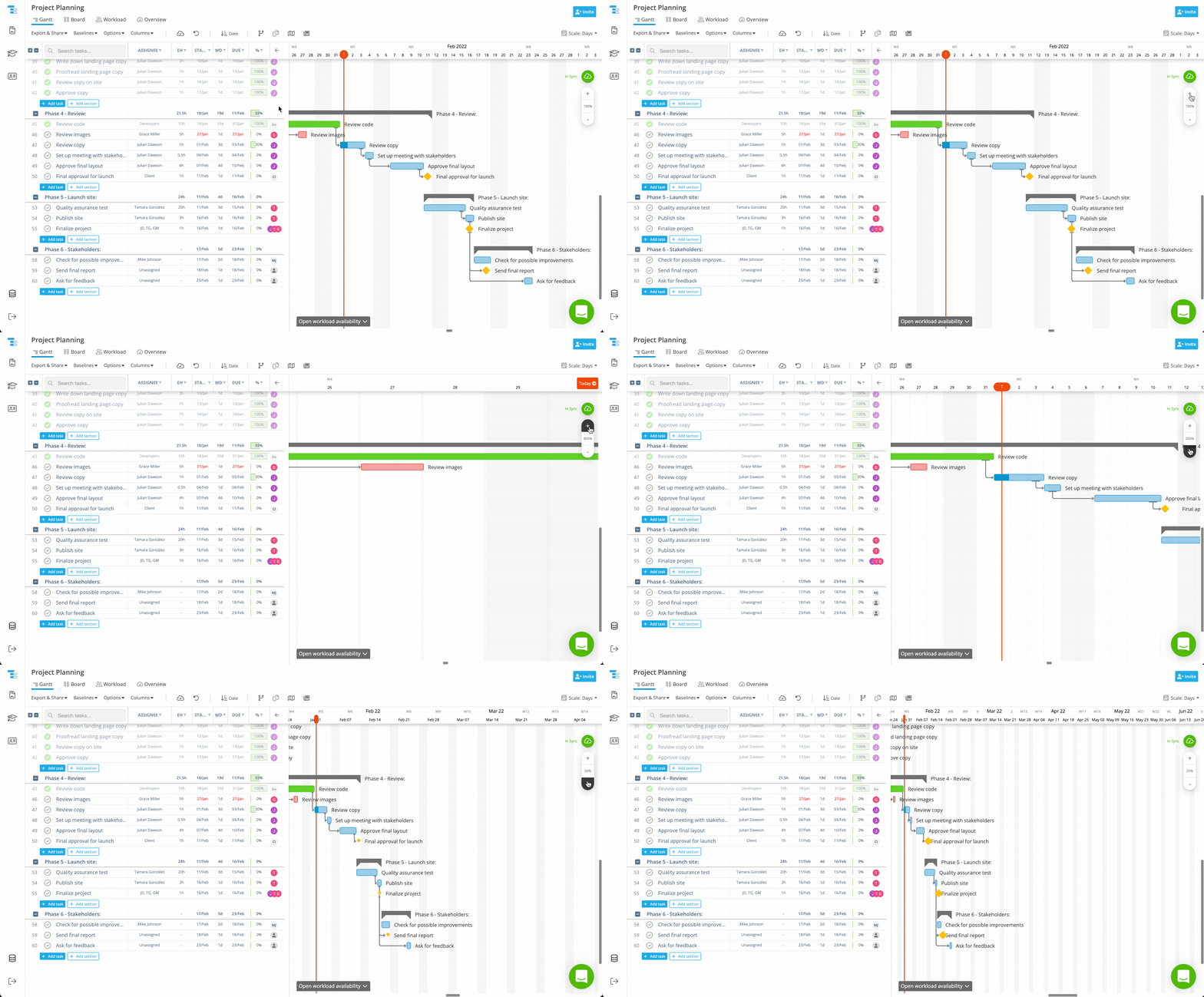
- Mira en el lado derecho de tu pantalla, donde se encuentran los controles de zoom.
- Haz clic en el signo “+” para acercar y obtener una vista más detallada.
- Haz clic en el signo “–” para alejar y ver una perspectiva más general.
- Repite según sea necesario hasta que tu gráfico esté en la escala que mejor se adapte a tu flujo de trabajo.
Nota: El rango de zoom en Instagantt va desde el 25% (máximo alejamiento) hasta el 800% (máximo acercamiento), lo que te brinda total flexibilidad para ajustar la vista de tu diagrama de Gantt.
💡 Cuándo usar los niveles de zoom
💡 Cuándo usar los niveles de zoom
Ideal cuando estás editando, revisando o trabajando en detalles precisos de las tareas; perfecto para dependencias, subtareas y cronogramas ajustados.
Úsalo cuando estés planificando fases, presentando líneas de tiempo de alto nivel o realizando una planificación estratégica de recursos en todo tu proyecto.
Ajustar el zoom te ayuda a moverte con fluidez entre vistas detalladas y macro, mejorando la claridad y la eficiencia en tu gestión de proyectos en línea.
📌 Resumen
Con la función de zoom de Instagantt, puedes controlar qué tanto ves de tu diagrama de Gantt, ya sea enfocándote en detalles minuciosos o alejándote para obtener una visión general. Esto hace que tu creador de diagramas de Gantt sea más flexible y esté alineado con la forma en que planificas, ejecutas y presentas los cronogramas de tus proyectos.
🚀 Usa el zoom para personalizar tu vista
Comienza a usar los controles de zoom hoy mismo en Instagantt para encontrar la escala perfecta para construir, editar y presentar tus proyectos. 👉 Pruébalo ahora para que tu planificación de proyectos sea más intuitiva.
❓ Preguntas frecuentes (FAQ)
Sí — la función de control de zoom funciona tanto en Instagantt Standalone como en Instagantt para Asana.
No — el zoom solo afecta la forma en que se muestra la línea de tiempo. No modifica la duración de las tareas, las dependencias ni las fechas.
Puedes alejar el zoom para obtener vistas más amplias, lo cual es particularmente útil para la planificación estratégica o para presentar fases de varios meses o años.
Si los números de carga de trabajo no son visibles, generalmente se debe a que el nivel de zoom es demasiado bajo. Cuando el gráfico se aleja demasiado, el espacio dentro de cada celda de carga de trabajo se vuelve demasiado pequeño para mostrar el número. Acercar el zoom ligeramente hará que los valores de carga de trabajo vuelvan a aparecer.
¿El zoom cambia los datos o las fechas de mis tareas?
No — el zoom solo afecta la forma en que se muestra la línea de tiempo. No modifica la duración de las tareas, las dependencias ni las fechas.
¿Puedo alejar el zoom para ver líneas de tiempo a largo plazo, como trimestres o años?
Puedes alejar el zoom para obtener vistas más amplias, lo cual es especialmente útil para la planificación estratégica o para presentar fases de varios meses o años.
¿Por qué no puedo ver los números de carga de trabajo en la vista de Workload?
Si los números de carga de trabajo no son visibles, suele deberse a que el nivel de zoom es demasiado bajo. Cuando el gráfico está demasiado alejado, el espacio dentro de cada celda de carga de trabajo se vuelve demasiado pequeño para mostrar el número. Acercar un poco el zoom hará que los valores de carga de trabajo aparezcan de nuevo.