Vista de día/semana en la línea de tiempo
En la gestión de proyectos, visualizar la línea de tiempo de tu diagrama de Gantt en la escala adecuada es esencial. La Vista Diaria y la Vista Semanal de Instagantt te permiten adaptar tu cronograma para una planificación diaria detallada o para obtener resúmenes semanales más amplios. Cambiar entre estas vistas ayuda a los equipos a realizar un seguimiento de las tareas, gestionar dependencias y optimizar la planificación de proyectos en línea de manera eficiente.
En la gestión de proyectos, visualizar la línea de tiempo de tu diagrama de Gantt a la escala adecuada es esencial. La Vista de día y la Vista de semana de Instagantt te permiten adaptar tu cronograma para una planificación diaria detallada o para visiones generales semanales más amplias. Alternar entre vistas ayuda a los equipos a realizar el seguimiento de las tareas, gestionar dependencias y optimizar la planificación de proyectos online de manera eficiente.
- ¿Qué son la Vista Diaria y la Vista Semanal?
- Cómo cambiar la escala de tu línea de tiempo
- Funciones clave: escala personalizada, indicador de Hoy y más
- Cuándo usar la Vista Diaria frente a la Vista Semanal
- Resumen
- Preguntas frecuentes (FAQ)
🔍 ¿Qué son la Vista de día y la Vista de semana?
🔍 ¿Qué son la Vista de día y la Vista de semana?
- Vista de día: enfócate en días individuales para la programación a corto plazo, ajustes de último minuto o revisión detallada de tareas.
- Vista de semana: visualiza varios días a la vez para la planificación de sprints, revisión de la capacidad del equipo o actualizaciones de estado.
Esta flexibilidad garantiza que la línea de tiempo de tu proyecto siempre coincida con el nivel de detalle requerido, ayudándote a gestionar tareas, dependencias y plazos de forma más eficiente.
Esta flexibilidad garantiza que la línea de tiempo de tu proyecto siempre coincida con el nivel de detalle requerido, ayudándote a gestionar tareas, dependencias y plazos de manera más eficiente.
🛠 Cómo cambiar la escala de tu línea de tiempo
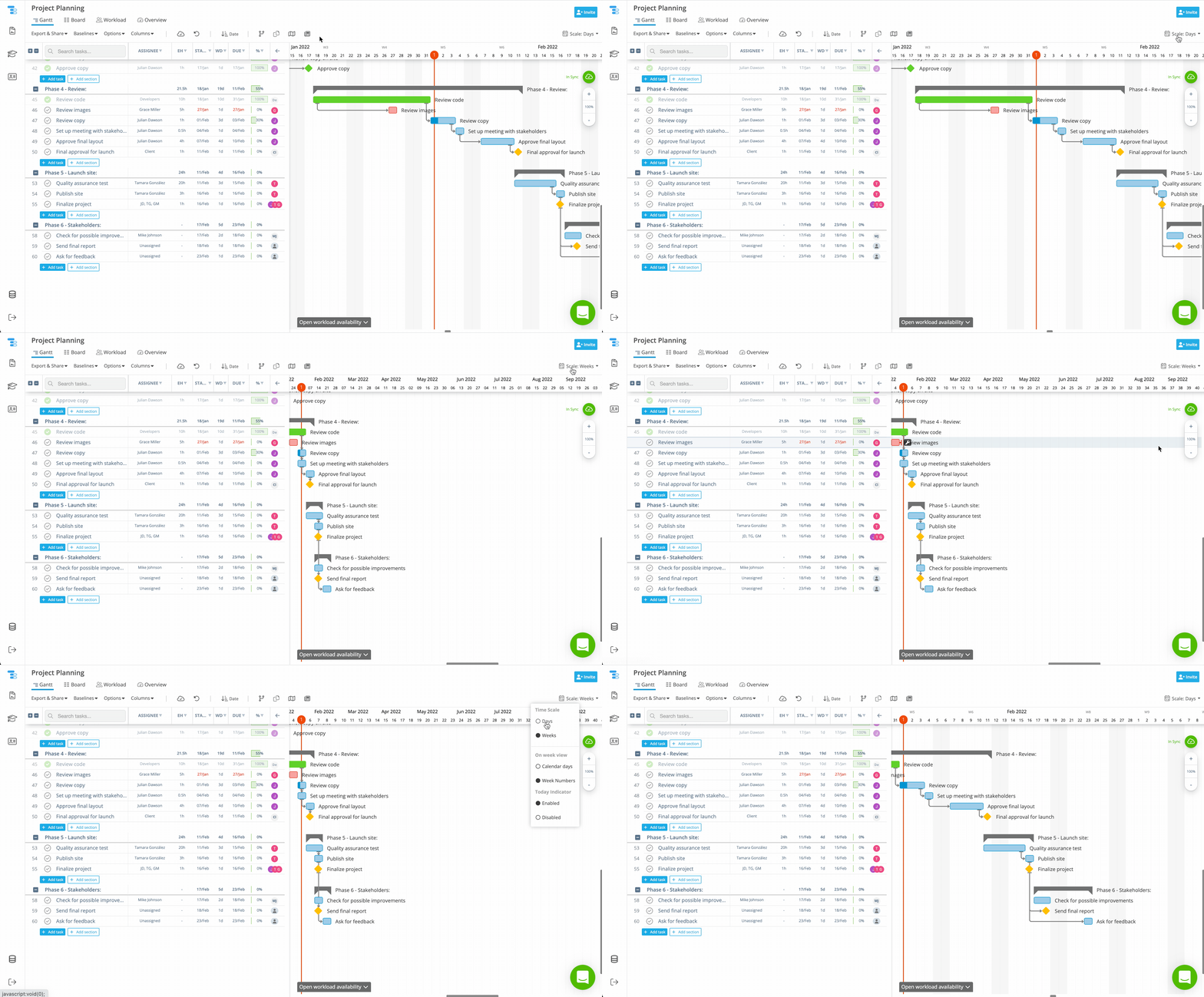
- Ve al botón de Escala en la esquina superior derecha de tu diagrama de Gantt.
- Selecciona Días para la Vista de día o Semanas para la Vista de semana.
- En la Vista de semana, elige entre Días del calendario o Números de semana para tu línea de tiempo.
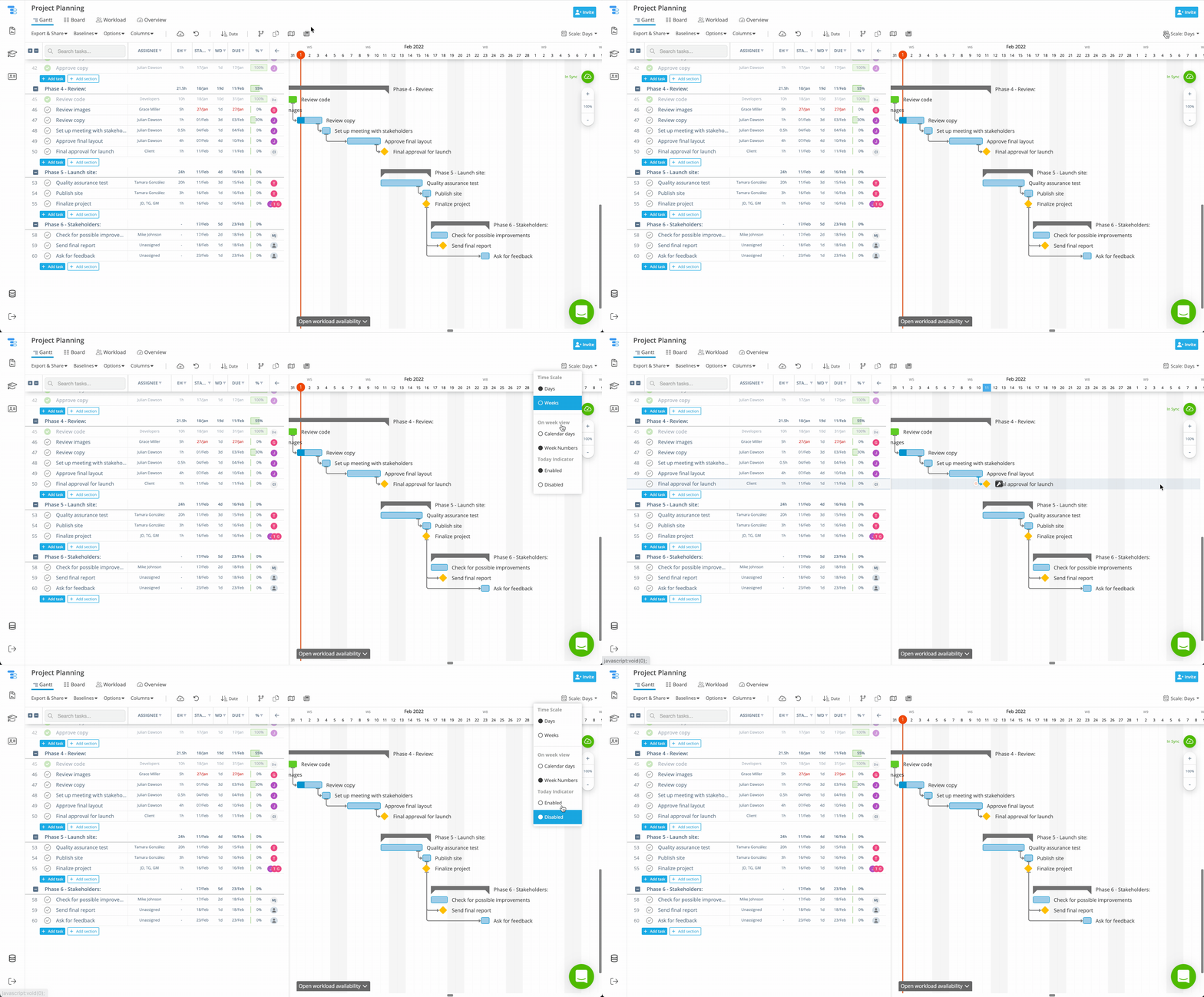
- Opcionalmente, activa o desactiva el indicador de Hoy (línea vertical roja) para resaltar la fecha actual.
El gráfico se actualiza al instante, lo que te permite concentrarte en la planificación del proyecto en lugar de en la configuración.
✅ Características clave: escala personalizada, indicador de Hoy y más
✅ Características principales: escala personalizada, indicador de hoy y más
- Escala personalizada (Día/Semana): cambia sin esfuerzo entre líneas de tiempo diarias y semanales para obtener precisión o una visión general.
- Indicador de Hoy: identifica al instante la fecha actual en tu línea de tiempo.
- Actualizaciones inmediatas: el diagrama de Gantt se actualiza automáticamente al cambiar de vista.
- Contexto de planificación mejorado: haz zoom para ver detalles a nivel de tarea o aléjate para obtener visiones estratégicas.
- Experiencia de usuario intuitiva: todas las opciones están integradas en el menú superior para una navegación fluida.
Míralo en acción: ocultar/mostrar el indicador de Hoy en Instagantt
💡 Cuándo usar la Vista de Día frente a la Vista de Semana
Elegir la vista adecuada garantiza una gestión de tareas eficiente, equilibrando la planificación detallada con la supervisión estratégica.
📌 Resumen
La Vista de Día y la Vista de Semana de Instagantt proporcionan una escala de cronograma flexible para tu diagrama de Gantt, permitiéndote:
- Hacer zoom en los detalles diarios o alejarse para obtener resúmenes semanales.
- Realizar un seguimiento eficiente de tareas, hitos y plazos.
- Usar el indicador de Hoy para mantenerte alineado con la fecha actual.
Las vistas de cronograma flexibles hacen que tu planificación de proyectos en línea sea intuitiva, colaborativa y precisa.
🚀 Optimiza tu cronograma
Toma el control de tu diagrama de Gantt con la Vista de Día y de Semana. Cambia entre una planificación diaria detallada y una coordinación semanal amplia para mejorar la eficiencia del proyecto y la productividad del equipo. 👉 Pruébalo ahora en instagantt.com
❓ Preguntas frecuentes (FAQ)
La Vista de Día se centra en días individuales para un seguimiento detallado de tareas; la Vista de Semana muestra varios días para la planificación de alto nivel y la gestión de sprints.
Haz clic en el botón de Escala en la parte superior derecha del diagrama de Gantt y selecciona Días o Semanas.
Sí — activa o desactiva el indicador de Hoy desde el mismo menú de Escala para resaltar la fecha actual.
No — la vista cambia únicamente la línea de tiempo visual. Todas las fechas de tareas, dependencias y datos permanecen intactos.
¿Puedo activar el indicador de Hoy?
Sí: activa o desactiva el indicador de Hoy desde el mismo menú de Escala para resaltar la fecha actual.
¿Cambiar de vista afecta los datos o las fechas de mis tareas?
No — la vista cambia únicamente la línea de tiempo visual. Todas las fechas, dependencias y datos de las tareas permanecen intactos.