Plantillas
Crear un diagrama de Gantt desde cero puede consumir tiempo valioso. Con las plantillas de Instagantt, puedes comenzar con una estructura de proyecto predefinida —completa con cronogramas, secciones y tareas— y luego personalizarla según las necesidades de tu proyecto. Estas plantillas te permiten ahorrar tiempo, lanzar proyectos más rápido, mantener la consistencia y asegurar que tu flujo de trabajo de gestión de proyectos sea eficiente y profesional.
Crear un diagrama de Gantt desde cero puede consumir tiempo valioso. Con las plantillas de Instagantt, puedes empezar con una estructura de proyecto ya definida —completa con cronogramas, secciones y tareas— y luego personalizarla según las necesidades de tu proyecto. Estas plantillas te ayudan a ahorrar tiempo, lanzar tus proyectos más rápido, mantener la consistencia y asegurar que tu flujo de trabajo de gestión de proyectos sea eficiente y profesional.
- ¿Por qué usar plantillas de proyecto?
- Cómo aplicar una plantilla
- Duplicar proyectos existentes para plantillas personalizadas
- Funciones clave de las plantillas
- Resumen
- Preguntas frecuentes (FAQ)
💡 ¿Por qué usar plantillas de proyecto?
💡 ¿Por qué usar plantillas de proyecto?
- Acelera la configuración del proyecto aprovechando estructuras predefinidas en lugar de crear cada tarea manualmente.
- Garantiza la consistencia en todos los proyectos con secciones, flujos de trabajo y cronogramas uniformes.
- Concéntrate en la ejecución, no en el formato, para dedicar más tiempo a gestionar el progreso y menos a la configuración.
- Aprovecha las mejores prácticas incorporadas en plantillas diseñadas para casos de uso reales, como campañas de marketing, incorporación de clientes y lanzamientos de productos.
El uso de plantillas le permite crear diagramas de Gantt profesionales en línea más rápido, lo que garantiza una colaboración más fluida y una gestión de proyectos más eficaz.
El uso de plantillas te permite crear diagramas de Gantt profesionales online más rápido, garantizando una colaboración más fluida y una gestión de proyectos más eficaz.
⚙️ Cómo aplicar una plantilla
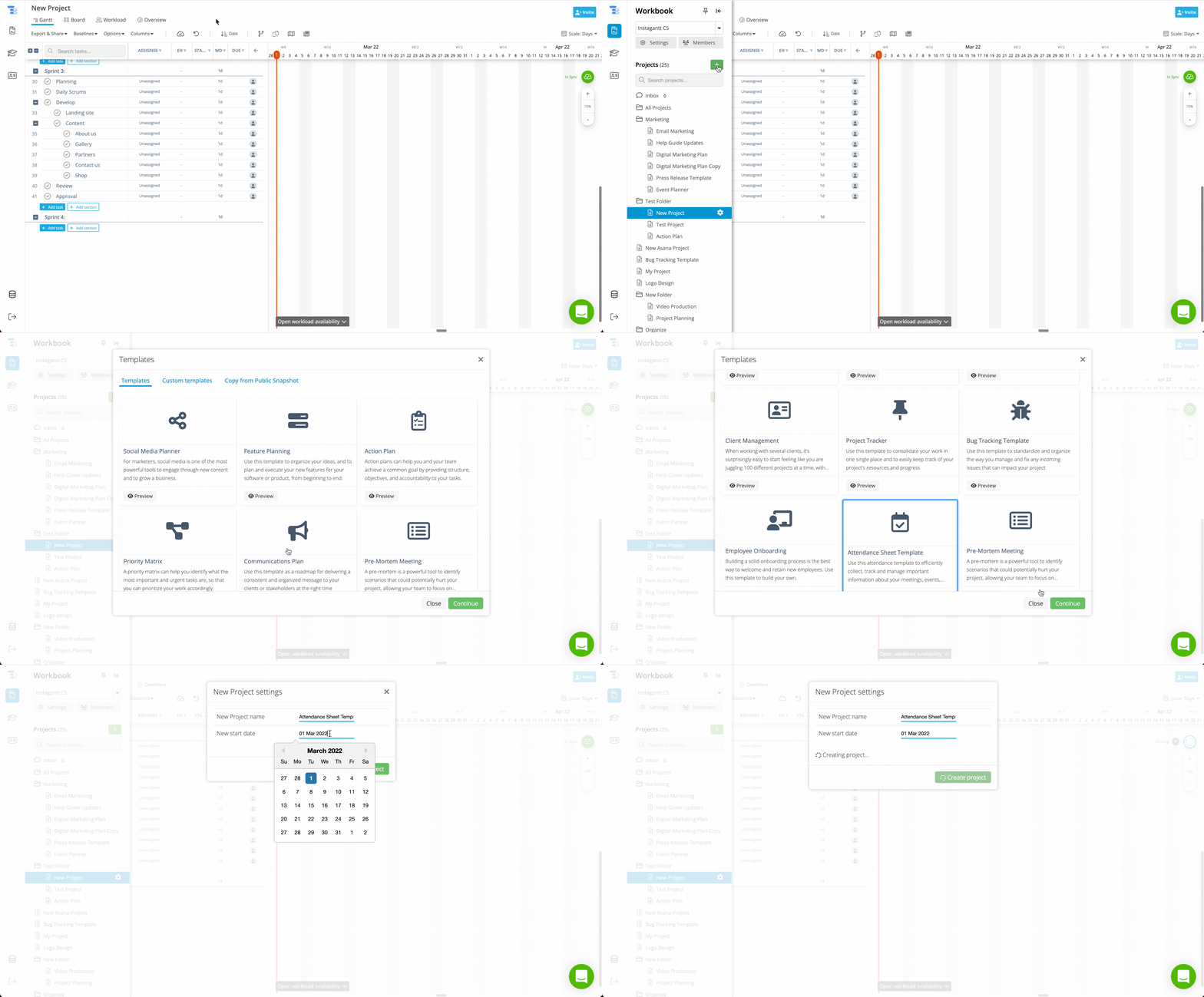
- Despliegue la barra lateral izquierda en Instagantt.
- Haga clic en el botón + (más) y seleccione “Desde plantilla”.
- Explore la Galería de plantillas y elija la que se adapte a su tipo de proyecto (p. ej., Planificación de eventos, Cronograma semanal, Seguimiento de incidencias).
- Ingrese el nombre de su proyecto y establezca la fecha de inicio.
- Haga clic en Crear proyecto; su nuevo diagrama de Gantt se completará instantáneamente con las tareas y la estructura de la plantilla.
- Personalice el proyecto: ajuste los nombres de las tareas, las fechas de inicio y vencimiento, las asignaciones y las dependencias para que coincidan con sus objetivos.
📋 Duplicar proyectos existentes para plantillas personalizadas
📋 Duplica proyectos existentes para plantillas personalizadas
Si ya tienes proyectos similares, no es necesario empezar de cero. Puedes duplicar un proyecto existente para reutilizar su estructura, secciones y dependencias; una solución ideal cuando gestionas con frecuencia proyectos con cronogramas o entregables similares.
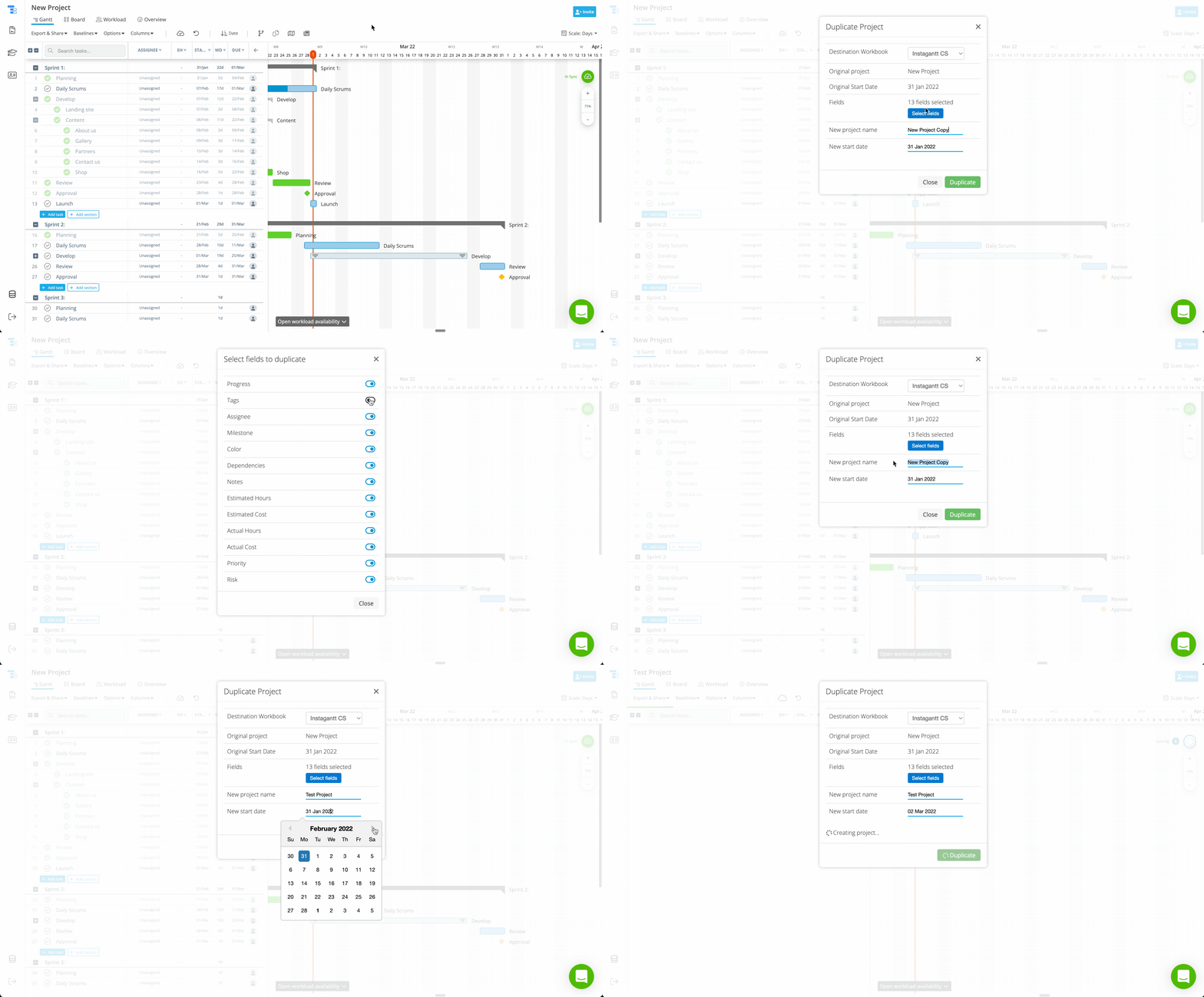
Para más detalles, consulte nuestra guía dedicada sobre la duplicación de proyectos en Instagantt.
Para más detalles, consulta nuestra guía dedicada sobre cómo duplicar proyectos en Instagantt.
✅ Características clave de las plantillas
Elige entre una biblioteca de plantillas prediseñadas que incluyen tareas, fechas y secciones de muestra. Perfecto para lanzar rápidamente proyectos como campañas de marketing, planificación de eventos o roadmaps de productos, sin empezar de cero.
Cada plantilla es totalmente editable. Ajusta fechas, dependencias y responsables de tareas para alinearlas con las necesidades reales de tu proyecto. Disfruta de una flexibilidad total con tu diagrama de Gantt en línea mientras mantienes una estructura visual clara.
Accede a la Galería de plantillas, tu centro neurálgico para todas las plantillas disponibles. Explora por tipo de proyecto o flujo de trabajo y selecciona un diseño que coincida con las operaciones de tu equipo o las mejores prácticas de la industria.
Pasa de la plantilla al proyecto en minutos. Las plantillas ahorran tiempo de configuración y hacen que tu equipo trabaje más rápido, mejorando la productividad y garantizando estándares de gestión de proyectos coherentes en toda tu organización.
📌 Resumen
Las plantillas en Instagantt te ofrecen un atajo para crear diagramas de Gantt bien estructurados y visualmente claros. Ya sea que estés gestionando el lanzamiento de un producto, una campaña de marketing o un flujo de trabajo recurrente, comenzar con una plantilla te permite concentrarte en lo que más importa: la planificación, la colaboración y la ejecución, no en la configuración.
🚀 Empieza a usar plantillas hoy mismo
Explora la Galería de plantillas en Instagantt y elige la estructura perfecta para tu próximo proyecto. Lanza más rápido, planifica de forma más inteligente y empodera a tu equipo para pasar de la idea a la acción sin problemas. ¡y crea una cuenta para empezar! 👉 ¡Visita instagantt.com y crea una cuenta para empezar!
❓ Preguntas frecuentes (FAQ)
Las plantillas están disponibles solo en Instagantt Standalone. Sin embargo, los usuarios de Asana pueden aprovechar las plantillas nativas de Asana para lograr resultados similares.
Actualmente, no puedes guardar un proyecto directamente como una plantilla personalizada. Sin embargo, puedes duplicar un proyecto existente y usarlo como plantilla para otros nuevos; una alternativa sencilla y eficiente.
Las plantillas en sí no se pueden editar ni eliminar, pero cualquier proyecto creado a partir de una plantilla es totalmente personalizable. Puedes modificar sus tareas, dependencias y fechas según sea necesario.
Sí; simplemente duplica un proyecto existente para reutilizar su estructura, tareas y dependencias. Esta es una forma rápida de mantener formatos coherentes en múltiples proyectos.
Las plantillas solo están disponibles en Instagantt Standalone. No obstante, los usuarios de Asana pueden aprovechar las plantillas nativas de Asana para obtener resultados similares.
¿Puedo guardar un proyecto como una plantilla personalizada?
Actualmente, no se puede guardar un proyecto directamente como una plantilla personalizada. Sin embargo, puede duplicar un proyecto existente y utilizarlo como plantilla para otros nuevos; una alternativa sencilla y eficaz.
¿Cómo puedo editar o eliminar una plantilla?
Las plantillas en sí no se pueden editar ni eliminar, pero cualquier proyecto creado a partir de una plantilla es totalmente personalizable. Puede modificar sus tareas, dependencias y fechas según sea necesario.
¿Puedo usar un proyecto como plantilla?
Sí, solo tiene que duplicar un proyecto existente para reutilizar su estructura, tareas y dependencias. Es una forma rápida de mantener formatos coherentes en varios proyectos.