Eliminar, filtrar y ordenar tareas
Gestionar las tareas de manera eficiente es fundamental para mantener los proyectos complejos claros, estructurados y bajo control. En Instagantt, la capacidad de eliminar, filtrar y ordenar tareas le ofrece herramientas potentes para limpiar su plan, enfocarse en lo importante y adaptar su diagrama de Gantt a las diferentes necesidades de gestión de proyectos a medida que el trabajo evoluciona.
Gestionar tareas de manera eficiente es esencial para mantener los proyectos complejos claros, estructurados y bajo control. En Instagantt, la capacidad de eliminar tareas, filtrar tareas y ordenar tareas te brinda herramientas potentes para limpiar tu plan, enfocarte en lo que importa y adaptar tu diagrama de Gantt a las diferentes necesidades de gestión de proyectos a medida que tu trabajo evoluciona.
Estas acciones juegan un papel clave en la planificación de Gantt en línea, permitiendo a los equipos mantener cronogramas precisos, reducir el ruido y tomar mejores decisiones de programación sin tener que reconstruir su proyecto desde cero.
- Eliminar tareas, subtareas y secciones
- Filtrar tareas en las distintas vistas
- Ordenar tareas en Instagantt
- Guardar filtros con segmentos
- Ejemplos prácticos y casos de uso
- Resumen
- Preguntas frecuentes (FAQ)
🗑️ Eliminar tareas, subtareas y secciones
🗑️ Eliminar tareas, subtareas y secciones
Instagantt te permite eliminar tareas, subtareas y secciones utilizando las mismas acciones, lo que hace que la limpieza sea rápida y coherente en todo tu proyecto.
Eliminar elementos es especialmente útil durante la replanificación del proyecto, los cambios de alcance o cuando el trabajo desactualizado ya no refleja la realidad. Mantener limpia tu Vista de Gantt (lista de tareas) mejora la legibilidad y garantiza que tu cronograma represente solo el trabajo ejecutable.
- Vista de Gantt (Lista de tareas)
- Vista de tabla
- Vista de tablero
- Vista de carga de trabajo
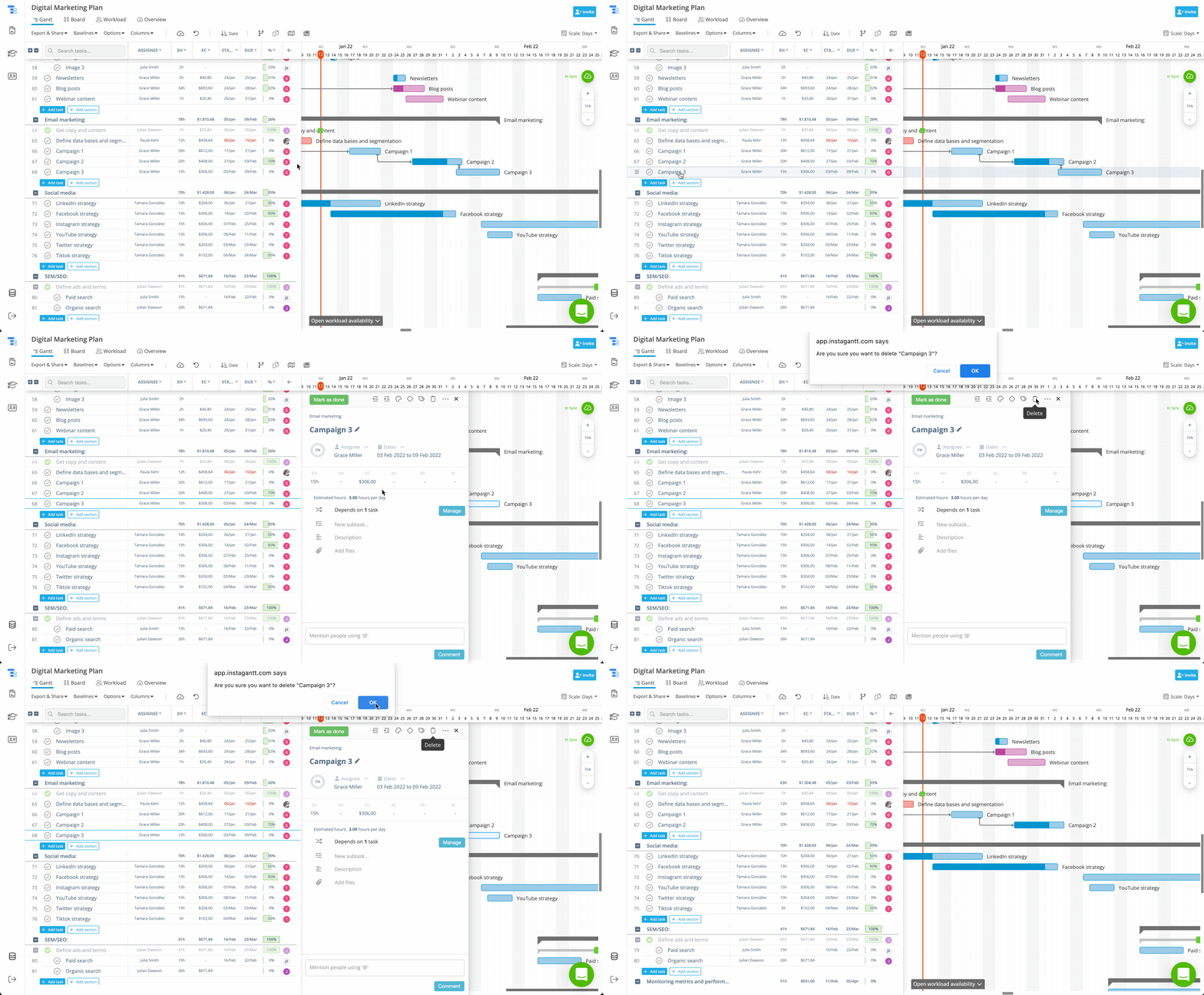
simplemente haga clic en el nombre de la tarea y, en el panel de detalles, diríjase al icono de la papelera en la parte superior y haga clic en él para eliminar la tarea. Luego, confirme que desea eliminar la tarea haciendo clic en el botón “Aceptar” en el cuadro de diálogo de confirmación. Eliminar tareas innecesarias ayuda a prevenir confusiones en la programación, reduce el desorden visual y facilita la gestión de dependencias y duraciones en proyectos grandes o de larga duración.
Para eliminar una tarea, simplemente haz clic en el nombre de la tarea y, en el panel de detalles, dirígete al icono de la papelera en la parte superior y haz clic en él. Luego, confirma que deseas eliminar la tarea haciendo clic en el botón "Aceptar" en el cuadro de diálogo de confirmación. Eliminar tareas innecesarias ayuda a prevenir confusiones en la programación, reduce el desorden visual y hace que las dependencias y duraciones sean más fáciles de gestionar en proyectos grandes o de larga duración.
🔍 Filtrar tareas en todas las vistas
🔍 Filtrar tareas en todas las vistas
Filtrar tareas te permite reducir temporalmente lo que ves sin cambiar la estructura subyacente del proyecto. Esta es una de las formas más efectivas de centrar tu diagrama de Gantt en prioridades, personas o periodos de tiempo específicos.
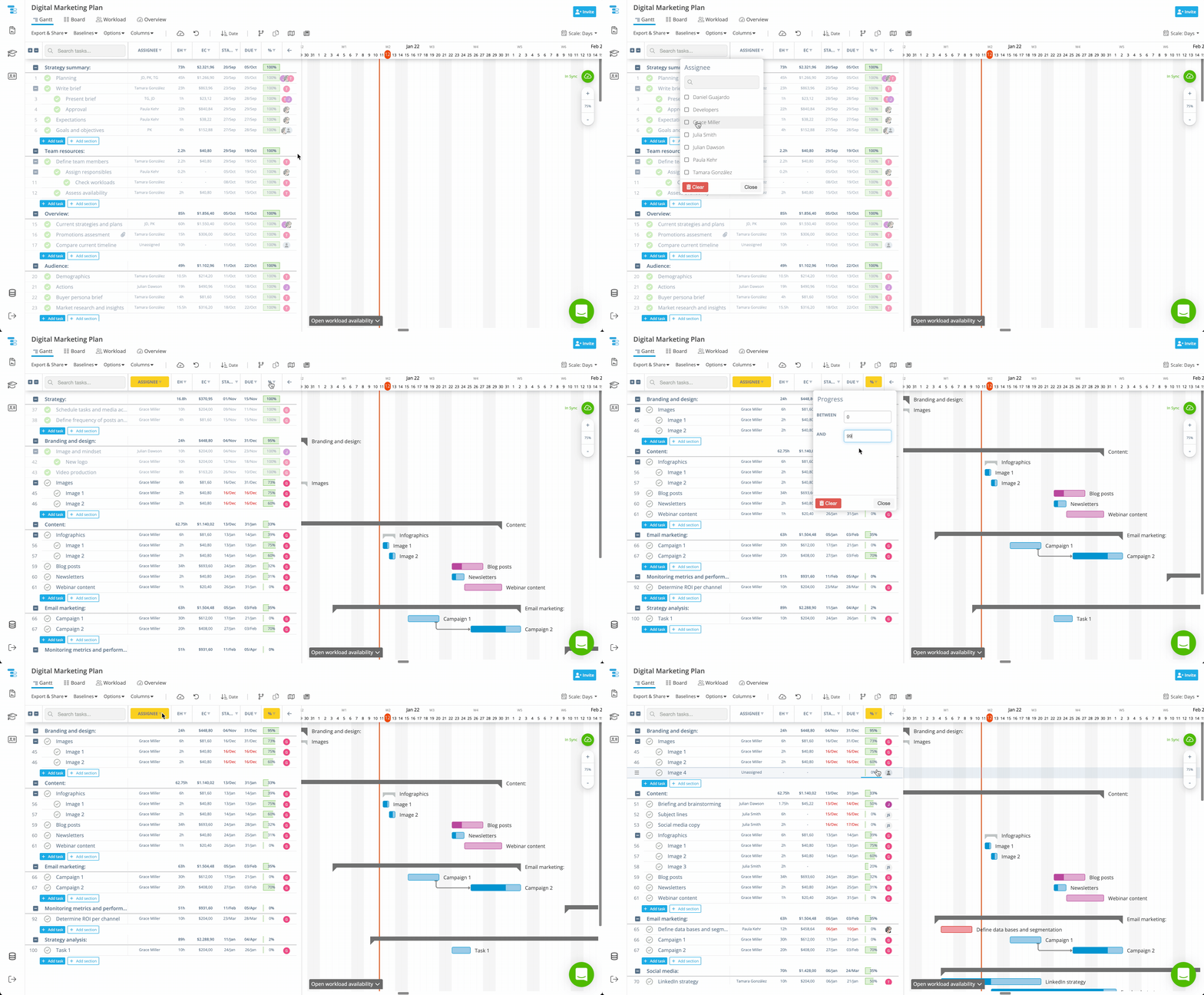
- Las columnas basadas en texto permiten la selección de valores
- Las columnas de responsables utilizan casillas de verificación
- Las columnas de fecha permiten rangos de fechas como “Entre” e “Y”
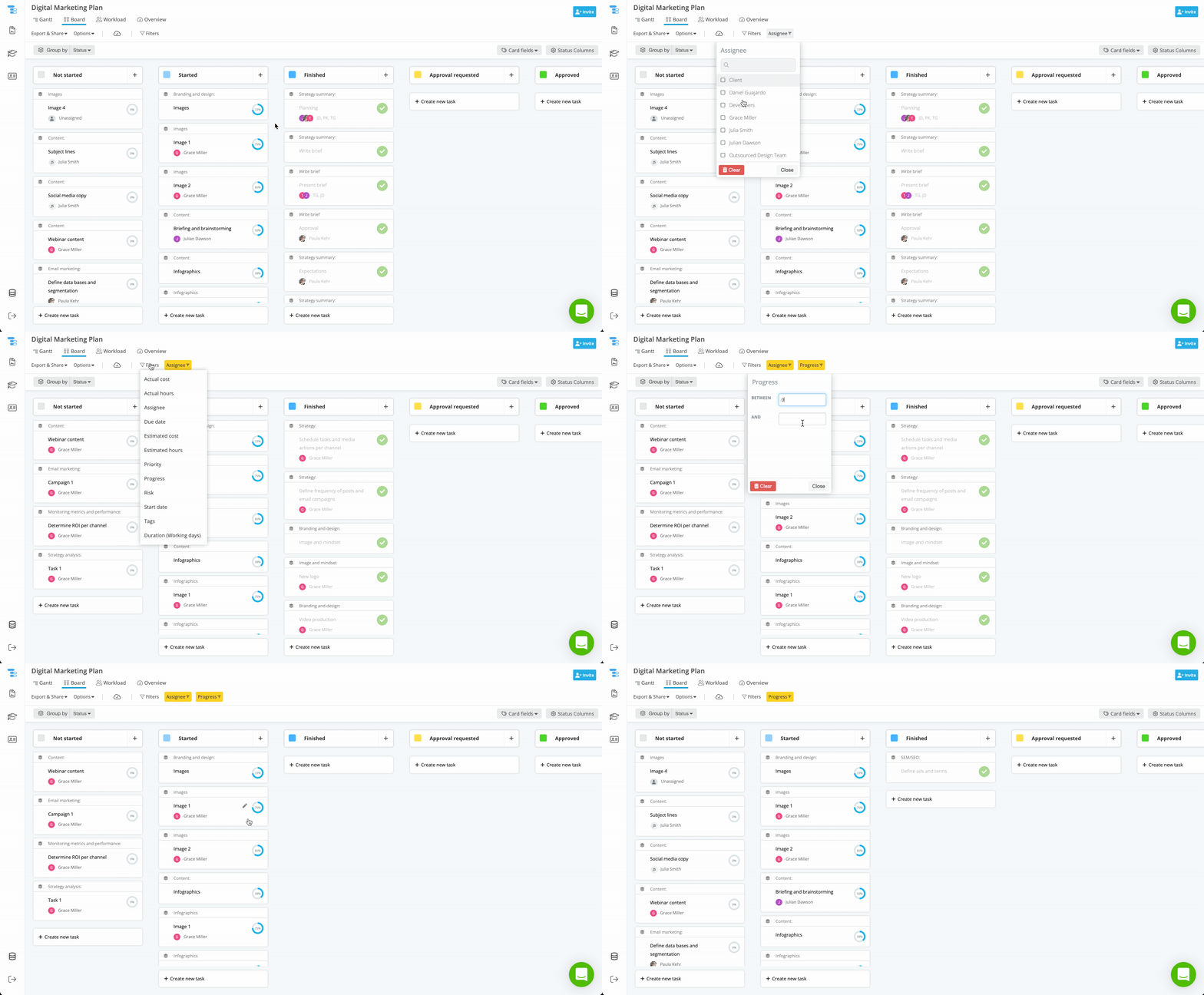
En otras vistas, como Tabla, Tablero y Carga de trabajo, se accede a los filtros a través del botón Filtro en la barra de herramientas superior, donde puede aplicar la misma lógica de filtrado en los campos disponibles.
En otras vistas, como Tabla, Tablero y Carga de trabajo, se accede a los filtros a través del botón Filtrar en la barra de herramientas superior, donde puedes aplicar la misma lógica de filtrado en los campos disponibles.
Los filtros se mantienen al cambiar de vista, lo que facilita el análisis del mismo conjunto de datos desde diferentes perspectivas. Esta persistencia es especialmente valiosa en las revisiones de gestión de proyectos, donde la coherencia entre las vistas mejora la toma de decisiones.
💾 Guardar filtros con segmentos
💾 Guardar filtros con Segmentos
Los filtros se pueden guardar mediante Segmentos, lo que permite reutilizar vistas filtradas específicas sin tener que volver a aplicar los criterios cada vez.
- Revisiones semanales de estado
- Revisiones de carga de trabajo específicas del equipo
- Instantáneas para clientes
- Sesiones de planificación basadas en fases
Al guardar los filtros, convierte a Instagantt en un espacio de trabajo de gestión de proyectos más potente, donde las vistas recurrentes permiten un análisis más rápido y una comunicación más coherente.
Al guardar los filtros, conviertes a Instagantt en un espacio de trabajo de gestión de proyectos más potente, donde las vistas recurrentes agilizan el análisis y permiten una comunicación más coherente.
🔃 Ordenar tareas en Instagantt
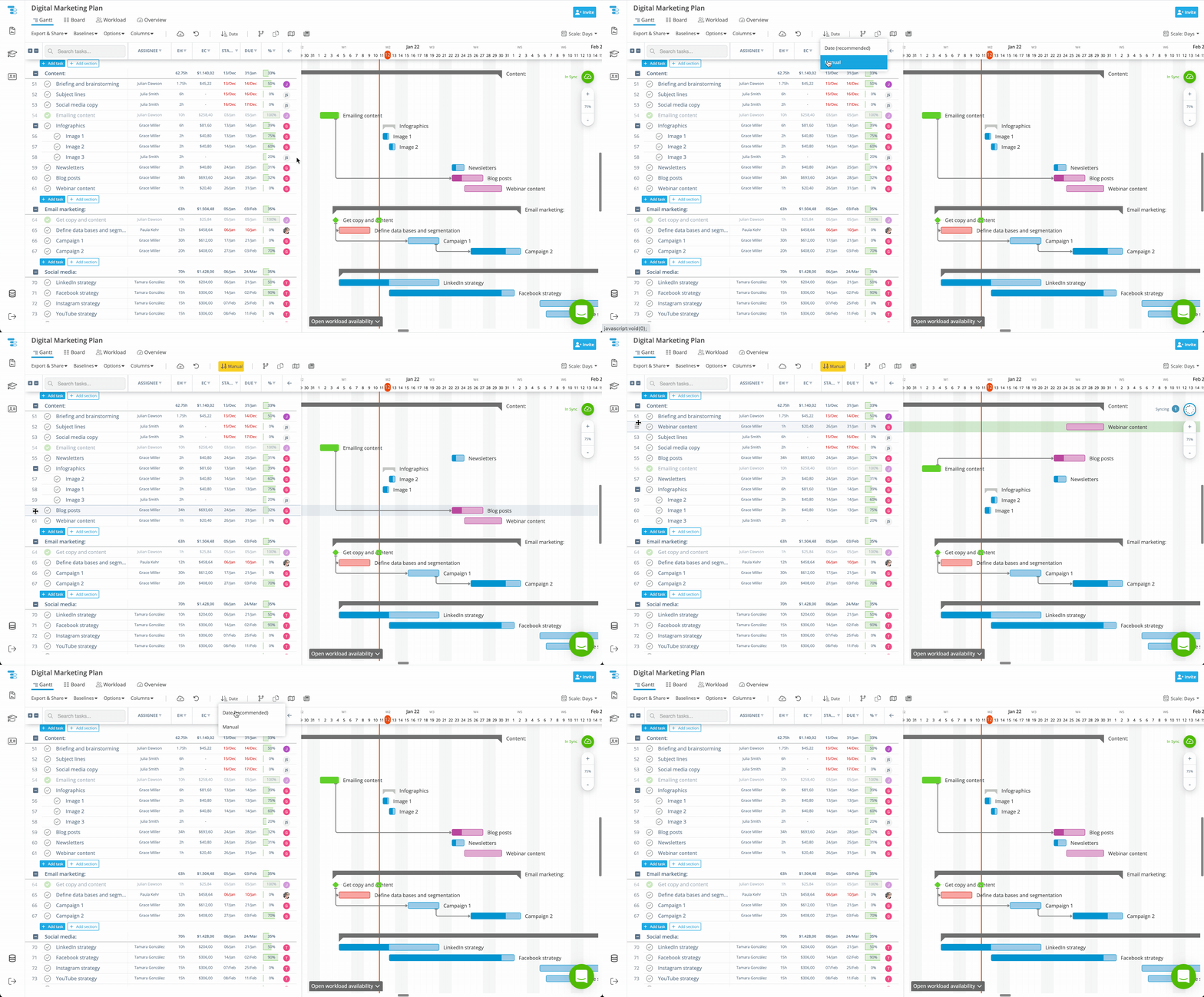
- Ordenar por fecha — Ordena automáticamente las tareas por fecha de inicio
- Orden manual — Permite a los usuarios reorganizar las tareas manualmente
Ordenar por fecha es ideal al validar cronogramas o revisar el orden de ejecución, mientras que el orden manual otorga a los gestores de proyectos un control total sobre la jerarquía y la presentación de las tareas.
Ordenar por fecha es ideal al validar cronogramas o revisar el orden de ejecución, mientras que el orden manual otorga a los gerentes de proyecto control total sobre la jerarquía y presentación de las tareas.
Estas opciones de ordenamiento permiten una planificación flexible del diagrama de Gantt, permitiendo que los equipos cambien entre una estructura automatizada y una organización manual dependiendo de la fase del proyecto.
💡 Ejemplos prácticos y casos de uso
💡 Ejemplos prácticos y casos de uso
- Eliminar tareas obsoletas o fuera del alcance
- Eliminar tareas creadas por error o duplicadas durante la planificación
- Filtrar por responsable para revisar la carga de trabajo individual o del equipo
- Filtrar por fechas para centrarse en los entregables a corto plazo
- Ordenar manualmente para reflejar el orden de ejecución durante las sesiones de planificación
En conjunto, las acciones de eliminar, filtrar y ordenar ayudan a transformar un plan estático en un diagrama de Gantt en línea dinámico que evoluciona con tu proyecto en lugar de ir en su contra.
Juntas, las acciones de eliminar, filtrar y ordenar ayudan a transformar un plan estático en un diagrama de Gantt en línea dinámico que evoluciona con su proyecto en lugar de ir en su contra.
📌 Resumen
Eliminar, filtrar y ordenar tareas en Instagantt le otorga control total sobre cómo se estructura y visualiza su proyecto. Estas herramientas ayudan a reducir el ruido, mejorar el enfoque y respaldar decisiones de gestión de proyectos más inteligentes sin alterar la integridad de su línea de tiempo.
Al usarlas intencionalmente, puede mantener su diagrama de Gantt limpio, relevante y alineado con el funcionamiento real de su proyecto.
🚀 Tome el control de su diagrama de Gantt con una gestión de tareas más inteligente
Utilice las herramientas de eliminar, filtrar y ordenar de Instagantt para mantener sus diagramas de Gantt limpios, enfocados y fáciles de gestionar.
¿Aún no es usuario? Regístrese hoy en instagantt.com
❓ Preguntas frecuentes (FAQ)
No. Los filtros solo cambian lo que usted ve, no la estructura subyacente del proyecto.
Sí. Los filtros permanecen activos al cambiar entre vistas.
Puedes ordenar por fecha de inicio o reordenar las tareas manualmente.
Sí. Las mismas acciones de eliminación se aplican a tareas, subtareas y secciones.
Puedes ordenar por fecha de inicio o reorganizar las tareas manualmente.
¿Puedo eliminar subtareas y secciones de la misma manera que las tareas?
Sí. Las mismas acciones de eliminación se aplican a tareas, subtareas y secciones.