Días festivos y destacados
Una programación precisa en la gestión de proyectos significa tener en cuenta cada día que afecta al flujo de trabajo de tu equipo, incluyendo festivos, eventos de la empresa y fechas especiales. Las funciones Destacar día como festivo y Destacar día de Instagantt te permiten marcar fechas clave directamente en tu diagrama de Gantt, manteniendo tus planes de proyecto alineados con la disponibilidad del mundo real.
Una programación precisa en la gestión de proyectos implica tener en cuenta cada día que afecta el flujo de trabajo de tu equipo, incluidos los días festivos, eventos de la empresa y fechas especiales. Las funciones de Instagantt "Destacar día como festivo" y "Destacar día" te permiten marcar fechas clave directamente en tu diagrama de Gantt, manteniendo tus planes de proyecto alineados con la disponibilidad real.
- ¿Por qué destacar festivos y fechas especiales?
- Cómo destacar un día o un festivo
- Funciones clave y casos de uso
- Resumen
- Preguntas frecuentes (FAQ)
💡 ¿Por qué destacar festivos y fechas especiales?
💡 ¿Por qué destacar días festivos y fechas especiales?
Todo proyecto atraviesa fechas que merecen atención especial: festivos nacionales o locales, cierres de empresa o hitos importantes. Destacar estos días en tu diagrama de Gantt garantiza que tu cronograma, la duración de las tareas y las dependencias sigan siendo precisos.
Al usar "Destacar día como festivo", marcas días específicos como no laborables, lo que permite que Instagantt recalcule automáticamente los cronogramas y mantenga intacta la fecha de finalización del proyecto. Por otro lado, "Destacar día" te permite marcar una fecha visualmente (en un color diferente) sin convertirla en un día no laborable, ideal para eventos importantes que no interrumpen el trabajo.
📅 Ejemplo: Usa "Destacar día como festivo" para feriados nacionales como Navidad o el Día de la Independencia, y "Destacar día" para recordatorios como "Revisión de Sprint" o "Lanzamiento de producto".
⚙️ Cómo destacar un día o un festivo
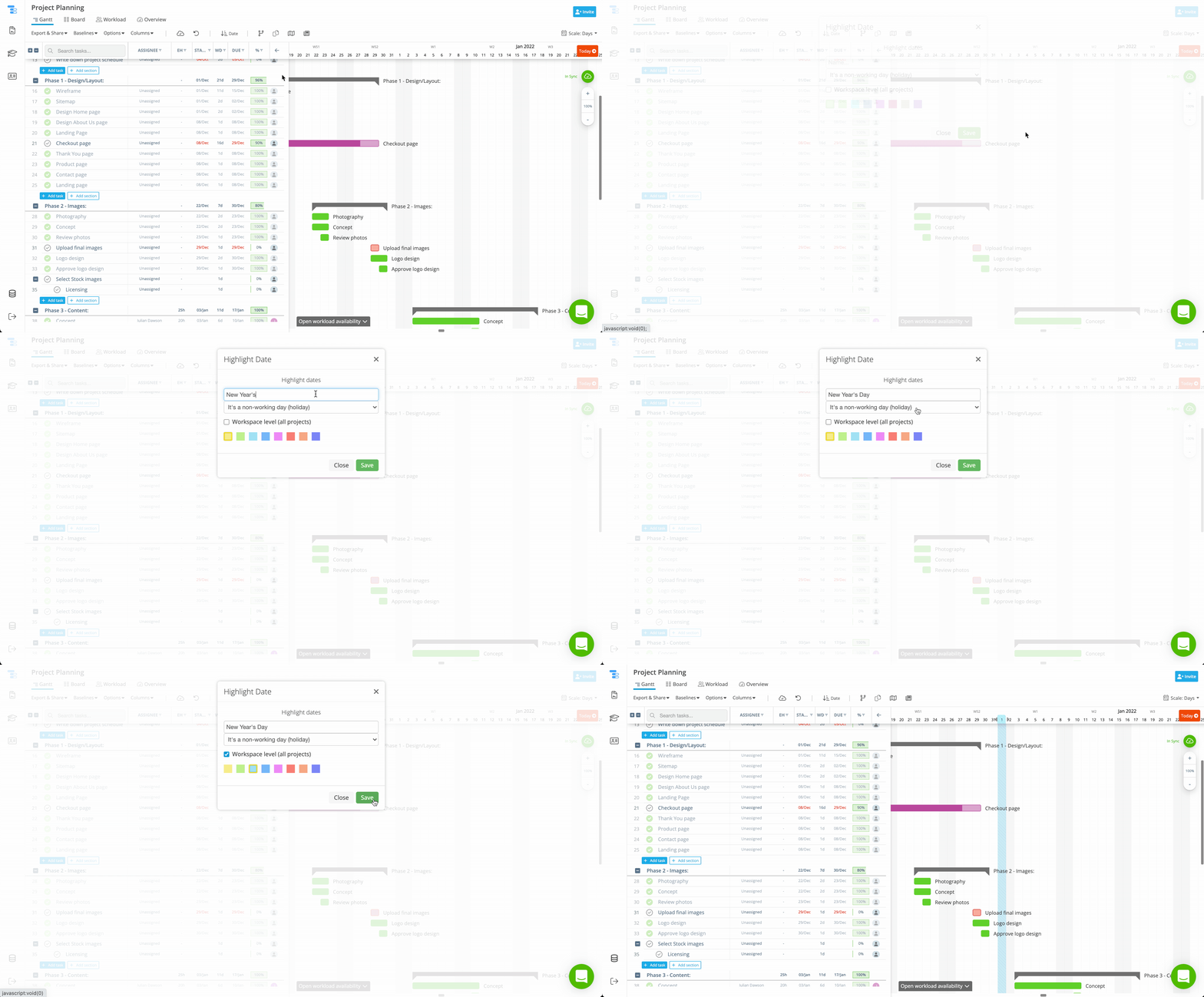
- Haz clic derecho en el encabezado del diagrama de Gantt (el área de fechas en la parte superior).
- En el menú, elige una de las siguientes opciones: Destacar día como festivo → marca la fecha como no laborable, lo que afecta a la duración de las tareas y a las dependencias.
- Destacar día → simplemente cambia el color de la fecha para tener una referencia visual, manteniéndolo como un día laborable.
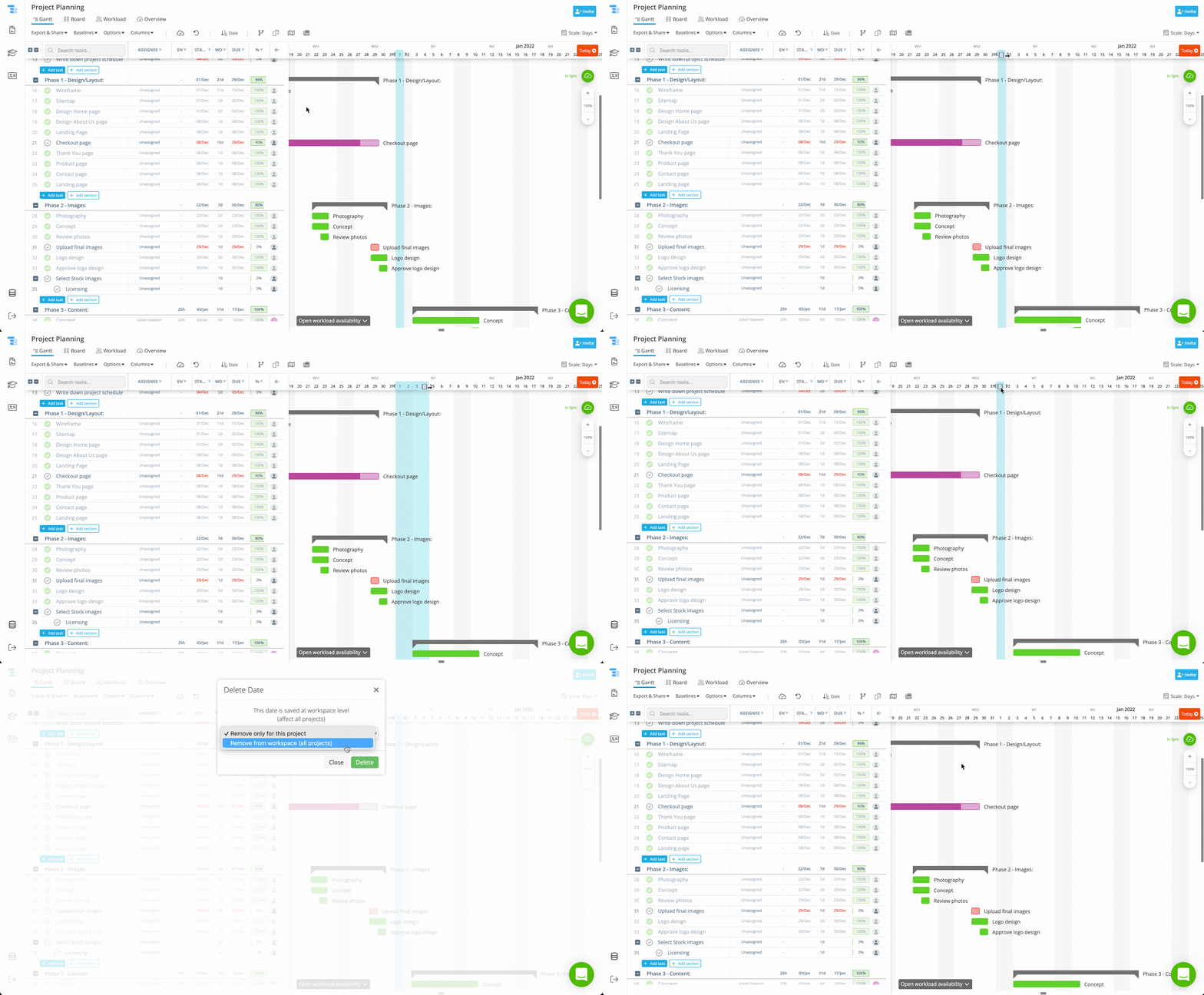
- Para editar o eliminar una fecha destacada, pasa el ratón sobre ella en el encabezado del diagrama de Gantt. Verás: Dos flechas (una a cada lado) para ajustar el rango; arrástralas para alargar o acortar el periodo destacado.
- Un icono de papelera para eliminar la fecha destacada.
⚠️ Consejo: Tras añadir un festivo, revisa la duración de tus tareas y dependencias. Instagantt acorta automáticamente las tareas si es necesario para mantener la fecha de finalización de tu proyecto y evitar conflictos de programación.
⚠️ Consejo: Después de añadir un día festivo, revisa las duraciones de tus tareas y sus dependencias. Instagantt acorta automáticamente las tareas si es necesario para conservar la fecha de finalización de tu proyecto y evitar conflictos de programación.
Míralo en acción: Cómo editar o eliminar un destacado en Instagantt
Convierte fechas específicas en días no laborables para asegurar que tu plan de proyecto coincida con la disponibilidad real y los calendarios locales.
Enfatiza visualmente eventos importantes en días laborables — como revisiones, hitos o fechas límite — sin afectar la duración de las tareas.
Las fechas resaltadas destacan en tu diagrama de Gantt, ayudándote a ti y a tu equipo a detectar momentos clave al instante.
Cuando se marca un día como festivo, Instagantt ajusta automáticamente las duraciones y dependencias para mantener cronogramas coherentes.
📌 Resumen
Las funciones Resaltar día como festivo y Resaltar día en Instagantt permiten a los equipos planificar con precisión al hacer que sus diagramas de Gantt reflejen calendarios y prioridades reales. Ya sea que estés gestionando festivos nacionales, celebraciones locales o eventos clave, marcarlos directamente en tu línea de tiempo mantiene tus cronogramas realistas y a tus equipos coordinados.
🚀 Planifica de forma más inteligente basándote en calendarios reales
Empieza a usar Resaltar día como festivo y Resaltar día para darle contexto real a tu diagrama de Gantt. Evita sorpresas en la programación y haz que cada plan de proyecto refleje la forma en que tu equipo trabaja realmente.
👉 Regístrate hoy en instagantt.com
❓ Preguntas frecuentes (FAQ)
Sí — tanto Resaltar día como festivo como Resaltar día están disponibles en Instagantt Standalone e Instagantt para Asana.
Pasa el cursor sobre la fecha resaltada en el encabezado del diagrama de Gantt. Aparecerán dos flechas pequeñas (una a cada lado) — arrástralas para extender o acortar el rango resaltado. También aparecerá un icono de papelera; haz clic en él para eliminar el resaltado.
Cuando una fecha se convierte en un día no laborable, Instagantt ajusta automáticamente las duraciones y dependencias para conservar la fecha de finalización de tu proyecto. Recomendamos revisar las tareas afectadas para confirmar que los cambios se alinean con tu plan.
Sí — marcar los festivos locales o regionales asegura que los cronogramas de tu proyecto se mantengan precisos para equipos que trabajan en diferentes ubicaciones.
❓ Preguntas frecuentes (FAQ)
¿Puedo usar esta función en ambas versiones de Instagantt?
Sí — tanto Resaltar día como festivo como Resaltar día están disponibles en Instagantt Standalone e Instagantt para Asana.
¿Cómo edito o elimino una fecha destacada?
Coloca el cursor sobre la fecha destacada en el encabezado del diagrama de Gantt. Aparecerán dos flechas pequeñas (una a cada lado): arrástralas para ampliar o reducir el rango destacado. También aparecerá un icono de papelera; haz clic en él para eliminar el resaltado.
¿Qué sucede con las duraciones de las tareas cuando marco un día festivo?
Cuando una fecha se convierte en un día no laborable, Instagantt ajusta automáticamente las duraciones y dependencias para preservar la fecha de finalización de tu proyecto. Recomendamos revisar las tareas afectadas para confirmar que los cambios se alinean con tu plan.
¿Puedo usar esto para marcar festivos locales?
Sí — marcar festivos locales o regionales asegura que los cronogramas de tus proyectos se mantengan precisos para equipos que trabajan en diferentes ubicaciones.