Code couleur des tâches
Le code couleur dans Instagantt est un moyen simple d'organiser visuellement les tâches au sein de votre diagramme de Gantt, aidant les équipes à identifier rapidement le travail important, à regrouper les activités liées et à améliorer la lisibilité globale du projet lors de l'utilisation d'un logiciel de diagramme de Gantt. Les couleurs peuvent être appliquées manuellement aux tâches et sont particulièrement utiles dans les chronologies complexes où les repères visuels facilitent la planification et le suivi.
Le code couleur dans Instagantt est un moyen simple d'organiser visuellement les tâches au sein de votre diagramme de Gantt, aidant les équipes à identifier rapidement le travail important, à regrouper les activités liées et à améliorer la lisibilité globale du projet lors de l'utilisation d'un logiciel de diagramme de Gantt. Les couleurs peuvent être appliquées manuellement aux tâches et sont particulièrement utiles dans les chronologies complexes où les repères visuels facilitent la planification et le suivi.
- Qu'est-ce que le code couleur dans Instagantt ?
- Comment appliquer des couleurs aux tâches
- Code couleur par défaut et statut des tâches
- Règles et limites du code couleur manuel
- Résumé
- Foire aux questions (FAQ)
🧠 Qu'est-ce que le code couleur dans Instagantt ?
🧠 Qu'est-ce que le code couleur dans Instagantt ?
Le code couleur vous permet d'attribuer une couleur visuelle aux tâches individuelles dans votre logiciel de diagramme de Gantt. Ces couleurs apparaissent directement sur les barres de tâches, facilitant la lecture des chronologies, la distinction des tâches et l'organisation visuelle de votre processus de planification de diagramme de Gantt.
- Un système de code couleur par défaut (basé sur le statut)
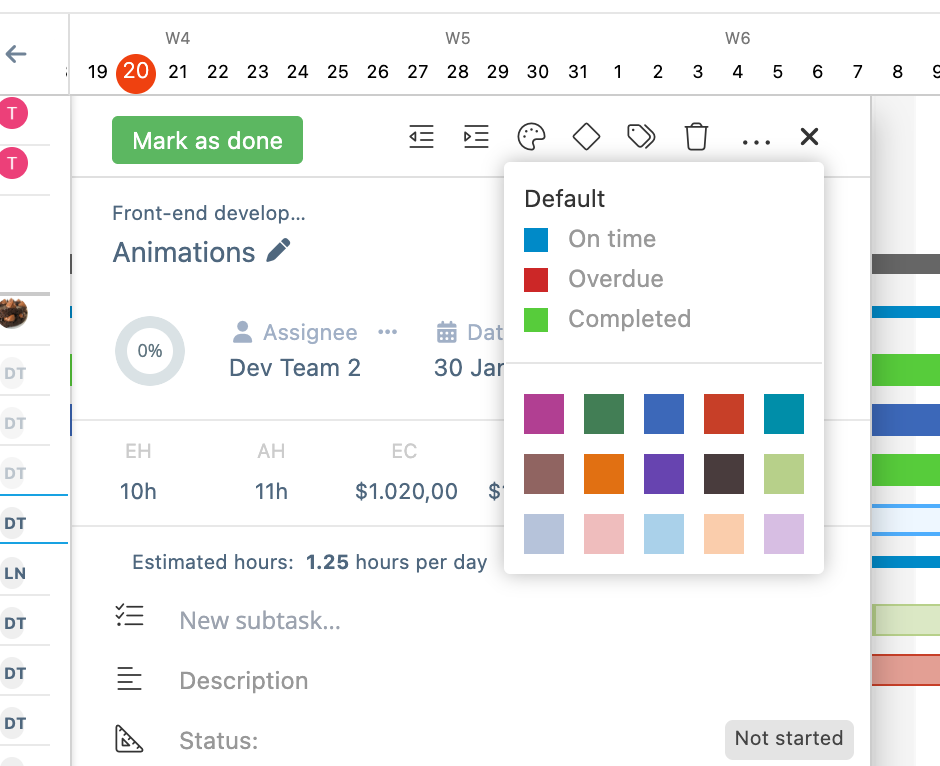
- 18 couleurs manuelles supplémentaires pouvant être attribuées aux tâches
Le code couleur est intentionnellement simple et manuel, offrant aux équipes un contrôle total sur l'interprétation des couleurs au sein de leur flux de travail de gestion de projet.
Le code couleur est intentionnellement simple et manuel, offrant aux équipes un contrôle total sur la manière dont les couleurs sont interprétées au sein de leur flux de travail de gestion de projet.
🎯 Comment appliquer des couleurs aux tâches
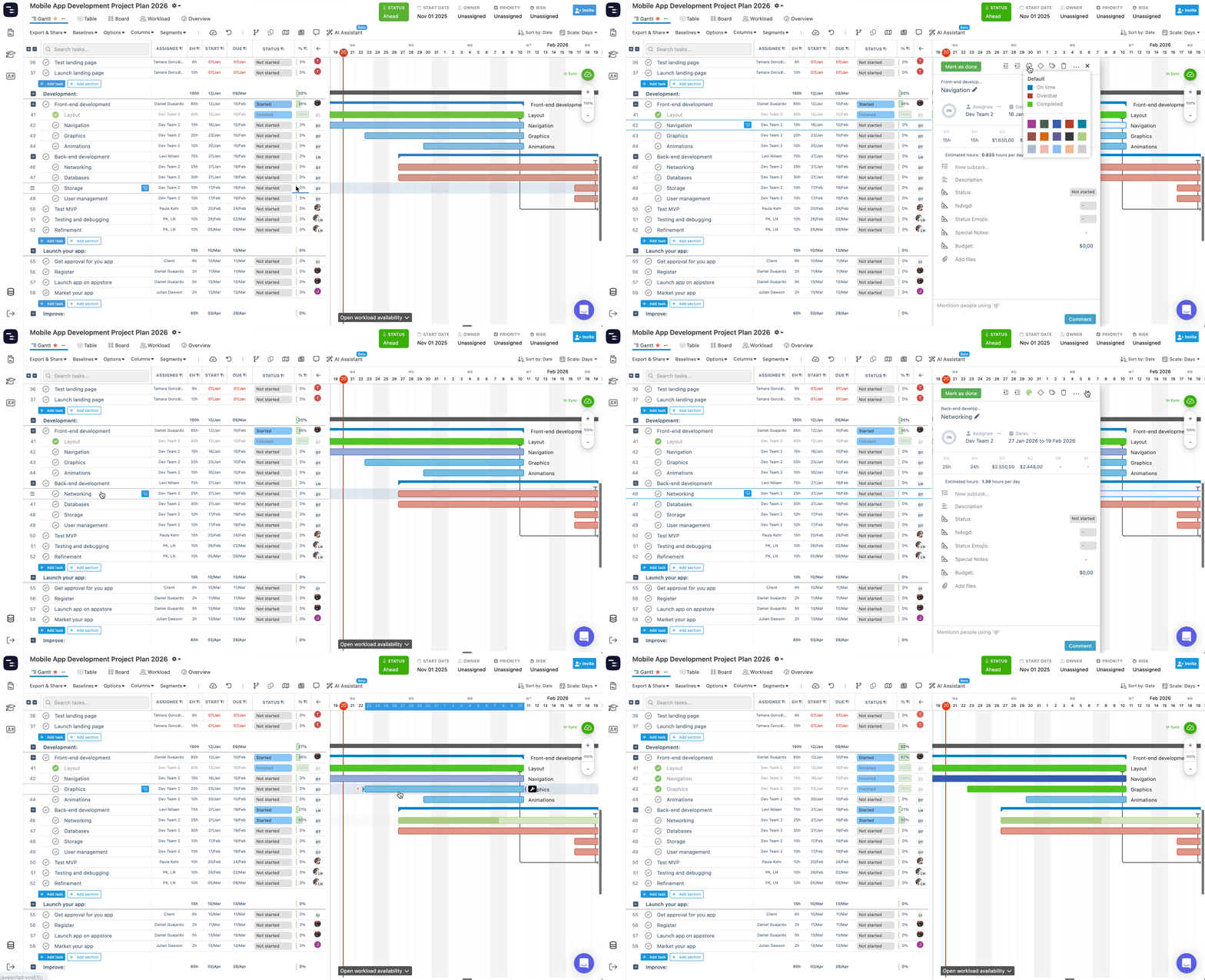
- Cliquez sur une tâche dans le diagramme de Gantt pour ouvrir le volet des détails de la tâche
- En haut du volet, cliquez sur l'icône de palette 🎨
- Sélectionnez l'une des couleurs disponibles
Une fois sélectionnée, la couleur est immédiatement appliquée à la barre de tâche dans le graphique.
Une fois sélectionnée, la couleur est immédiatement appliquée à la barre de tâche dans le diagramme.
🔵 Code couleur par défaut et statut des tâches
🔵 Code couleur par défaut et statut des tâches
- Bleu → La tâche est planifiée et n'est pas en retard
- Rouge → La tâche est en retard
- Vert → La tâche est terminée (qu'elle ait été terminée à temps ou non)
Ce comportement dynamique aide les équipes à comprendre rapidement la santé des tâches sans ouvrir leurs détails, ce qui est particulièrement utile pour le suivi quotidien des projets.
Ce comportement dynamique aide les équipes à comprendre rapidement l'état de santé des tâches sans ouvrir leurs détails, ce qui est particulièrement utile pour le suivi quotidien des projets.
⚠️ Une fois qu'une tâche est colorée manuellement avec l'une des 18 couleurs disponibles, elle ne réagira plus aux changements de couleur liés au statut.
🚦 Règles et limitations de la coloration manuelle
- Seules les tâches peuvent être colorées
- Les sections et les projets ne peuvent pas être colorés
- Les couleurs manuelles ne changent pas en fonction du statut de la tâche
- Les tâches ne peuvent pas être colorées automatiquement en fonction d'autres champs ou colonnes
Le code couleur dans Instagantt est conçu pour être une aide visuelle, et non un système d'automatisation. Les équipes sont libres de définir la signification de chaque couleur, tant que tout le monde partage la même compréhension.
Le code couleur dans Instagantt est conçu comme une aide visuelle, et non comme un système d'automatisation. Les équipes sont libres de définir la signification de chaque couleur, à condition que tout le monde partage la même compréhension.
📌 Résumé
Le code couleur dans Instagantt aide les équipes à organiser visuellement les tâches au sein de leur diagramme de Gantt en utilisant une approche manuelle simple. Bien que la couleur par défaut réagisse automatiquement au statut de la tâche, les 18 couleurs supplémentaires permettent un regroupement visuel flexible sans imposer de règles ou de priorités.
En gardant un code couleur simple et intentionnel, Instagantt garantit la clarté, la cohérence et une meilleure lisibilité pour tous les projets créés avec ce logiciel de diagramme de Gantt moderne.
🚀 Organisez vos diagrammes de Gantt visuellement et plus rapidement
Appliquez des couleurs aux tâches et rendez les chronologies de vos projets plus faciles à lire d'un coup d'œil. Essayez le code couleur dans Instagantt et apportez une clarté visuelle instantanée à la planification de votre diagramme de Gantt.
❓ Foire aux questions (FAQ)
Non. Les tâches ne peuvent pas être colorées automatiquement en fonction d'une colonne ou d'un paramètre.
Non. Seules les tâches individuelles supportent le code couleur.
Non. Seule la couleur par défaut réagit aux changements de statut des tâches.
Instagantt propose 18 couleurs manuelles en plus de la couleur de tâche par défaut.
Non. Seul le code couleur par défaut réagit aux changements de statut des tâches.
Combien de couleurs sont disponibles pour une utilisation manuelle ?
Instagantt propose 18 couleurs manuelles en plus de la couleur de tâche par défaut.