Vue Kanban
La vue Tableau d'Instagantt est une mise en page de style Kanban conçue pour aider les équipes à organiser les tâches visuellement, à gérer les flux de travail des projets et à suivre l'avancement efficacement. Elle vous permet de déplacer des tâches entre les colonnes, d'afficher les sous-tâches et de rester synchronisé avec le diagramme de Gantt — le tout en temps réel.
🧭 Table des matières
- Qu'est-ce que la vue Tableau d'Instagantt et comment fonctionne-t-elle ?
- Comment accéder à la Vue Tableau
- Comment gérer les tâches et utiliser les colonnes dans la Vue Tableau d'Instagantt
- Sous-tâches dans la Vue Tableau
- Résumé
- Foire aux questions (FAQ)
💡 Qu'est-ce que la Vue Tableau d'Instagantt et comment fonctionne-t-elle ?
La Vue Tableau dans Instagantt offre une représentation visuelle du flux de travail de votre projet, affichant les tâches sous forme de cartes à l'intérieur de colonnes. Chaque carte peut être déplacée d'une colonne à l'autre pour refléter son statut ou sa section actuelle.
Cette fonctionnalité est idéale pour les équipes qui préfèrent une gestion de projet de style Kanban, leur permettant de suivre visuellement l'avancement du projet.
Dans la Vue Tableau, vous pouvez :
- Créer et modifier des tâches sous forme de cartes
- Glisser et déposer des tâches entre les colonnes pour mettre à jour leur statut
- Maintenir l'alignement de votre équipe grâce à une structure de projet visuelle claire
🛠 Comment accéder à la Vue Tableau
Suivez ces étapes pour ouvrir la Vue Tableau :
- Ouvrez votre projet dans Instagantt
- Naviguez vers le haut de l'écran, là où les différentes vues du projet sont affichées
- Sélectionnez la Vue Tableau
Votre projet s'affichera désormais dans une mise en page de type tableau, montrant toutes les tâches sous forme de cartes organisées en colonnes.
Vous pouvez passer de la Vue Gantt (ou toute autre vue) à la Vue Tableau à tout moment, tous les changements étant reflétés en temps réel.
📋 Comment gérer les tâches et utiliser les colonnes dans la Vue Tableau d'Instagantt
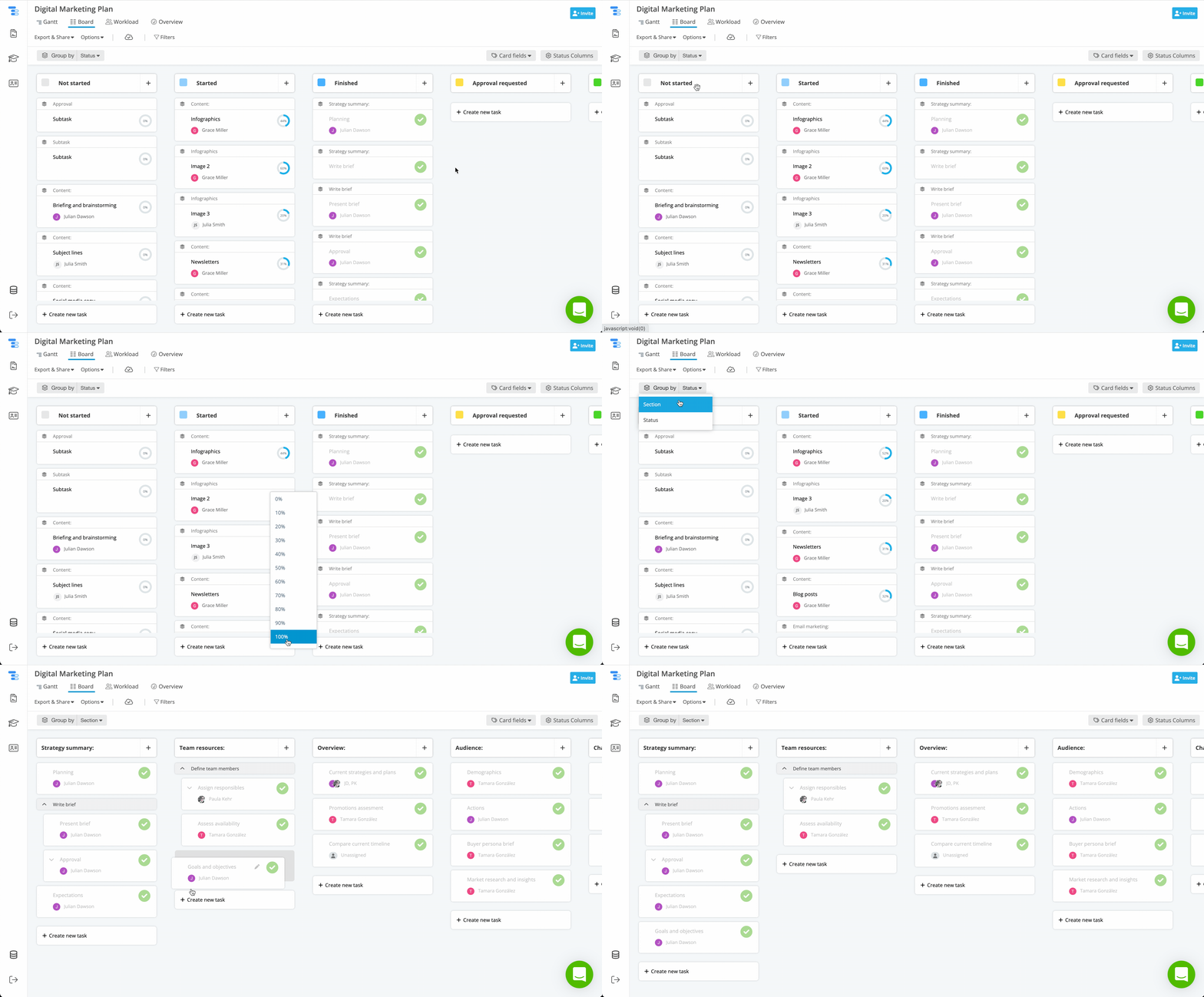
Dans la Vue Tableau d’Instagantt, les tâches sont affichées sous forme de cartes organisées en colonnes. Chaque colonne représente soit un statut (ex : Non commencé, En cours, Terminé) soit une section du projet, selon la façon dont vous choisissez de grouper vos tâches.
Vous pouvez facilement basculer entre le regroupement par Statut ou par Section pour visualiser votre projet sous différents angles et maintenir votre flux de travail organisé.
La barre d'outils du tableau comprend également :
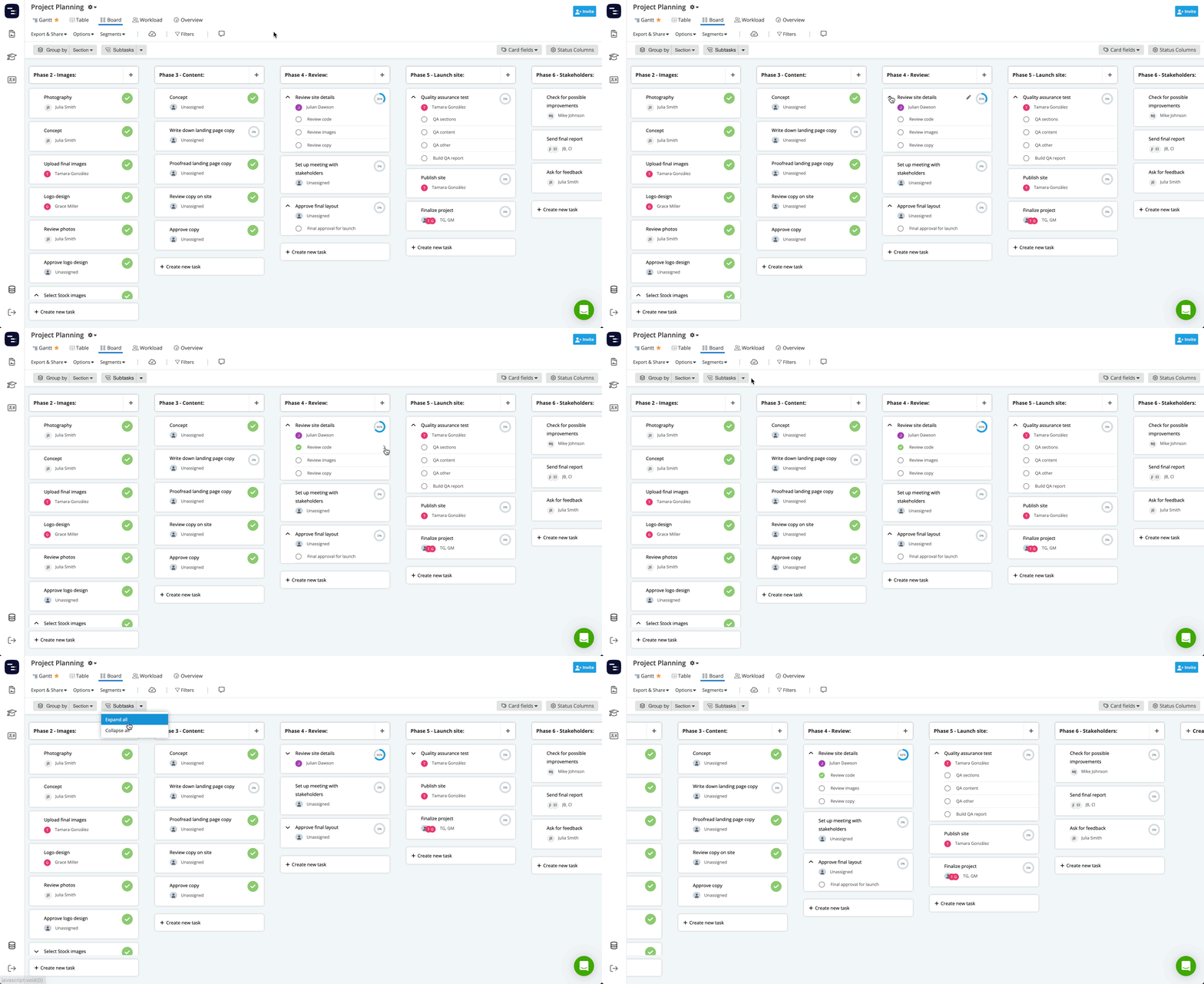
- Sous-tâches — Tout développer ou Tout réduire pour les sous-tâches sur chaque carte.
- Champs de carte — choisissez ce que chaque carte affiche, comme un aperçu de la pièce jointe image ou le statut de la tâche.
- Colonnes de statut — ouvrez l'éditeur de statut pour ajouter, renommer, recolorer, réorganiser ou supprimer des statuts personnalisés (Non commencée, En cours et Terminée sont des statuts système et ne peuvent pas être modifiés).
- Ajouter une section — créez une nouvelle colonne de section à la fin du tableau.
Dans la Vue Tableau, vous pouvez :
- Ajouter de nouvelles tâches directement sous forme de cartes
- Modifier les détails de la tâche, y compris le responsable, la date d’échéance ou la section
- Faire glisser et déposer les tâches entre les colonnes pour mettre à jour instantanément leur statut ou leur section
- Visualiser la progression du projet et voir les mises à jour se refléter automatiquement dans votre graphique Gantt
Cette interface simplifiée offre aux équipes une vue d’ensemble visuelle claire de leurs projets de style Kanban, facilitant ainsi le suivi de la progression, la hiérarchisation du travail et la gestion efficace des changements.
Exemple visuel : Comment basculer entre le Regroupement par Section et le Regroupement par Statut dans la Vue Tableau d'Instagantt
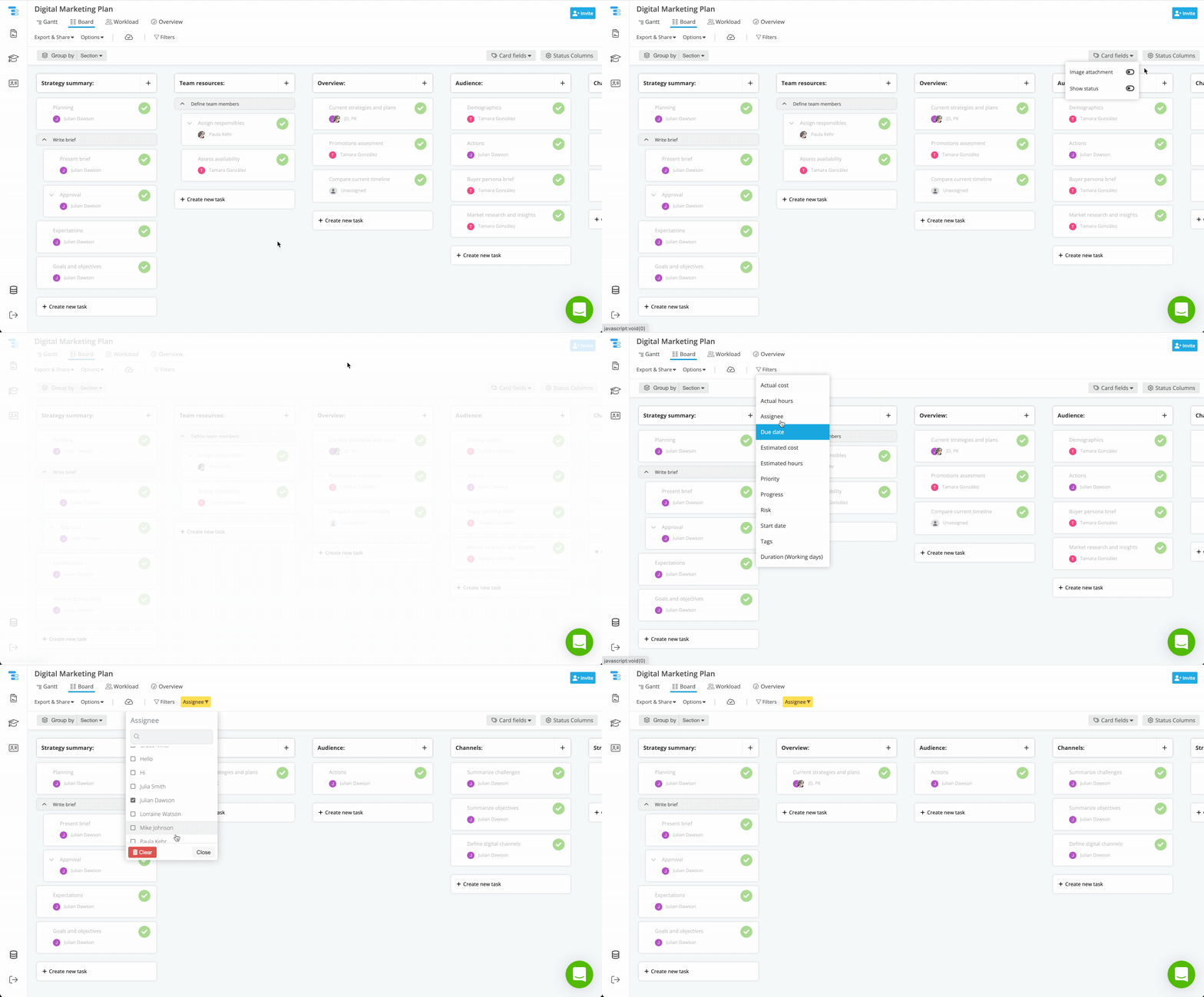
Exemple visuel : Comment appliquer des filtres dans la vue Tableau d'Instagantt
📝 Sous-tâches dans la Vue Tableau
Les sous-tâches apparaissent imbriquées sous la carte de leur tâche parente dans la Vue Tableau. Vous pouvez :
- Cocher les sous-tâches individuellement pour suivre la progression
- Visualiser toutes les sous-tâches sans quitter la Vue Tableau
Les sous-tâches ne peuvent pas être déplacées indépendamment entre les colonnes mais peuvent tout de même être marquées comme terminées depuis la Vue Tableau.
Exemple visuel : Comment gérer les sous-tâches dans la Vue Tableau d'Instagantt
📌 Résumé
La Vue Tableau d’Instagantt permet aux équipes de :
- Organiser les tâches visuellement pour un flux de projet clair
- Suivre la progression du projet grâce à la fonctionnalité de glisser-déposer
- Rester synchronisé entre les vues Gantt et Tableau
C’est un outil puissant pour la gestion visuelle des tâches, améliorant la collaboration et rendant la supervision de projet plus facile que jamais.
🚀 Prêt à simplifier votre flux de travail ?
✨ Essayez la vue Tableau d'Instagantt dès aujourd'hui et prenez le contrôle de votre processus de gestion de projet. Créez votre compte sur instagantt.com et découvrez la gestion visuelle des tâches et la planification de projet de style Kanban !
❓ Foire aux questions (FAQ)
Où puis-je trouver la Vue Tableau ?
Accédez-y en vous rendant en haut de votre projet Instagantt, où toutes les vues disponibles sont affichées, et en sélectionnant la vue Tableau.
Puis-je personnaliser mes colonnes dans la Vue Tableau ?
Oui. Les colonnes s'adaptent automatiquement selon que les tâches sont groupées par statut ou par section.
Les modifications effectuées dans la vue Tableau sont-elles répercutées dans mon diagramme de Gantt ?
Oui. Les deux vues sont entièrement synchronisées, et les modifications apportées dans une vue sont automatiquement mises à jour dans l'autre.
Puis-je voir les sous-tâches dans la vue Tableau ?
Oui, les sous-tâches apparaissent imbriquées sous la carte de la tâche parente et peuvent être cochées individuellement.
Puis-je déplacer des sous-tâches entre les statuts ou les sections dans la vue Tableau ?
Non. Les sous-tâches apparaissent à l'intérieur de la carte de la tâche parente et ne peuvent pas être déplacées indépendamment, mais elles peuvent être marquées comme terminées individuellement.