Réinitialiser le mot de passe
Si vous essayez de réinitialiser votre mot de passe Instagantt, il est important de savoir qu'il existe deux versions d'Instagantt, et que chacune possède un processus de récupération de mot de passe différent.
- La version Standalone utilise son propre système de connexion.
- La version Instagantt pour Asana utilise vos identifiants Asana pour l'authentification.
Suivez le guide ci-dessous pour apprendre à réinitialiser correctement votre mot de passe en fonction de la version que vous utilisez.
🧭 Table des matières
- Comment réinitialiser votre mot de passe dans la version Standalone
- Comment réinitialiser votre mot de passe dans Instagantt pour Asana
- Dépannage des problèmes de réinitialisation de mot de passe
- Foire aux questions (FAQ)
🔑 Comment réinitialiser votre mot de passe dans la version Standalone
Si vous vous connectez directement via instagantt.com à l'aide d'une adresse e-mail et d'un mot de passe, vous utilisez la version Standalone d'Instagantt.
Suivez ces étapes pour réinitialiser votre mot de passe Instagantt Standalone :
- Allez sur instagantt.com.
- Cliquez sur Connexion dans le coin supérieur droit.
- Sélectionnez Se connecter avec Standalone.
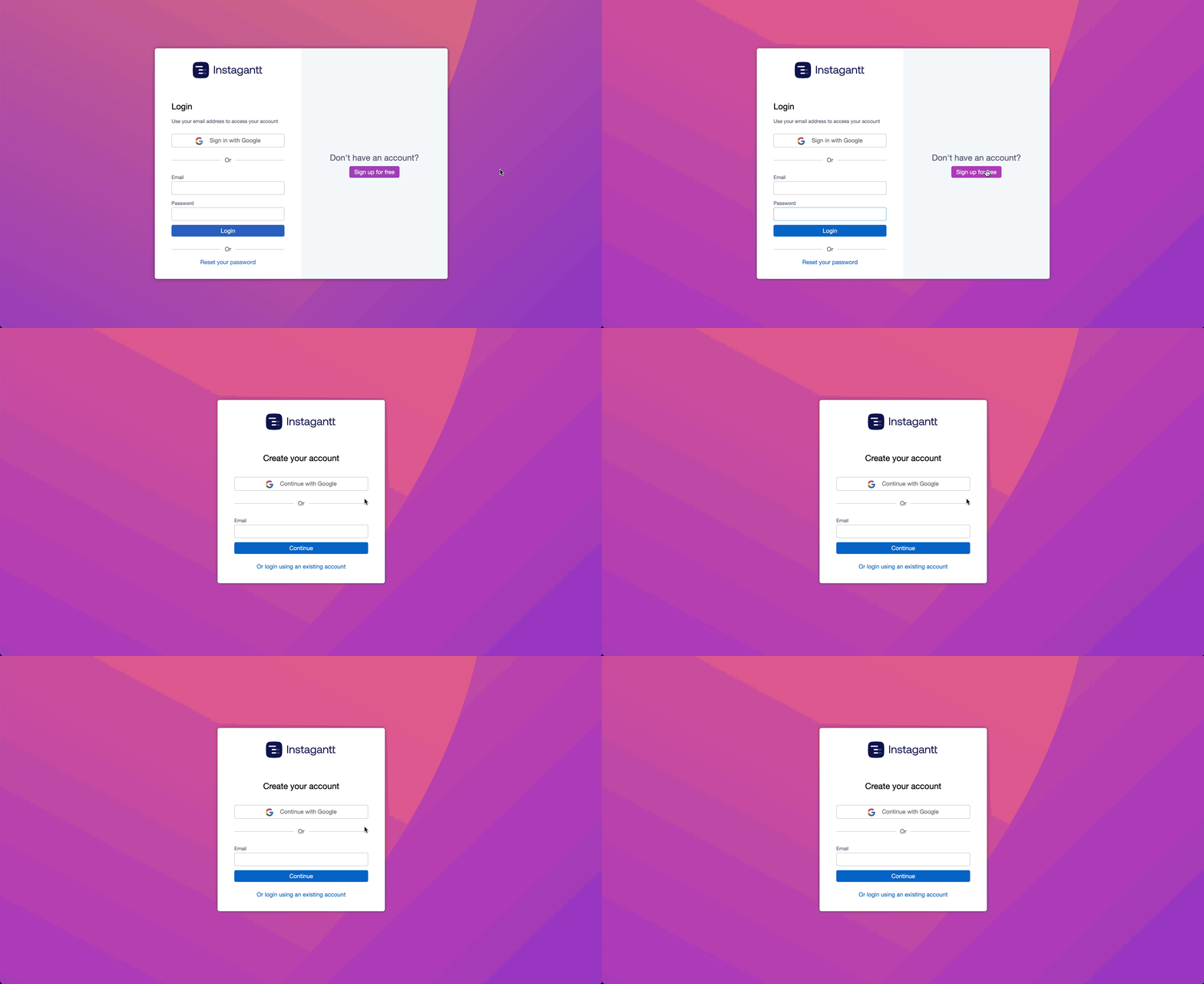
- Sur l'écran de connexion, cliquez sur le texte bleu Réinitialiser le mot de passe.
- Saisissez l'adresse e-mail associée à votre compte Standalone.
- Vous recevrez un e-mail contenant un lien de réinitialisation de mot de passe (si le compte existe).
- Ouvrez l'e-mail et suivez les instructions pour définir un nouveau mot de passe.
✅ Conseil : Vérifiez votre dossier de courriers indésirables ou spams si vous ne recevez pas l'e-mail de réinitialisation dans les minutes qui suivent.
⚠️ Important : Si vous tentez de réinitialiser votre mot de passe alors qu'aucun compte n'existe pour cet e-mail, la réinitialisation ne fonctionnera pas. Vous devrez créer un nouveau compte en cliquant sur S'inscrire gratuitement (situé à droite de l'écran de connexion).
🔒 Comment réinitialiser votre mot de passe dans Instagantt pour Asana
🔒 Comment réinitialiser votre mot de passe dans Instagantt pour Asana
Si vous accédez à Instagantt via votre compte Asana, vous utilisez Instagantt pour Asana. Cette version n'a pas de mot de passe Instagantt distinct — elle utilise vos identifiants de connexion Asana.
- Rendez-vous sur asana.com.
- Cliquez sur Se connecter.
- Sélectionnez Mot de passe oublié ?
- Suivez les étapes indiquées par Asana pour réinitialiser votre mot de passe.
Une fois votre mot de passe Asana mis à jour, vous pourrez vous connecter à Instagantt for Asana avec vos nouveaux identifiants.
Une fois votre mot de passe Asana mis à jour, vous pourrez vous connecter à Instagantt for Asana en utilisant vos nouveaux identifiants.
💡 Remarque : Instagantt ne gère pas les mots de passe des comptes liés à Asana. L'authentification et la gestion des mots de passe sont traitées de manière sécurisée par Asana.
🔧 Dépannage des problèmes de réinitialisation du mot de passe
- Vérifiez que vous utilisez la bonne version d'Instagantt (Standalone ou Asana).
- Assurez-vous d'avoir saisi la bonne adresse e-mail associée à votre compte.
- Recherchez l'e-mail de réinitialisation dans votre dossier Courrier indésirable, Spams ou Promotions.
- Si vous n'avez pas encore de compte, rendez-vous sur instagantt.com et cliquez sur « Sign Up for free » pour en créer un.
Vous êtes toujours bloqué ? Contactez le support d'Instagantt pour obtenir une aide supplémentaire.
Vous êtes toujours bloqué ? Contactez l'assistance d'Instagantt pour obtenir de l'aide supplémentaire.
💬 Vous avez encore besoin d'aide ?
Si vous avez tenté de réinitialiser votre mot de passe et que vous rencontrez toujours des difficultés pour accéder à votre compte, nous sommes là pour vous aider. 👉 Contactez l'assistance d'Instagantt pour une aide personnalisée, ou envoyez-nous un message rapide depuis l'application.
❓ Foire aux questions (FAQ)
Vérifiez d'abord votre dossier Spams ou Courriers indésirables. S'il n'y est pas, vérifiez que vous utilisez l'adresse e-mail correcte liée à votre compte Instagantt Standalone. Si vous n'avez jamais eu de compte, cliquez sur Inscription gratuite pour en créer un.
Non. Si vous utilisez Instagantt for Asana, vous devez réinitialiser votre mot de passe directement dans Asana. Instagantt ne stocke ni ne gère les identifiants de connexion d'Asana.
Si votre lien a expiré, recommencez le processus de réinitialisation du mot de passe sur instagantt.com pour recevoir un nouveau lien.
Oui. Pour modifier votre mot de passe dans la version Standalone, déconnectez-vous simplement de votre compte et suivez le même processus de réinitialisation que celui décrit ci-dessus. Vous recevrez un e-mail pour créer un nouveau mot de passe.
Lorsque vous êtes invité à un classeur dans Instagantt Standalone, aucun compte n'est créé automatiquement pour vous. Si vous n'avez pas encore créé votre compte, vous pouvez suivre ces étapes :
Puis-je modifier mon mot de passe après m'être connecté ?
Oui. Pour modifier votre mot de passe dans la version Standalone, déconnectez-vous simplement de votre compte et suivez le même processus de réinitialisation de mot de passe décrit ci-dessus. Vous recevrez un e-mail pour créer un nouveau mot de passe.
J'ai été invité à un classeur dans Instagantt Standalone, mais la réinitialisation du mot de passe ne fonctionne pas. Que dois-je faire ?
Lorsque vous êtes invité à un classeur dans Instagantt Standalone, aucun compte n'est créé automatiquement pour vous. Si vous n'avez pas encore créé votre compte, vous pouvez suivre ces étapes :
- Sur l'écran de connexion, cliquez sur « Sign Up for free » pour créer votre compte et définir votre mot de passe.
- Une fois inscrit, connectez-vous à l'aide de vos nouveaux identifiants.
- Le classeur partagé apparaîtra alors dans le menu déroulant de la barre latérale gauche, prêt à être consulté.