Sections
Les sections sont l'un des outils les plus puissants pour structurer les projets dans Instagantt, vous permettant de regrouper des tâches, de définir des phases et d'organiser le travail d'une manière qui reflète la gestion de projet réelle. Que vous gériez des sprints, des livrables clients ou des flux de travail internes, les sections apportent clarté, contrôle et évolutivité à votre planification de diagramme de Gantt en ligne.
Les Sections sont l'un des outils les plus puissants pour structurer les projets dans Instagantt, vous permettant de regrouper les tâches, de définir des phases et d'organiser le travail de manière à refléter la gestion de projet réelle. Que vous gériez des sprints, des livrables clients ou des flux de travail internes, les Sections apportent clarté, contrôle et évolutivité à votre planification de diagramme de Gantt en ligne.
Comprendre comment utiliser les Sections de manière stratégique peut considérablement améliorer la précision de la planification, la collaboration d'équipe et la visibilité globale du projet.
- Que sont les sections et pourquoi sont-elles importantes pour la gestion de projet ?
- Comment les sections vous aident à organiser les tâches dans votre diagramme de Gantt
- Comment créer des sections dans Instagantt
- Comment déplacer et réorganiser les sections
- Qui peut créer et gérer des sections
- Gérer les sections en toute sécurité : modification, suppression et impact sur les tâches
- Meilleures pratiques pour l'utilisation des sections dans la planification de projet
- Résumé
- Foire aux questions (FAQ)
📚 Que sont les sections et pourquoi sont-elles importantes pour la gestion de projet ?
📚 Que sont les sections et pourquoi sont-elles importantes pour la gestion de projet
Les sections sont des séparateurs structurels au sein d'un projet qui regroupent les tâches liées en blocs cohérents. Au lieu de travailler avec une longue liste de tâches, les sections vous permettent de diviser votre diagramme de Gantt en segments logiques et faciles à lire.
- Structurer des chronologies complexes en phases claires
- Améliorer la visibilité des tâches et l'organisation du flux de travail
- Réduire la surcharge cognitive pour les plans de projet de grande envergure
- Aligner le travail avec les responsabilités de l'équipe
- Rendre votre diagramme de Gantt en ligne plus facile à lire et à gérer
Chaque nouveau projet vide dans Instagantt comprend automatiquement au moins une section par défaut (Section 1), garantissant que tous les projets commencent sur une base structurée. Les modèles et les projets prédéfinis incluent généralement plusieurs sections prédéfinies basées sur les meilleures pratiques.
Chaque nouveau projet vide dans Instagantt inclut automatiquement au moins une section par défaut (Section 1), garantissant que tous les projets démarrent sur une base structurée. Les modèles et les projets pré-établis incluent généralement plusieurs sections prédéfinies basées sur les meilleures pratiques.
🧱 Comment les sections vous aident à organiser les tâches dans votre diagramme de Gantt
- Phases du projet : Planification → Exécution → Révision → Livraison
- Sprints Agile : Sprint 1, Sprint 2, Sprint 3
- Travail par client : Client A, Client B, Client C
- Flux de travail opérationnels : Design, Développement, QA, Déploiement
- Cas individuels : Une section par cas, demande ou initiative
En alignant les sections sur le fonctionnement réel de votre organisation, vous transformez votre logiciel de diagramme de Gantt en un véritable système de contrôle de projet, et non en une simple chronologie visuelle.
En alignant les sections sur le fonctionnement réel de votre organisation, vous transformez votre logiciel de diagramme de Gantt en un véritable système de contrôle de projet, et pas seulement en une chronologie visuelle.
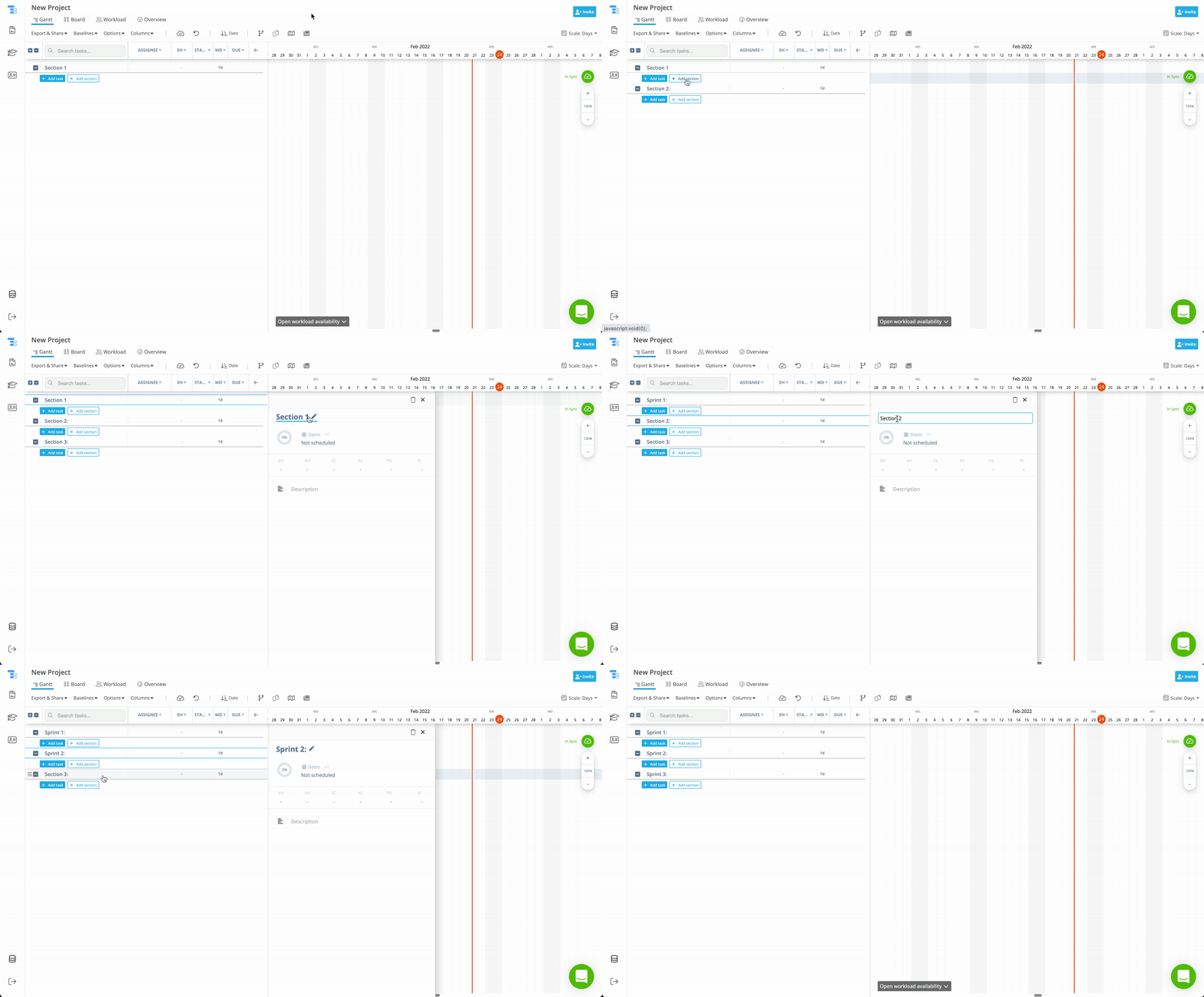
➕ Comment créer des sections dans Instagantt
- Ouvrez n'importe quel projet dans votre classeur.
- Cliquez sur le bouton Ajouter une section sous vos sections existantes.
- Une zone de texte apparaît instantanément dans votre liste de tâches pour vous permettre de saisir le nom de la nouvelle section.
- Appuyez sur la touche Entrée de votre clavier.
- Commencez à ajouter des tâches directement sous cette section.
Cela facilite l'évolution de la structure de votre projet à mesure que sa portée s'étend.
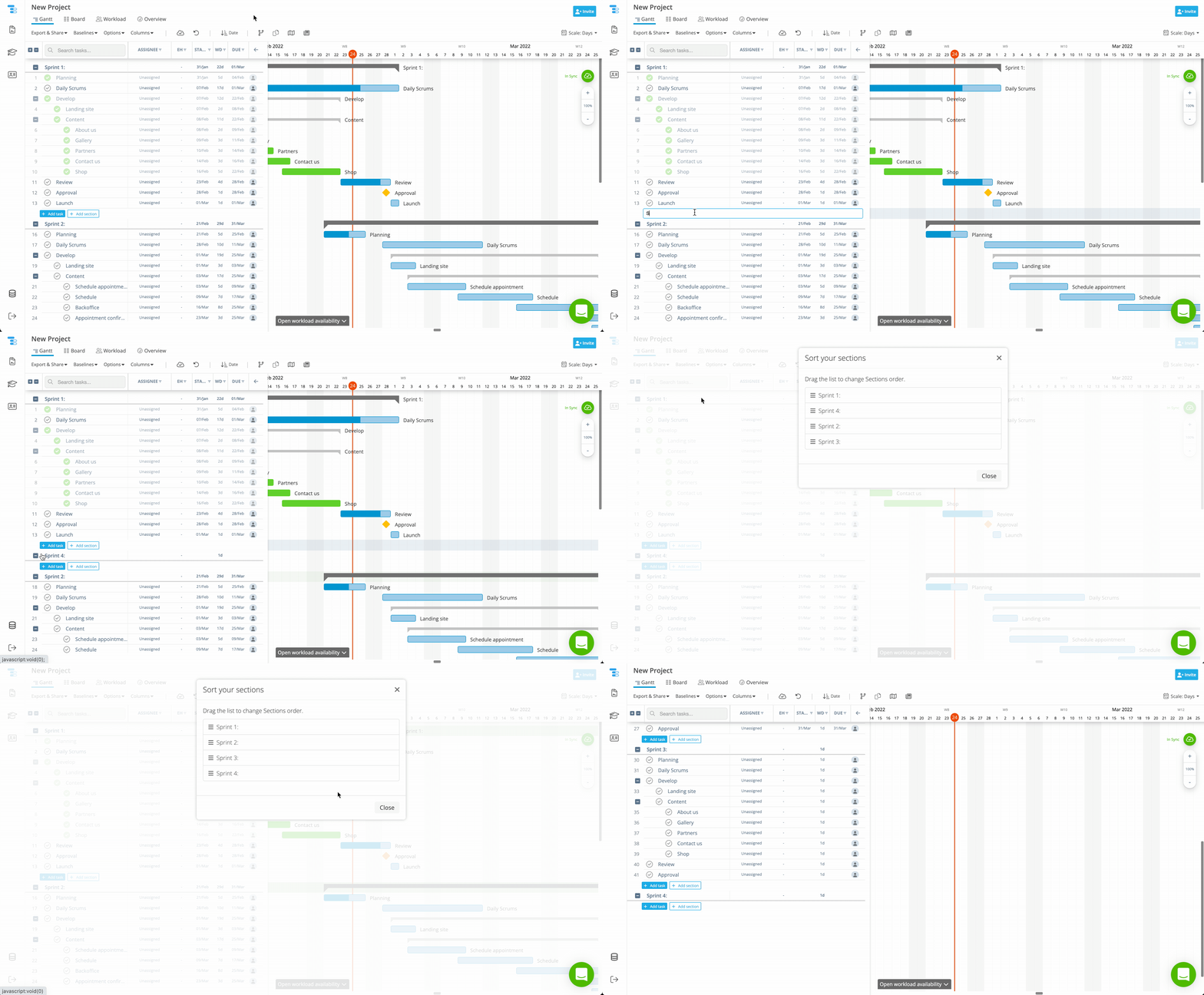
↕️ Comment déplacer et réorganiser les sections
↕️ Comment déplacer et réorganiser les sections
- Survolez le nom de la section
- Cliquez sur la poignée à trois lignes
- Dans la boîte de dialogue, faites glisser la section vers une nouvelle position
- Relâchez pour appliquer le changement
- Cliquez sur Fermer
Cela met instantanément à jour l'ordre visuel de votre diagramme de Gantt, ce qui permet de maintenir un alignement parfait entre la planification, le reporting et l'exécution.
👥 Qui peut créer et gérer les sections
👥 Qui peut créer et gérer des sections
- Créer des sections
- Déplacer et réorganiser les sections
- Modifier le nom des sections
- Supprimer des sections (avec suppression définitive des tâches)
Ce modèle collaboratif permet aux équipes d'adapter dynamiquement la structure du projet en fonction de l'évolution des priorités — tout en exigeant une manipulation responsable des données.
Ce modèle collaboratif permet aux équipes d'adapter dynamiquement la structure du projet selon l'évolution des priorités — tout en exigeant une gestion responsable des données.
💡 Gérer les sections en toute sécurité : modification, suppression et impact sur les tâches
Vous pouvez renommer, réorganiser et supprimer des sections à tout moment. Cependant, la suppression nécessite une attention particulière :
Bonnes pratiques avant de supprimer une section :
- Déplacer les tâches importantes vers une autre section
- Ou créer un Public Snapshot pour sauvegarde
- Ou exporter les tâches pour sauvegarde
- Procéder ensuite à la suppression
Cela garantit que vous ne perdrez jamais de données de projet critiques, d'historique de travail ou de détails de la chronologie.
✅ Bonnes pratiques pour l'utilisation des sections dans la planification de projet
Pour tirer le meilleur parti de l'utilisation des sections dans votre flux de travail de gestion de projet :
- Nommer les sections en fonction des phases, et non d'étiquettes vagues
- Maintenir un équilibre dans la taille des sections — éviter de trop les charger
- Réorganiser les sections au fur et à mesure de l'évolution du projet
- Combiner les sections avec les dossiers et les ressources pour une planification avancée
- Toujours examiner les tâches avant de supprimer une section
Utilisées correctement, les sections transforment Instagantt en un système de planification de projet en ligne évolutif.
📌 Résumé
Les sections sont essentielles pour organiser vos tâches, structurer vos projets et gérer vos chronologies dans Instagantt. Elles vous permettent de diviser des projets complexes en phases, sprints, flux de travail ou regroupements par client. N'oubliez pas : la suppression d'une section supprime définitivement ses tâches, gérez donc les sections avec précaution.
🚀 Organisez vos projets avec les sections dans Instagantt
Utilisez les sections pour maîtriser la structure de votre projet. Organisez les tâches en phases pertinentes, améliorez la visibilité et apportez de la clarté à chaque diagramme de Gantt que vous créez.
❓ Foire aux questions (FAQ)
Oui. Vous pouvez créer autant de sections que nécessaire pour organiser le flux de travail de votre projet.
Oui. Chaque projet vide comprend une section par défaut (Section 1) et les modèles incluent généralement plusieurs sections prédéfinies.
Toutes les tâches à l'intérieur de cette section sont supprimées définitivement et ne peuvent pas être récupérées.
Oui. Vous pouvez glisser-déposer des sections à tout moment pour refléter les changements dans la chronologie de votre projet.
Tout membre du projet peut créer, modifier, déplacer ou supprimer des sections.
Toutes les tâches contenues dans cette section sont supprimées de façon permanente et ne peuvent pas être récupérées.
Puis-je réorganiser les sections après les avoir créées ?
Oui. Vous pouvez glisser-déposer les sections à tout moment pour refléter les changements dans le calendrier de votre projet.
Qui est autorisé à gérer les sections ?
Tout membre du projet peut créer, modifier, déplacer ou supprimer des sections.