Commentaires
Les commentaires dans Instagantt permettent aux équipes de communiquer directement au sein des tâches, en gardant les discussions, les décisions et le contexte liés au travail lui-même. En utilisant les commentaires de manière cohérente, les équipes peuvent améliorer le suivi de projet, réduire les conversations dispersées et maintenir un historique de communication clair au sein de leur logiciel de diagramme de Gantt.
Les commentaires dans Instagantt permettent aux équipes de communiquer directement au sein des tâches, en gardant les discussions, les décisions et le contexte liés au travail lui-même. En utilisant les commentaires de manière cohérente, les équipes peuvent améliorer le suivi de projet, réduire les conversations éparpillées et maintenir un historique de communication clair au sein de leur logiciel de diagramme de Gantt.
- Que sont les commentaires dans Instagantt ?
- Comment ajouter et gérer les commentaires
- Boîte de réception (barre latérale gauche – version Standalone uniquement)
- Boîte de réception des nouveaux commentaires (barre d'outils supérieure – version Standalone uniquement)
- Commentaires dans Instagantt pour Asana
- Bonnes pratiques pour l'utilisation des commentaires en gestion de projet
- Résumé
- Foire aux questions (FAQ)
🧠 Que sont les commentaires dans Instagantt ?
🧠 Que sont les commentaires dans Instagantt ?
Les commentaires sont des messages directement rattachés aux tâches et sous-tâches dans Instagantt. Ils se trouvent dans le volet des détails de la tâche et offrent un moyen structuré de discuter de l'avancement, des points de blocage, des clarifications et des mises à jour sans perdre le contexte.
Puisque les commentaires sont liés à des tâches spécifiques, ils favorisent une collaboration plus claire et facilitent la compréhension des décisions prises lors de la révision ultérieure de la chronologie du projet.
✍️ Comment ajouter et gérer des commentaires
- Cliquez sur une tâche dans le diagramme de Gantt pour ouvrir le volet des détails de la tâche
- Faites défiler jusqu'au bas du volet
- Utilisez la zone de commentaire pour rédiger un nouveau commentaire
- Cliquez sur Commentaire pour le publier
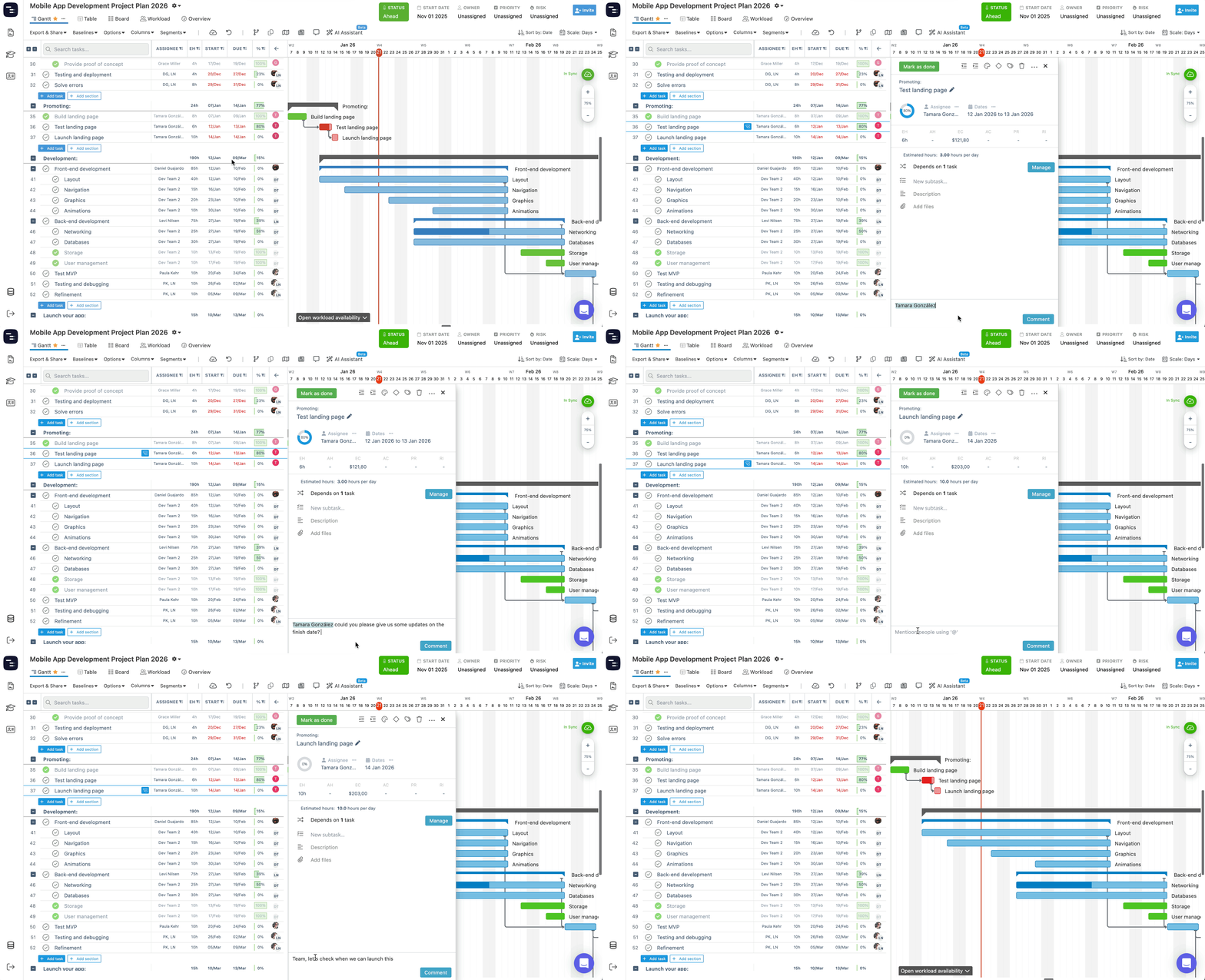
Tous les commentaires précédents pour cette tâche apparaissent par ordre chronologique, créant ainsi un fil de discussion clair lié à l'historique de la tâche.
Tous les commentaires précédents pour cette tâche s'affichent par ordre chronologique, créant ainsi un fil de discussion clair lié à l'historique de la tâche.
Vous pouvez également mentionner d'autres utilisateurs dans un commentaire en tapant @ suivi de leur nom. Les mentions fonctionnent de la même manière dans Instagantt Standalone et Instagantt for Asana, et permettent de s'assurer que les bonnes personnes sont informées et impliquées dans la discussion.
Cette approche aide les équipes à centraliser la communication et évite de dépendre d'outils externes pour les discussions au niveau des tâches lors de la planification et de l'exécution du diagramme de Gantt.
📥 Boîte de réception (barre latérale gauche – Standalone uniquement)
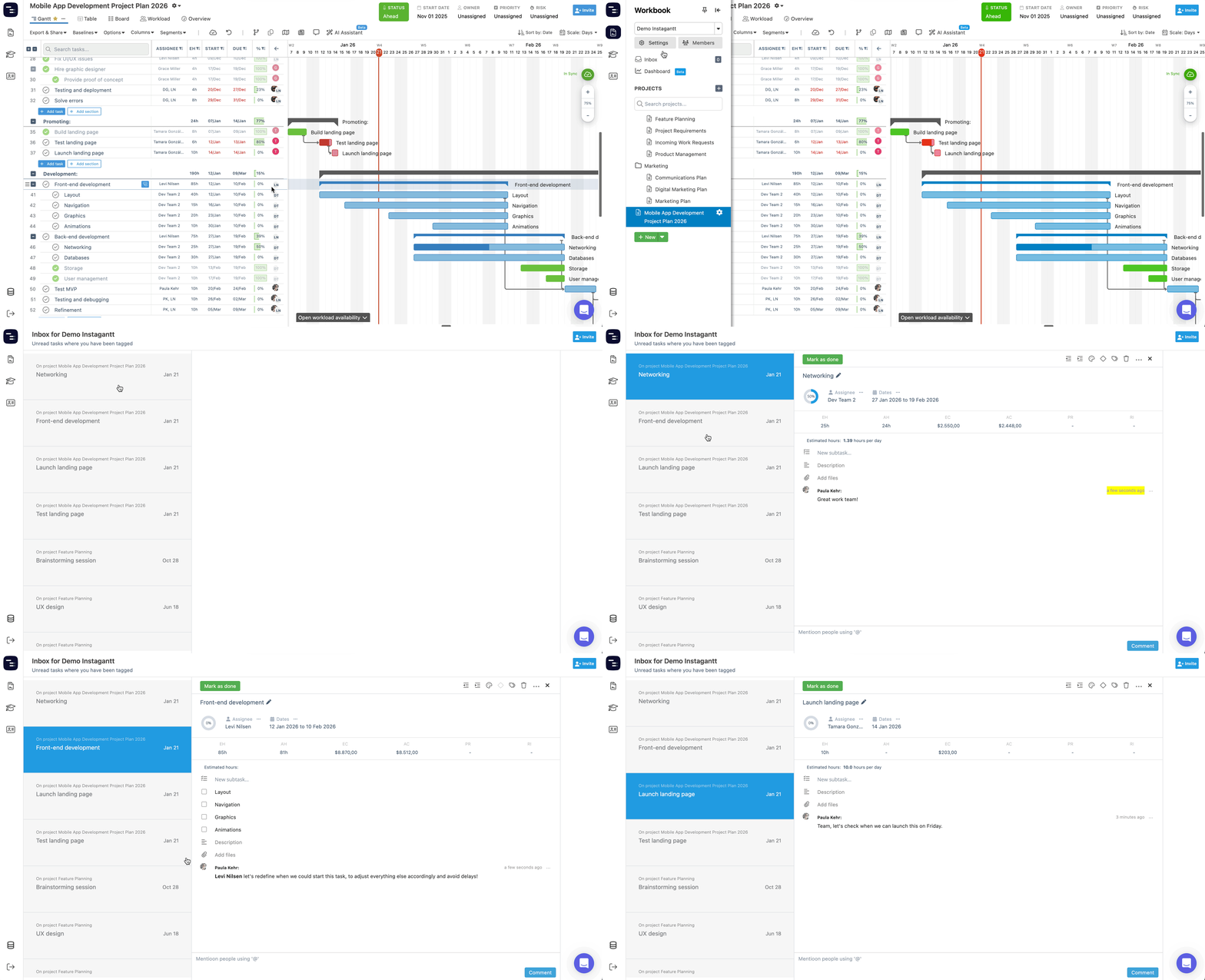
Dans Instagantt Standalone, les commentaires sont connectés à la Boîte de réception, disponible dans la barre latérale gauche au-dessus de la liste des projets.
- Commentaires issus de conversations auxquelles ils ont participé
- Commentaires dans lesquels ils ont été directement mentionnés
Cela fait de la Boîte de réception un flux d'activité personnel, aidant les utilisateurs à rester informés des discussions pertinentes sans avoir à examiner chaque tâche manuellement.
🔔 Boîte de réception des nouveaux commentaires (Barre d'outils supérieure – Standalone uniquement)
🔔 Boîte de réception des nouveaux commentaires (Barre d'outils supérieure – Standalone uniquement)
Instagantt Standalone inclut également une Boîte de réception des nouveaux commentaires accessible depuis la barre d'outils supérieure, conçue pour vous aider à suivre les conversations sans avoir à naviguer tâche par tâche.
Lorsque d'autres membres de l'équipe commentent des tâches dans lesquelles vous êtes impliqué, vous verrez des indicateurs visuels directement sur le graphique, ce qui permet d'identifier plus facilement où se déroulent les nouvelles discussions.
- Consultez les nouveaux commentaires sans ouvrir chaque tâche individuellement
- Accédez directement d'un commentaire à la tâche associée dans le diagramme de Gantt ou la liste des tâches
- Effacez les notifications lorsqu'elles ne sont plus pertinentes
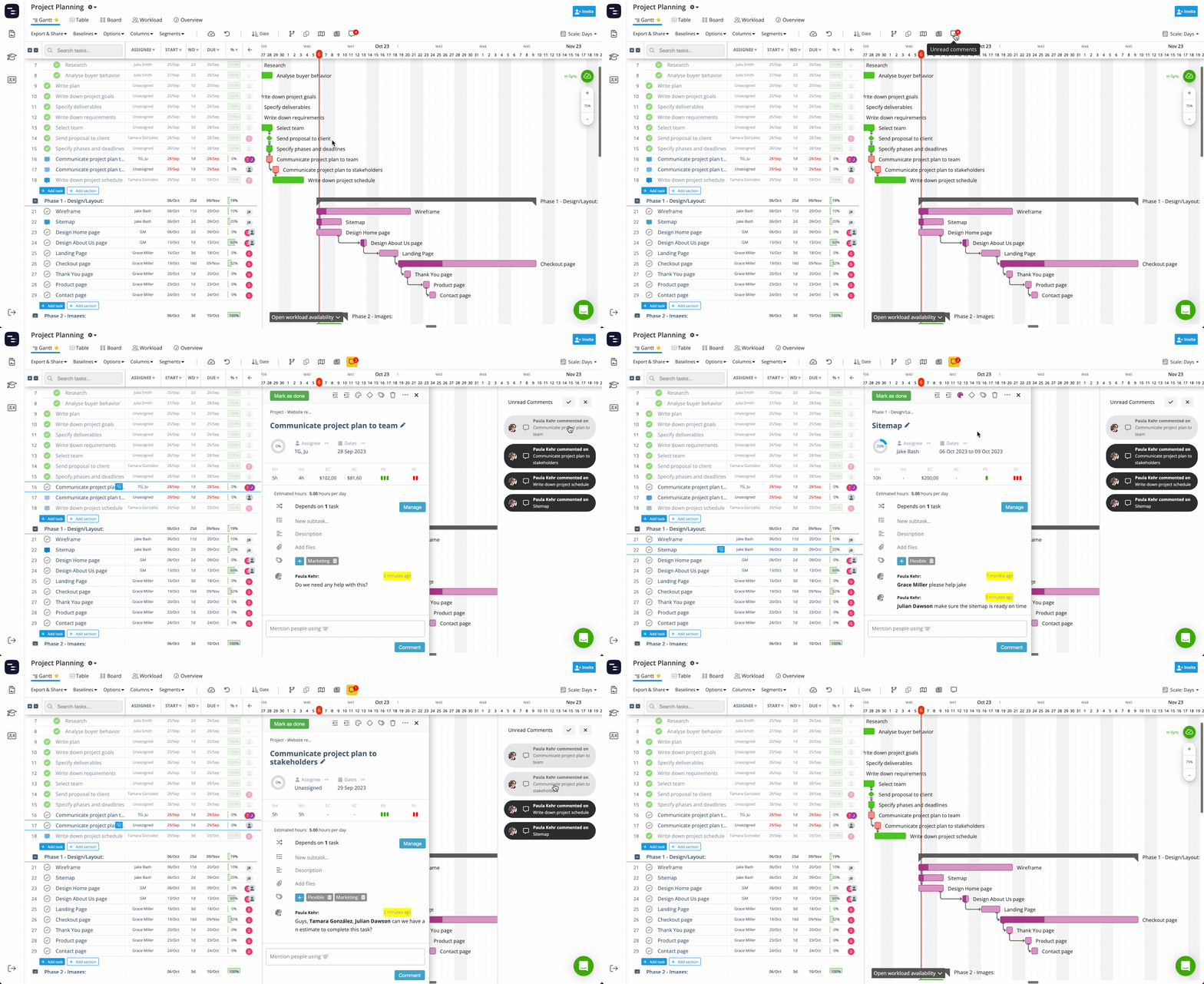
Pour réduire le bruit, la Boîte de réception des nouveaux commentaires n'affiche que les commentaires faits par d'autres utilisateurs ; vos propres commentaires ne généreront pas de notifications.
Pour réduire les distractions, la Boîte de réception des nouveaux commentaires n'affiche que les commentaires faits par d'autres utilisateurs — vos propres commentaires ne généreront pas de notifications.
🔄 Commentaires dans Instagantt pour Asana
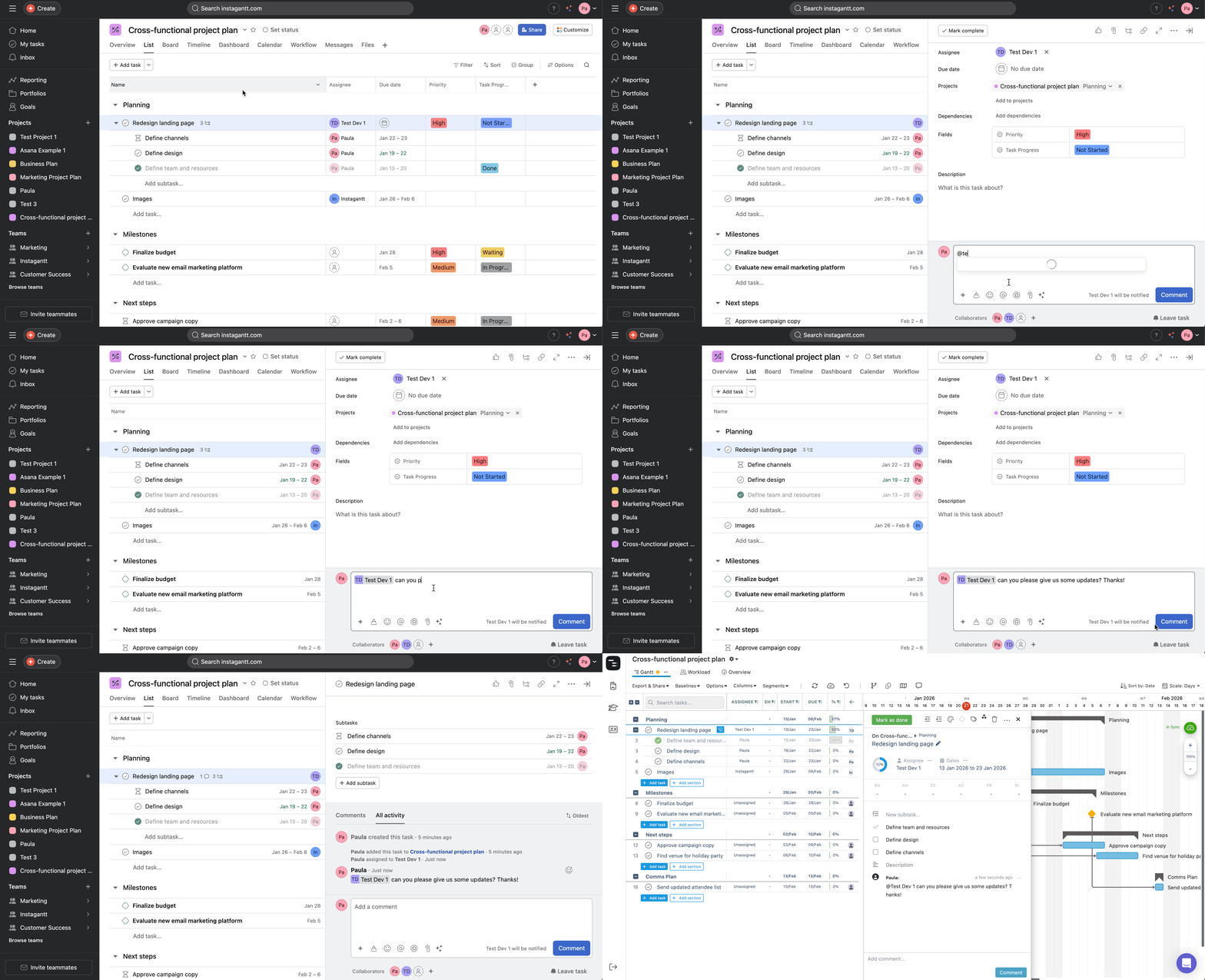
Lorsque vous utilisez Instagantt pour Asana, les commentaires sont conçus pour compléter les fonctionnalités de collaboration d'Asana.
- Lisez les commentaires directement depuis le diagramme de Gantt
- Répondez aux commentaires depuis Instagantt
- Gardez les conversations des tâches alignées sur les deux outils
Ce comportement reflète l'accent mis par Asana sur la collaboration d'équipe et la gestion du travail, tandis qu'Instagantt améliore la visibilité et la planification grâce à une couche visuelle de diagramme de Gantt.
📋 Bonnes pratiques pour les commentaires en gestion de projet
📋 Meilleures pratiques pour les commentaires en gestion de projet
- Utilisez les commentaires pour donner du contexte, pas seulement pour des mises à jour de statut
- Mentionnez vos coéquipiers lorsqu'une action ou une visibilité est requise
- Gardez les discussions liées à la tâche ou sous-tâche pertinente
- Utilisez les commentaires pour documenter les décisions et les changements
Lorsque les commentaires sont utilisés de manière cohérente, ils deviennent un historique de projet précieux qui favorise la responsabilité, la transparence et une collaboration plus fluide entre les équipes.
Lorsque les commentaires sont utilisés de manière cohérente, ils deviennent un historique de projet précieux qui favorise la responsabilité, la transparence et une collaboration plus fluide entre les équipes.
📌 Résumé
Les commentaires dans Instagantt offrent une couche de communication au niveau de la tâche qui favorise une collaboration plus claire et un meilleur suivi de projet. Que vous travailliez dans Instagantt Standalone ou que vous synchronisiez avec Asana, les commentaires aident à garder les conversations organisées, contextuelles et faciles à suivre tout au long du cycle de vie du projet.
🚀 Gardez la communication du projet là où le travail se fait
Ajoutez des commentaires directement aux tâches, mentionnez des coéquipiers et gardez chaque discussion connectée à votre timeline. Essayez de commenter dans Instagantt et simplifiez la collaboration au sein de vos diagrammes de Gantt.
❓ Foire aux questions (FAQ)
Les commentaires sont ajoutés en bas du panneau de détails des tâches, directement dans chaque tâche ou sous-tâche.
Oui. Tapez @ suivi du nom d'un utilisateur pour le mentionner et l'en informer.
Ils apparaissent dans la boîte de réception de la barre latérale gauche et dans la boîte de réception des commentaires de la barre d'outils supérieure.
Oui. Les commentaires ajoutés dans Asana sont synchronisés avec Instagantt pour Asana.
Ils apparaissent dans la Boîte de réception de la barre latérale gauche et dans la boîte de réception des commentaires de la barre d'outils supérieure.
Les commentaires se synchronisent-ils entre Instagantt et Asana ?
Oui. Les commentaires ajoutés dans Asana sont synchronisés avec Instagantt pour Asana.