Vue Mindmap
La vue Mindmap affiche votre projet sous la forme d'un arbre : le projet en haut, ses sections juste en dessous, et chaque tâche et sous-tâche qui en découle. C’est un moyen rapide de comprendre la structure d'un plan en un coup d'œil, de l'expliquer aux parties prenantes ou de réorganiser le travail sans se soucier des dates dans un premier temps.
🧭 Table des matières
- Qu'est-ce que la vue Mindmap dans Instagantt ?
- Comment ouvrir la vue Mindmap
- Naviguer dans le Mindmap
- Modifier votre projet depuis le Mindmap
- Résumé
- Foire aux questions (FAQ)
🧠 Qu'est-ce que la vue Mindmap dans Instagantt ?
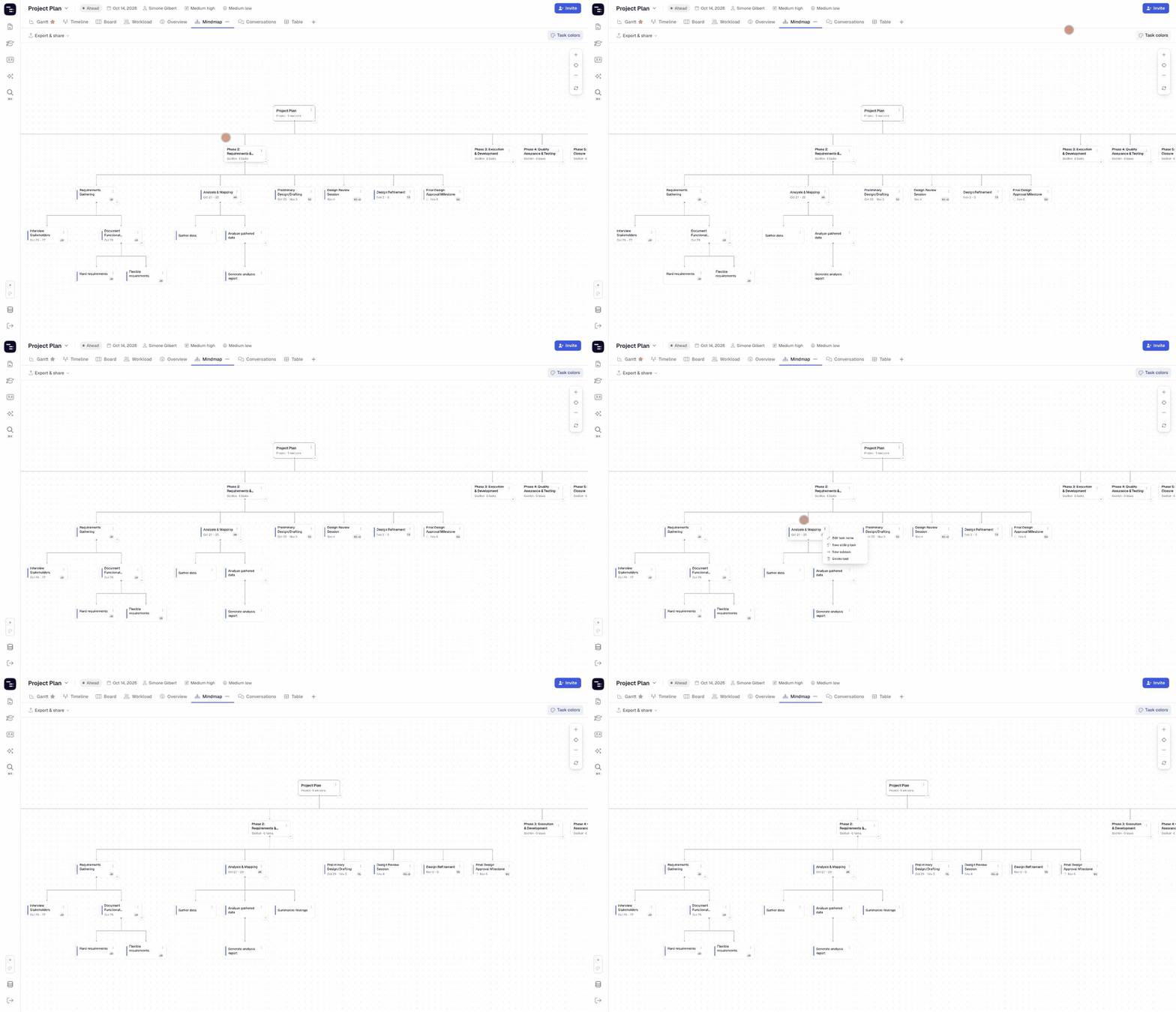
La vue Mindmap est une vue hiérarchique de votre projet. Chaque carte sur la carte est un nœud :
- Nœud de projet — affiche le nom du projet et son nombre de sections.
- Nœuds de section — affichent le nom de la section et le nombre de tâches qu'elle contient.
- Nœuds de tâche et de sous-tâche — affichent le nom de la tâche, ses dates et les initiales du responsable.
Les cartes de tâches conservent la bande de couleur de la tâche, de sorte que les couleurs de statut et toutes les couleurs personnalisées que vous utilisez dans le diagramme de Gantt sont également visibles sur la carte. Utilisez le bouton Couleurs des tâches dans le coin supérieur droit pour les afficher ou les masquer.
La vue Mindmap fonctionne sur les mêmes données en temps réel que toutes les autres vues : tout changement effectué ici est reflété instantanément dans Gantt, Table, Tableau et le reste de vos vues.
🎯 Comment ouvrir la vue Mindmap
- Ouvrez votre projet dans Instagantt.
- Dans la rangée d'onglets de vue en haut du projet, cliquez sur Mindmap.
- Si vous ne voyez pas l'onglet Mindmap, cliquez sur le bouton + à la fin des onglets de vue et cochez Mindmap pour l'ajouter au projet.
Apprenez-en plus sur l'ajout, la suppression et l'organisation des onglets de vue dans notre guide Personnaliser les vues.
🧭 Naviguer dans le Mindmap
- Panoramique — cliquez et faites glisser sur une zone vide du canevas pour vous déplacer dans les grands projets.
- Zoom — utilisez les boutons + et – dans le coin supérieur droit pour effectuer un zoom avant ou arrière.
- Recentrer — cliquez sur le bouton cible entre + et – pour ramener la carte à sa position initiale.
- Changer l'orientation — cliquez sur le bouton avec des flèches circulaires sous les commandes de zoom pour changer la mise en page. Par défaut, le projet se trouve en haut et les branches s'étendent latéralement ; basculez cette option pour placer le projet à gauche et empiler les branches verticalement. Cliquez à nouveau pour revenir en arrière. Tout le reste fonctionne de la même manière dans les deux orientations.
- Réduire et développer — cliquez sur la petite flèche sous n'importe quel nœud pour masquer ou afficher ses éléments enfants. C'est utile pour se concentrer sur une seule section à la fois.
- Ouvrir une tâche — cliquez sur une carte de tâche pour ouvrir son volet de détails sur la droite, où vous pouvez modifier les dates, les responsables, les sous-tâches, les dépendances et les commentaires.
✏️ Modifier votre projet depuis le Mindmap
Chaque nœud dispose d'un menu ⋮ qui vous permet de modifier la structure de votre projet sans quitter la carte :
Nœuds de tâche et de sous-tâche
- Modifier le nom de la tâche
- Nouvelle tâche de même niveau — ajoute une tâche au même niveau
- Nouvelle sous-tâche — ajoute une sous-tâche sous la tâche sélectionnée
- Supprimer la tâche
Nœuds de section
- Modifier le nom de la section
- Nouvelle section de même niveau
- Nouvelle tâche ci-dessous — ajoute une tâche à l'intérieur de la section
- Supprimer la section
La vue Mindmap étant entièrement synchronisée avec le reste d'Instagantt, les nouvelles tâches créées sur la carte peuvent être planifiées immédiatement dans la vue Gantt ou Timeline.
📌 Résumé
La vue Mindmap transforme votre plan de projet en une hiérarchie visuelle claire. Elle vous aide à :
- Comprendre les relations entre les sections, les tâches et les sous-tâches
- Présenter l'étendue d'un projet de manière simple et visuelle
- Restructurer le travail rapidement grâce aux menus de nœuds
- Accéder aux détails de n'importe quelle tâche en un seul clic
🚀 Gardez une vue d'ensemble sur chaque projet
Ouvrez l'onglet Mindmap de votre prochain projet et explorez votre plan sous la forme d'une carte de travail connectée, puis repassez en vue Gantt pour le planifier.
❓ Foire aux questions (FAQ)
La vue Mindmap est-elle disponible dans Instagantt for Asana ?
Non. La vue Mindmap est actuellement disponible uniquement dans Instagantt Standalone.
Les modifications apportées dans la vue Mindmap affectent-elles mon diagramme de Gantt ?
Oui. Toutes les vues partagent les mêmes données de projet, de sorte que les nouvelles tâches, les éléments renommés et les éléments supprimés sont répercutés partout instantanément.
Puis-je modifier les dates des tâches depuis le Mindmap ?
Oui. Cliquez sur la carte de la tâche pour ouvrir son volet de détails et y modifier les dates.
Puis-je afficher le Mindmap verticalement plutôt qu'horizontalement ?
Oui. Cliquez sur le bouton Alterner l'orientation (les flèches rondes sous les commandes de zoom) pour passer d'une disposition de haut en bas à une disposition de gauche à droite où les branches sont empilées verticalement. Cliquez à nouveau dessus pour revenir à l'état initial.
Pourquoi l'onglet Mindmap n'apparaît-il pas dans mon projet ?
Les vues peuvent être activées ou désactivées par projet. Cliquez sur le bouton + à la fin des onglets de vue et cochez Mindmap.