Dashboard (Bêta)
Le tableau de bord de projet Instagantt vous offre une vue d'ensemble puissante et globale de chaque projet de votre classeur. Il centralise les indicateurs de performance clés, vous aidant à suivre la progression, à identifier les retards et à comparer les performances attendues par rapport aux performances réelles — le tout dans une interface visuelle unique.
Le tableau de bord de projet Instagantt vous offre une vue d'ensemble puissante et de haut niveau de chaque projet de votre classeur. Il centralise les indicateurs de performance clés, vous aidant à suivre la progression, à identifier les retards et à comparer les performances prévues par rapport aux performances réelles, le tout dans une interface visuelle unique.
- Qu'est-ce que le tableau de bord de projet Instagantt ?
- Pourquoi utiliser le tableau de bord pour le suivi de projet ?
- Comment accéder au tableau de bord dans Instagantt
- Comment actualiser les données du tableau de bord
- Fonctionnalités clés du tableau de bord et indicateurs de projet
- Comment utiliser le tableau de bord pour analyser la santé du projet
- Conseils d'expert pour tirer le meilleur parti du tableau de bord
- Foire aux questions (FAQ)
💡 Qu'est-ce que le tableau de bord de projet Instagantt ?
💡 Qu'est-ce que le tableau de bord de projet Instagantt ?
Le tableau de bord de projet Instagantt est une vue de portefeuille centralisée qui affiche les indicateurs de performance clés pour tous vos projets dans une interface unique et facile à lire. Il offre une visibilité instantanée sur la santé des projets, en mettant en évidence les coûts totaux, le nombre total d'heures, les niveaux de priorité et de risque, ainsi que le pourcentage de progression, ce qui facilite grandement la comparaison entre les performances prévues et réelles.
Le tableau de bord est conçu pour les chefs de projet, les responsables d'équipe et les cadres qui ont besoin d'informations rapides et précises sur plusieurs projets. Grâce à des indicateurs clairs indiquant si un projet est à l'heure, en retard ou terminé, le tableau de bord vous donne une compréhension immédiate de la performance globale, sans avoir à ouvrir chaque projet individuellement. Cela fait du tableau de bord un outil essentiel pour la gestion de portefeuille de projets, la planification stratégique et le suivi de la progression en temps réel.
🎯 Pourquoi utiliser le tableau de bord pour le suivi de projet ?
Le tableau de bord aide les équipes à évaluer visuellement l'état des projets, à détecter les retards de calendrier et à évaluer les risques sur l'ensemble du portefeuille. Il permet des comparaisons instantanées de la progression, des coûts et des heures, et met en évidence les écarts entre les résultats actuels et attendus.
Cela en fait un outil puissant pour les chefs de projet, les responsables d'équipe et les cadres qui s'appuient sur des informations rapides et précises pour la planification et la prise de décision. Que vous gériez deux ou cinquante projets, le tableau de bord vous donne une compréhension immédiate de l'ensemble de votre charge de travail.
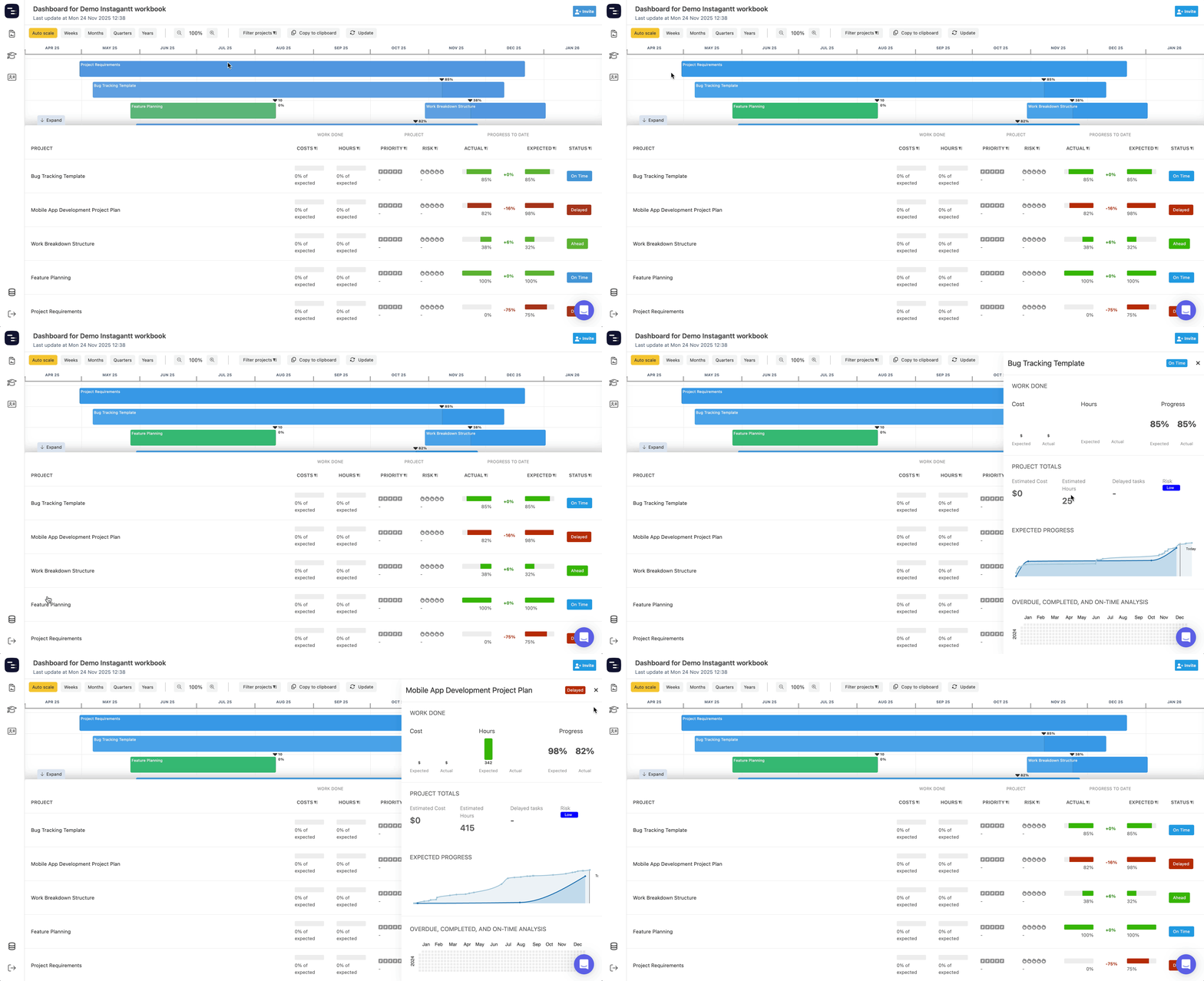
- Ouvrez la barre latérale gauche.
- Cliquez sur Tableau de bord.
- Attendez la fin du chargement.
⏳ Remarque : le premier chargement peut prendre plus de temps car Instagantt traite les données de tous les projets.
🔁 Comment actualiser les données du tableau de bord
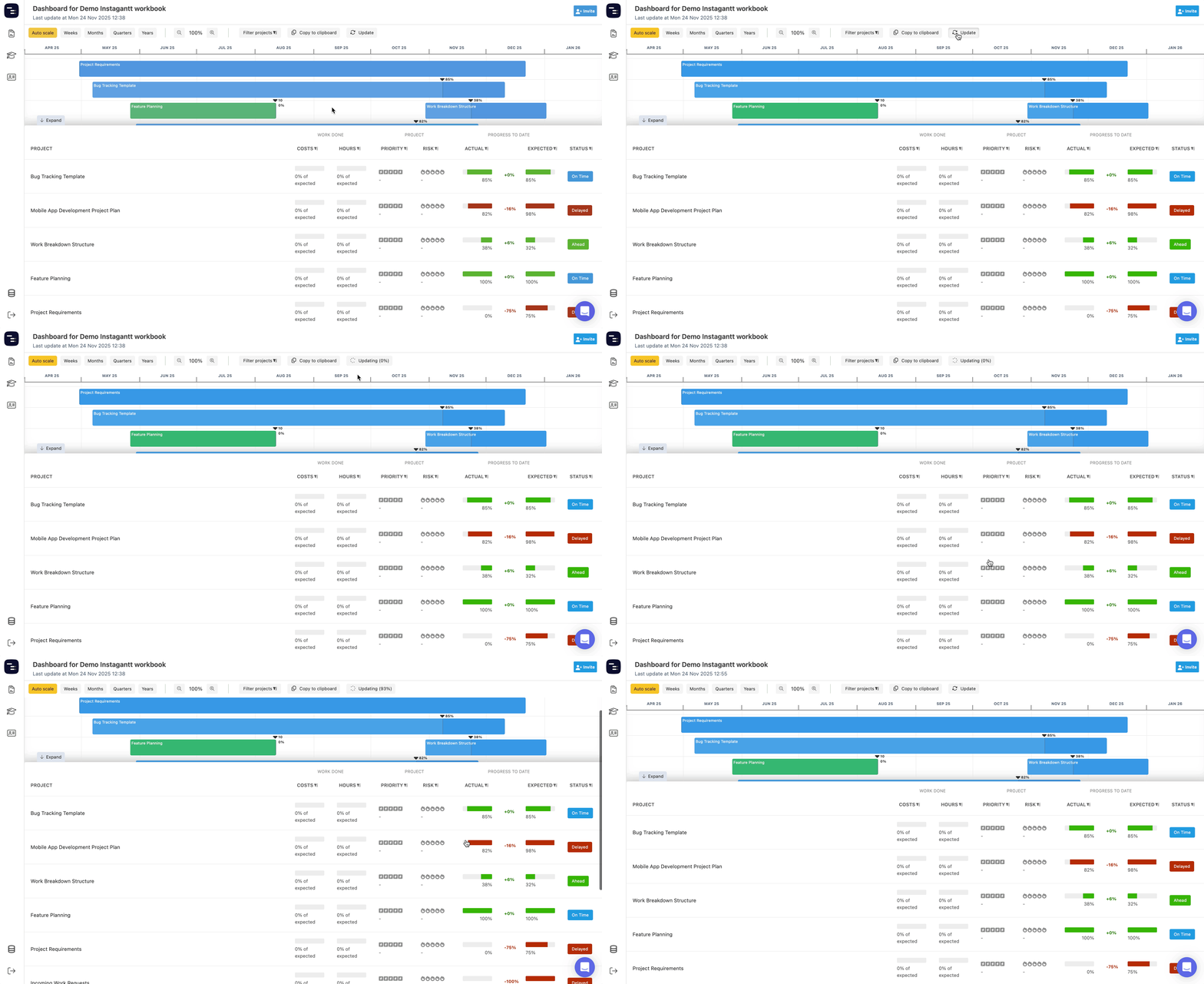
🔁 Comment actualiser les données du tableau de bord
Pour optimiser les performances, le tableau de bord ne se met pas à jour automatiquement. Pour actualiser les données de projet avec la version la plus récente, cliquez sur le bouton Mettre à jour en haut du tableau de bord. Instagantt rechargera tous les indicateurs de projet et affichera les chiffres en temps réel.
🧩 Fonctionnalités clés du tableau de bord et indicateurs de projet
🧩 Fonctionnalités clés et indicateurs de projet du tableau de bord
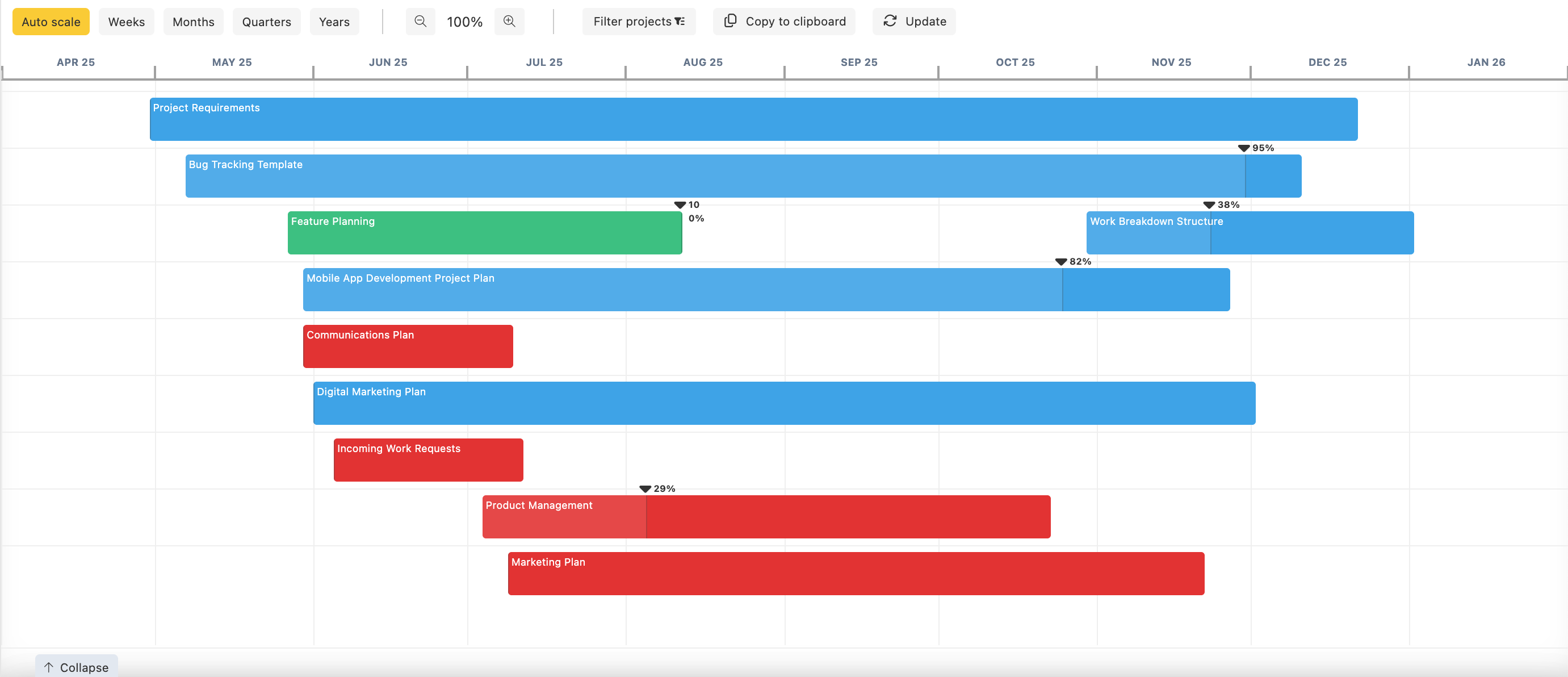
La chronologie visualise chaque projet sous forme de barre, avec des couleurs indiquant le statut :
- Rouge → Projet en retard
- Bleu → Projet planifié mais pas en retard
- Vert → Projet terminé
Chaque barre inclut un indicateur de progression, vous permettant d'évaluer instantanément l'avancement d'un projet par rapport à son calendrier.
La section inférieure affiche une liste complète des projets, avec des indicateurs clés tels que :
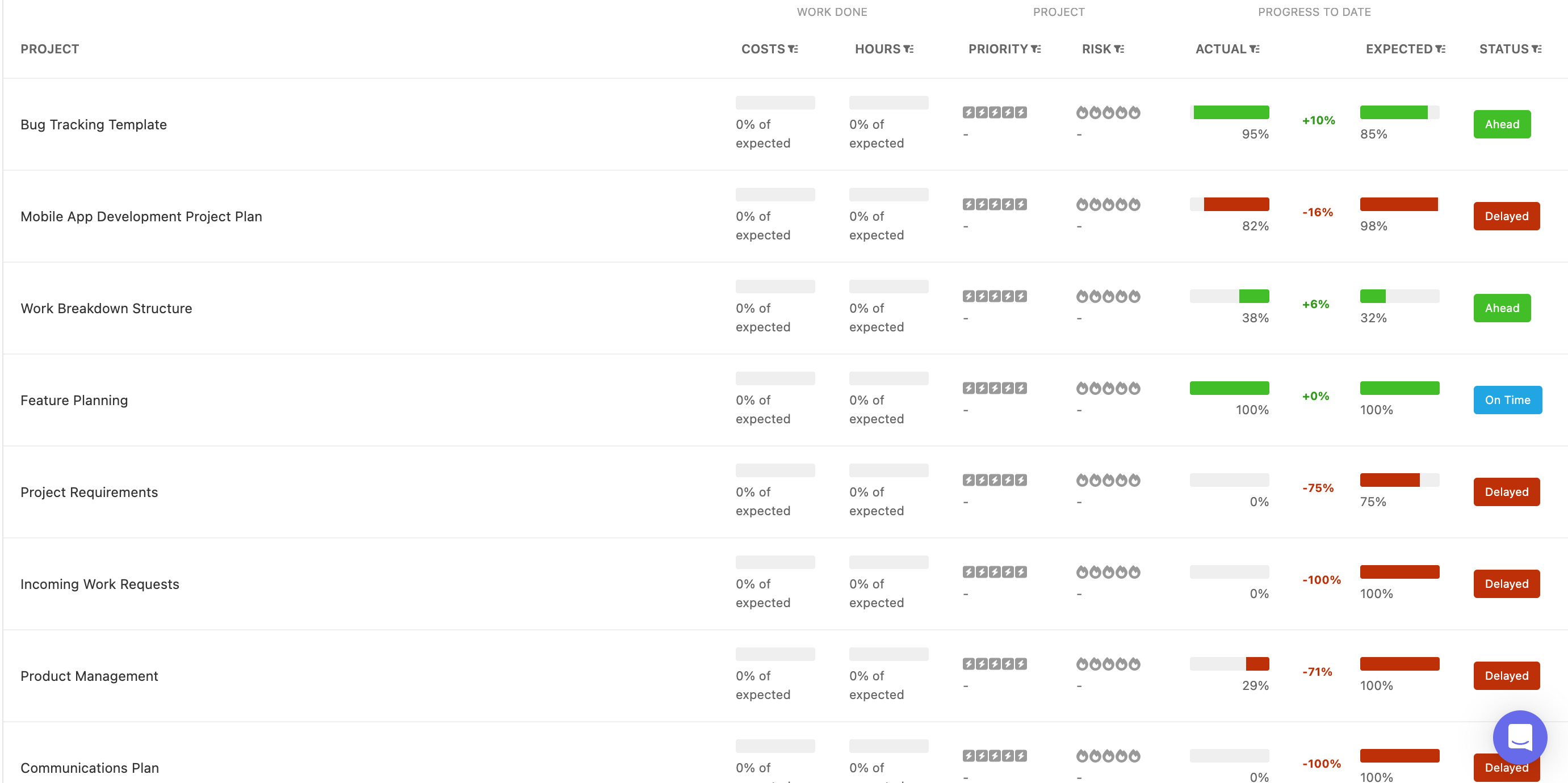
La section inférieure affiche une liste complète des projets, avec des indicateurs clés tels que :
- Le coût total
- Le total des heures prévues et enregistrées
- Le niveau de priorité
- Le niveau de risque
- Le pourcentage de progression
- Statut prévu vs réel
Cette zone vous permet de comparer vos projets rapidement et efficacement — idéal pour les suivis périodiques ou les rapports d'avancement. Le code couleur utilisé pour le statut des projets dans cette section diffère de celui des barres de la timeline :
- Rouge → Projet en retard
- Bleu → Projet dans les temps
- Vert → Projet en avance
En cliquant sur un projet, vous ouvrez un panneau de détails sur le côté droit, offrant des informations plus approfondies, notamment :
Vous pouvez basculer entre plusieurs échelles de temps : Échelle automatique, Hebdomadaire, Mensuelle, Trimestrielle et Annuelle. Les commandes de zoom vous permettent de dilater ou de compresser la timeline pour obtenir une vue plus détaillée ou plus globale.
Cela permet une analyse plus approfondie sans quitter le résumé du Tableau de bord.
📊 Comment utiliser le Tableau de bord pour analyser la santé d'un projet
- Indicateurs de performance supplémentaires
- Répartition des coûts et des heures
- Informations détaillées sur les risques et les priorités
- Graphiques comparatifs de progression
La Liste des projets vous aide à comparer les coûts, les heures, les risques et les priorités de tous vos projets. Elle vous permet également de repérer les éléments à haut risque ou à coût élevé qui pourraient nécessiter votre attention. L'examen de la progression prévue par rapport à la progression réelle offre une vue claire des écarts et de la santé globale du projet.
En cliquant sur n'importe quel projet, vous pouvez ouvrir son panneau de détails pour accéder à des indicateurs supplémentaires sans quitter le Tableau de bord. Cela vous donne des informations plus approfondies pour une meilleure prise de décision et des mises à jour de statut plus précises, favorisant ainsi un flux de travail de gestion de projet plus robuste.
💡 Conseils d'expert pour tirer le meilleur parti du Tableau de bord
Dans la vue Timeline de votre logiciel de diagramme de Gantt en ligne, vous pouvez rapidement comprendre le statut d'un projet en consultant les barres de couleur et l'indicateur de progression à l'intérieur de chaque tâche. Vous pouvez également ajuster l'échelle ou le zoom pour analyser les performances à court et à long terme, ce qui est essentiel pour une gestion de projet efficace.
📌 Résumé
Le tableau de bord Instagantt vous offre une vue d'ensemble claire de la santé de vos projets, vous aidant à suivre la progression, à comparer plusieurs projets et à approfondir les indicateurs clés — le tout en un seul endroit. En combinant la vue chronologique, la liste de projets et les détails des projets, vous pouvez prendre des décisions plus rapides et plus intelligentes, et gérer l'ensemble de votre flux de travail de gestion de projet en toute simplicité.
🚀 Prenez le contrôle de la santé de vos projets
Obtenez une vue d'ensemble plus claire et plus intelligente de votre travail. Utilisez votre tableau de bord pour suivre la santé des projets, surveiller la progression, identifier les risques et faire avancer chaque projet avec confiance grâce au logiciel de diagramme de Gantt en ligne.
❓ Foire aux questions (FAQ)
- Utilisez le Tableau de bord pour vérifier quotidiennement la santé de vos projets.
- Consultez l'échelle trimestrielle ou annuelle pour la planification à long terme.
- Consultez l'échelle hebdomadaire ou automatique pour les phases d'exécution actives.
- Cliquez toujours sur Mettre à jour avant de présenter les données aux parties prenantes.
- Utilisez les outils de zoom pour examiner des jalons spécifiques ou des regroupements de dates d'échéance.
- Utilisez le panneau de détails pour examiner les dépassements ou les risques des projets.
Il compile les données de tous les projets de votre classeur, ce qui nécessite un temps de traitement supplémentaire. Pour augmenter la vitesse, vous pouvez essayer de charger les projets un par un d'abord, puis de charger le tableau de bord.
Non. Vous devez cliquer sur Mettre à jour pour obtenir les dernières informations.
Tous les projets de votre classeur actuel sont affichés.
Non. Les couleurs sont standardisées pour garantir une interprétation cohérente du statut des projets.
❓ Foire aux questions (FAQ)
Le tableau de bord du projet est-il disponible sur toutes les versions d'Instagantt ?
Non. C'est uniquement disponible sur Instagantt Standalone.
Pourquoi le tableau de bord charge-t-il lentement la première fois ?
Il compile les données de tous les projets de votre classeur, ce qui nécessite un temps de traitement supplémentaire. Pour accélérer le chargement, vous pouvez essayer de charger les projets un par un d'abord, puis de charger le tableau de bord.
Le tableau de bord s'actualise-t-il automatiquement ?
Non. Vous devez cliquer sur Mettre à jour pour obtenir les dernières informations.
Combien de projets puis-je voir dans le tableau de bord ?
Tous les projets de votre classeur actuel sont affichés.
Les couleurs de la timeline sont-elles personnalisables ?
Non. Les couleurs sont standardisées pour garantir une interprétation cohérente du statut des projets.