Export PDF et Image
Parfois, vous avez besoin de votre plan en dehors d'Instagantt — pour une présentation client, un document imprimé ou un rapport d'avancement. L'export Image ou PDF crée une image soignée et prête à l'impression de votre calendrier, et son aperçu en direct vous montre exactement ce que vous obtiendrez avant de le télécharger.
🧭 Table des matières
- Comment exporter votre diagramme de Gantt en image ou en PDF
- Explication des options d'exportation
- Conseils pour de meilleures exportations
- Résumé
- Foire aux questions (FAQ)
⬇️ Comment exporter votre diagramme de Gantt en image ou en PDF
- Ouvrez votre projet.
- Cliquez sur Exporter et partager en haut du diagramme.
- Choisissez Image ou PDF.
- Ajustez les options sur la gauche — l'aperçu à droite se met à jour au fur et à mesure.
- Cliquez sur Exporter en PDF (ou Exporter l'image pour un PNG) pour télécharger le fichier.
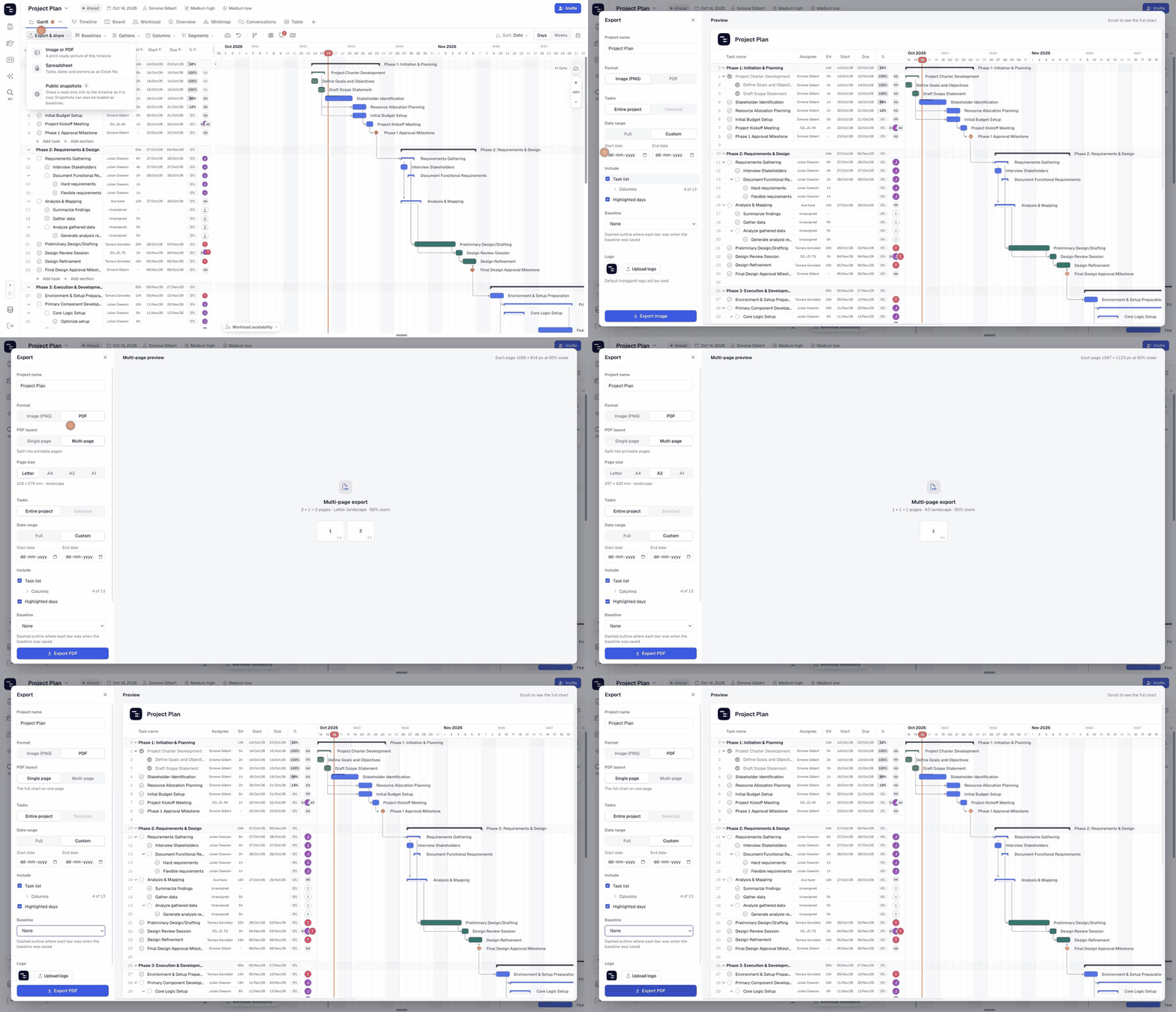
⚙️ Explication des options d'exportation
- Nom du projet — le titre imprimé en haut de l'export. Modifiez-le sans renommer le projet.
- Format — Image (PNG) ou PDF.
- Mise en page PDF — Une seule page permet de faire tenir tout le diagramme sur une seule page ; Multipage le divise en plusieurs pages imprimables. Avec Multipage, choisissez une Taille de page (Letter, A4, A3 ou A1) et l'aperçu indique le nombre de pages obtenues.
- Tâches — Tout le projet, ou seulement les Tâches sélectionnées. Pour exporter uniquement certaines tâches, sélectionnez-les dans le diagramme avant d'ouvrir l'export : maintenez ⌘ (Mac) ou Ctrl (Windows) pour choisir des tâches et des sections individuelles, ou Shift pour sélectionner une plage.
- Plage de dates — Tout le projet, ou une Date de début et de fin personnalisée.
- Inclure › Liste des tâches — affichez ou masquez la liste des tâches à côté du diagramme. Développez Colonnes pour choisir les colonnes à imprimer.
- Inclure › Jours mis en évidence — affichez ou masquez les jours fériés et les jours mis en évidence.
- Baseline — superposez une baseline enregistrée pour comparer le plan et la réalité dans l'export.
- Logo — téléchargez le logo de votre entreprise ou de votre client. Le logo d'Instagantt est utilisé par défaut.
💡 Conseils pour de meilleures exportations
- Utilisez une plage de dates personnalisée pour vous concentrer sur la phase ou le trimestre en cours.
- Désactivez la liste des tâches pour obtenir une chronologie épurée dans vos présentations ; activez-la avec les colonnes clés pour des rapports détaillés.
- Ajoutez le logo de votre client pour vos présentations externes.
- Utilisez le PDF multipage avec un format de page A3 ou A1 pour les grands projets que vous prévoyez d'imprimer.
📌 Résumé
L'export Image ou PDF transforme votre diagramme de Gantt en un document professionnel en quelques secondes. Visualisez l'aperçu en direct, choisissez exactement ce que vous souhaitez inclure et téléchargez un fichier PNG ou PDF prêt à être partagé.
🚀 Partagez votre plan n'importe où
Exportez votre prochaine mise à jour de statut en PDF avec votre logo et les dates importantes — directement depuis votre diagramme de Gantt.
❓ Foire aux questions (FAQ)
Puis-je exporter seulement une partie de mon projet ?
Oui. Sélectionnez d'abord les tâches et les sections que vous souhaitez dans le diagramme (⌘/Ctrl + clic pour les éléments individuels, Shift + clic pour une plage), puis ouvrez l'export et choisissez Sélectionnées sous Tâches. Vous pouvez également définir une plage de dates Personnalisée.
Puis-je supprimer la liste des tâches de l'export ?
Oui. Décochez Liste des tâches sous Inclure.
Puis-je ajouter mon propre logo ?
Oui. Cliquez sur Charger le logo en bas des options.
Puis-je inclure une baseline ?
Oui. Choisissez une baseline enregistrée dans le menu déroulant Baseline pour l'afficher en superposition sur l'export.
Existe-t-il aussi un export vers un tableur ?
Oui. Choisissez Tableur dans le menu Exporter et partager. Consultez notre guide sur les exports Excel et CSV.