Personnaliser les vues
Chaque équipe travaille différemment. Certains projets sont gérés dans le diagramme de Gantt, d'autres dans un Tableau ou une Chronologie. Avec Personnaliser les vues, vous décidez quels onglets de vue chaque projet affiche, dans quel ordre ils apparaissent, et avec quelle configuration débutent les nouveaux projets de votre classeur.
🧭 Table des matières
- Que pouvez-vous personnaliser ?
- Comment ajouter ou supprimer des vues
- Comment réorganiser les onglets de vue
- Paramètres par défaut du classeur et réinitialisation des vues
- Définir la vue par défaut
- Résumé
- Foire aux questions (FAQ)
🧠 Que pouvez-vous personnaliser ?
Les onglets de vue en haut d'un projet (Gantt, Tableau, Tableau de bord, Charge de travail, Aperçu, Mindmap, Conversations et Chronologie) peuvent être configurés par projet :
- Quelles vues sont visibles — masquez les vues que votre équipe n'utilise pas et ajoutez-en de nouvelles comme Mindmap, Conversations ou Chronologie.
- L'ordre des onglets — placez en premier les vues que votre équipe utilise le plus.
- La valeur par défaut du classeur — enregistrez une configuration pour que les nouveaux projets du classeur commencent avec les mêmes vues.
- La vue par défaut — choisissez quelle vue s'ouvre en premier lorsqu'un utilisateur charge le projet.
La vue Gantt est toujours disponible et ne peut pas être masquée.
➕ Comment ajouter ou supprimer des vues
- Ouvrez votre projet.
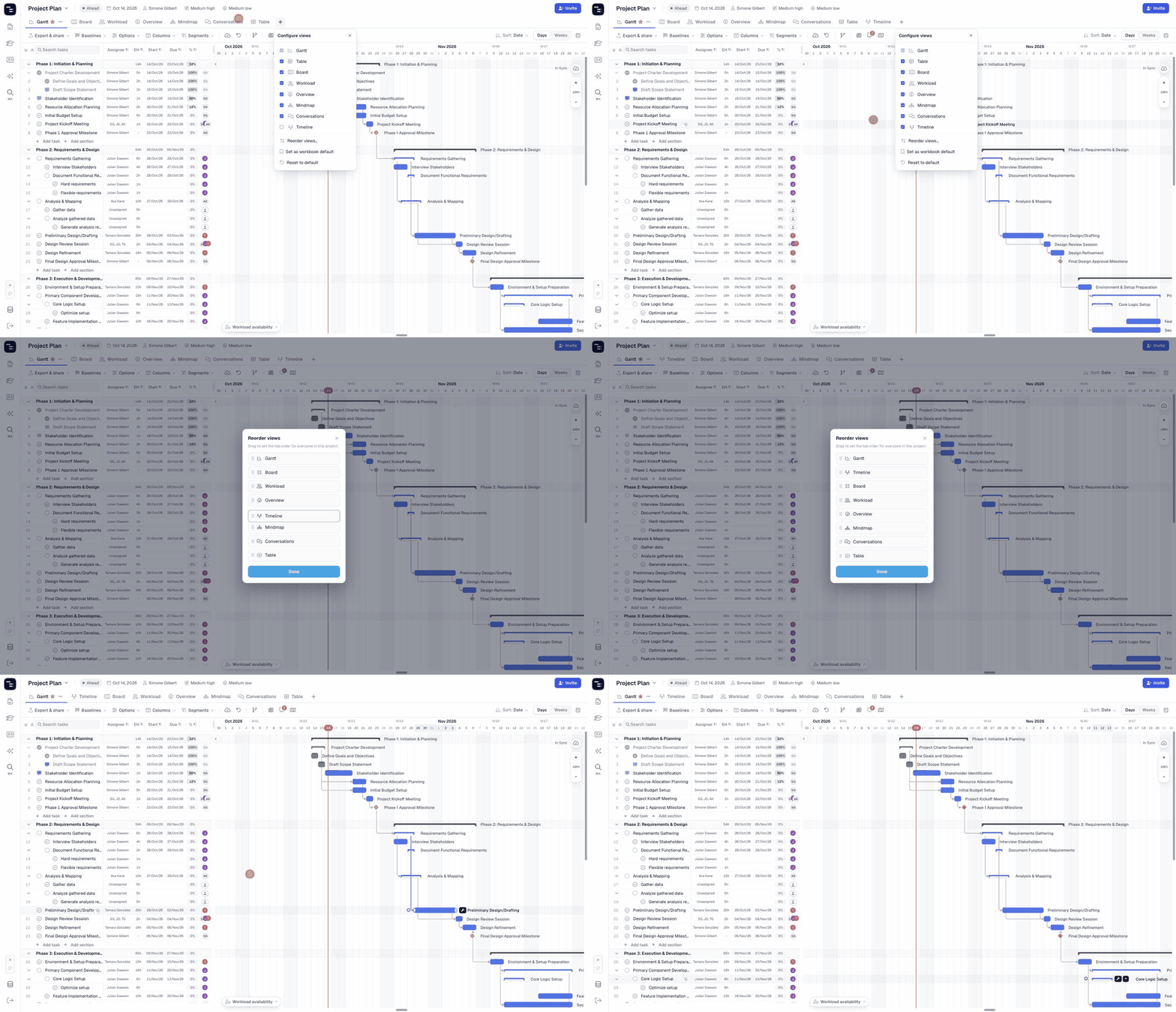
- Cliquez sur le bouton + à la fin des onglets de vue pour ouvrir Configurer les vues.
- Cochez une vue pour ajouter son onglet, ou décochez-la pour masquer l'onglet.
- Les modifications s'appliquent immédiatement — l'onglet apparaît ou disparaît dès que vous cliquez.
Masquer une vue ne supprime jamais de données. Toutes les vues partagent les mêmes tâches, vous pouvez donc réactiver une vue à tout moment.
↕️ Comment réorganiser les onglets de vue
- Cliquez sur le bouton + à la fin des onglets de vue.
- Choisissez Réorganiser les vues….
- Faites glisser les vues par leur poignée (⋮⋮) dans l'ordre souhaité.
- Cliquez sur Terminé.
N'importe quel membre du projet peut réorganiser les onglets. Le nouvel ordre est enregistré pour tous les participants au projet, afin que toute l'équipe voie les mêmes onglets dans le même ordre.
🗂 Paramètres par défaut du classeur et réinitialisation des vues
Au bas du menu Configurer les vues, vous trouverez deux options supplémentaires :
- Définir comme valeur par défaut du classeur — enregistre les vues visibles du projet actuel et leur ordre comme configuration par défaut pour le classeur. Tout membre du classeur peut l'utiliser.
- Réinitialiser par défaut — ramène le projet actuel à la configuration par défaut du classeur.
C'est le moyen le plus simple de conserver un ensemble cohérent de vues pour tous les projets d'un classeur.
⭐ Définir la vue par défaut
La vue par défaut est l'onglet qui s'ouvre en premier lorsque quelqu'un charge le projet. Elle est marquée d'une étoile (★) à côté de son nom. Vous pouvez la modifier de deux manières :
- Ouvrez la vue, cliquez sur le bouton ··· à côté du nom de l'onglet et choisissez Définir comme vue par défaut.
- Cliquez sur la flèche à côté du nom du projet, allez dans Définir la vue par défaut et choisissez une vue.
Pour en savoir plus, consultez notre guide sur la Vue par défaut.
📌 Résumé
La Personnalisation des vues permet d'afficher pour chaque projet précisément les vues dont votre équipe a besoin. Vous pouvez :
- Ajouter ou masquer des onglets de vue depuis le menu +
- Réorganiser les onglets pour tous les participants au projet
- Enregistrer une configuration par défaut du classeur et y réinitialiser les projets
- Choisir la vue qui s'ouvre en premier
🚀 Faites en sorte que chaque projet s'ouvre selon les méthodes de travail de votre équipe
Configurez vos vues une fois, enregistrez-les comme valeur par défaut du classeur et offrez à chaque nouveau projet le même espace de travail optimisé.
❓ Foire aux questions (FAQ)
Le fait de masquer une vue supprime-t-il des données ?
Non. Les vues sont différentes manières de visualiser les mêmes tâches. Masquer une vue ne fait qu'en supprimer l'onglet.
Puis-je masquer la vue Gantt ?
Non. La vue Gantt est toujours disponible dans chaque projet.
L'ordre des onglets est-il personnel ou partagé ?
Partagé. L'ordre défini dans Réorganiser les vues s'applique à tous les participants au projet.
À quoi sert l'option Réinitialiser par défaut ?
Elle remplace les vues visibles et l'ordre des onglets du projet par la configuration par défaut du classeur.
L'option Personnalisation des vues est-elle disponible dans Instagantt for Asana ?
Non. La Personnalisation des vues n'est actuellement disponible que dans Instagantt Standalone.
Comment ajouter Mindmap, Conversations ou Chronologie à un projet ?
Cliquez sur le bouton + à la fin des onglets de vue et cochez la vue que vous souhaitez.