Zoom
Instagantt vous donne un contrôle total sur la façon dont vous visualisez vos projets — que vous souhaitiez un gros plan détaillé sur des tâches individuelles ou une vue d'ensemble de toute la chronologie. Avec la fonctionnalité Zoom avant et Zoom arrière, vous pouvez facilement mettre à l'échelle votre diagramme de Gantt en ligne pour répondre à vos besoins de planification, améliorer la lisibilité et optimiser votre flux de travail de gestion de projet.
Instagantt vous offre un contrôle total sur la manière dont vous visualisez vos projets — que vous souhaitiez un zoom détaillé sur des tâches individuelles ou une vue d'ensemble de toute la chronologie. Grâce à la fonctionnalité Zoom avant et Zoom arrière, vous pouvez facilement adapter l'échelle de votre diagramme de Gantt en ligne selon vos besoins de planification, améliorer la lisibilité et optimiser votre flux de travail de gestion de projet.
- Qu'est-ce que le zoom dans Instagantt ?
- Comment zoomer et dézoomer
- Quand utiliser les niveaux de zoom
- Résumé
- Foire aux questions (FAQ)
📌 Qu'est-ce que le zoom dans Instagantt ?
📌 Qu'est-ce que le zoom dans Instagantt ?
La fonctionnalité de zoom dans Instagantt vous permet de modifier dynamiquement l'échelle de la chronologie de votre projet. Vous pouvez effectuer un zoom avant pour vous concentrer sur les détails au niveau des tâches, ou un zoom arrière pour obtenir une perspective plus large de la structure et des dépendances de votre projet. Cette flexibilité est essentielle tant pour la micro-planification que pour les revues de projet de haut niveau.
⚙️ Comment zoomer et dézoomer
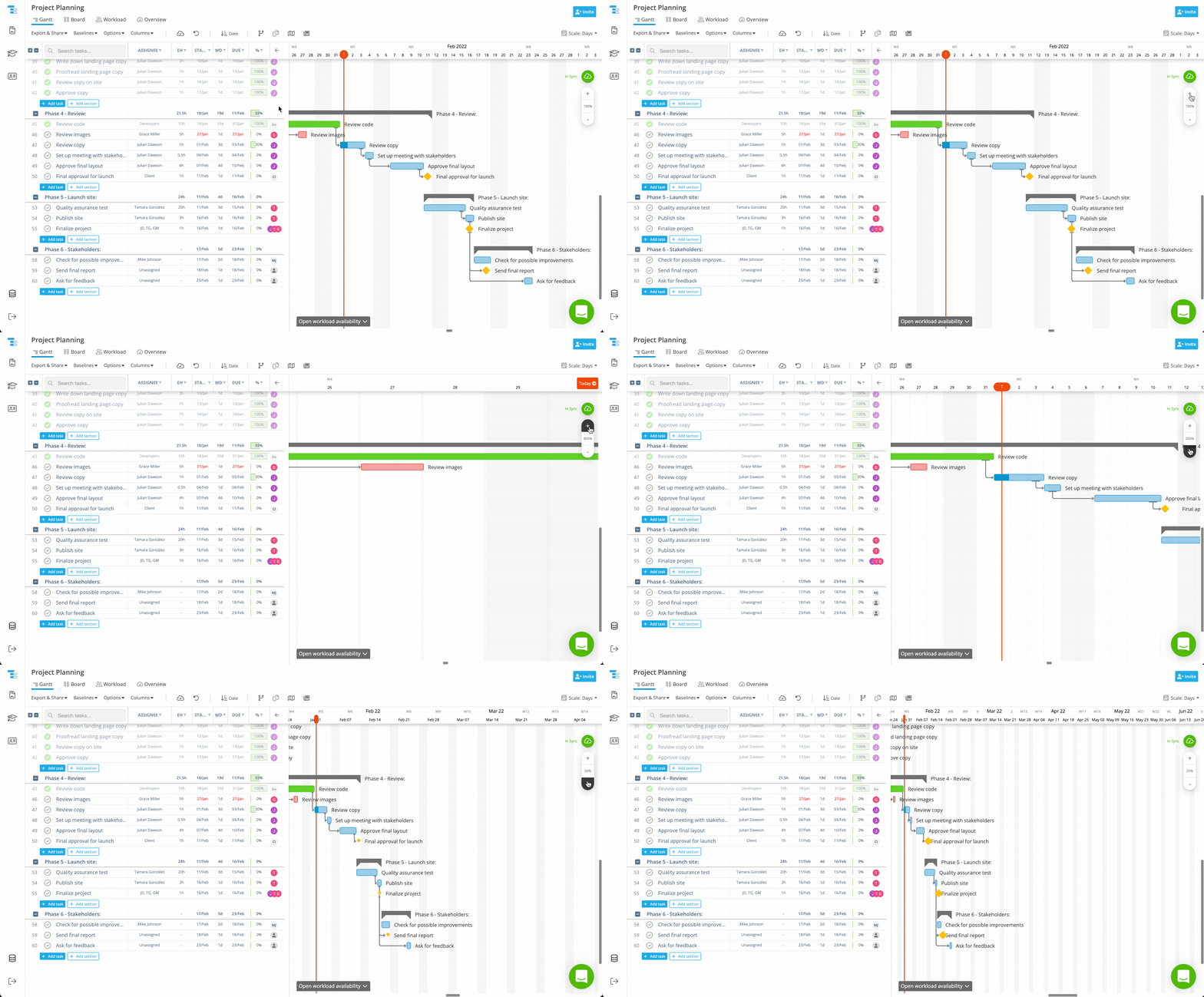
- Regardez sur le côté droit de votre écran, là où se trouvent les commandes de zoom.
- Cliquez sur le signe « + » pour faire un zoom avant et obtenir une vue plus détaillée.
- Cliquez sur le signe « – » pour faire un zoom arrière et voir une vue d'ensemble plus globale.
- Répétez l'opération au besoin jusqu'à ce que votre diagramme soit à l'échelle qui convient à votre flux de travail.
Remarque : la plage de zoom dans Instagantt va de 25 % (zoom arrière maximum) à 800 % (zoom avant maximum), vous offrant une flexibilité totale pour ajuster la vue de votre diagramme de Gantt.
💡 Quand utiliser les niveaux de zoom
💡 Quand utiliser les niveaux de zoom
Idéal pour modifier, réviser ou travailler sur les détails précis d'une tâche — parfait pour les dépendances, les sous-tâches et les calendriers serrés.
À utiliser pour planifier des phases, présenter des chronologies globales ou effectuer une planification stratégique des ressources pour l'ensemble de votre projet.
Le réglage du zoom vous permet de passer avec fluidité d'une vue détaillée à une vue macro, améliorant ainsi la clarté et l'efficacité de votre gestion de projet en ligne.
📌 Résumé
Grâce à la fonction de zoom d'Instagantt, vous pouvez contrôler la partie de votre diagramme de Gantt que vous visualisez, qu'il s'agisse de vous concentrer sur des détails précis ou de prendre du recul pour obtenir une vue d'ensemble. Cela rend votre outil de création de diagrammes de Gantt plus flexible et mieux adapté à la façon dont vous planifiez, exécutez et présentez vos chronologies de projet.
🚀 Utilisez le zoom pour personnaliser votre vue
Commencez à utiliser les commandes de zoom dès aujourd'hui dans Instagantt pour trouver l'échelle idéale pour construire, modifier et présenter vos projets. 👉 Essayez-le maintenant pour rendre votre planification de projet plus intuitive.
❓ Foire aux questions (FAQ)
Oui — la fonction de contrôle du zoom est disponible à la fois dans Instagantt Standalone et dans Instagantt pour Asana.
Non — le zoom n'affecte que l'affichage de la chronologie. Il ne modifie pas la durée des tâches, les dépendances ou les dates.
Vous pouvez dézoomer pour obtenir des vues plus larges, ce qui est particulièrement utile pour la planification stratégique ou la présentation de phases s'étalant sur plusieurs mois ou plusieurs années.
Si les chiffres de la charge de travail ne sont pas visibles, c'est généralement parce que le niveau de zoom est trop bas. Lorsque le graphique est trop dézoomé, l'espace à l'intérieur de chaque cellule de charge de travail devient trop petit pour afficher le nombre. Un léger zoom avant fera réapparaître les valeurs de la charge de travail.
Le zoom modifie-t-il les données ou les dates de mes tâches ?
Non — le zoom affecte uniquement l'affichage de la chronologie. Il ne modifie pas la durée des tâches, les dépendances ou les dates.
Puis-je dézoomer pour voir des chronologies à long terme comme des trimestres ou des années ?
Vous pouvez dézoomer pour obtenir des vues plus larges, ce qui est particulièrement utile pour la planification stratégique ou la présentation de phases s'étendant sur plusieurs mois ou années.
Pourquoi ne puis-je pas voir les chiffres de charge de travail dans la vue Workload ?
Si les chiffres de charge de travail ne sont pas visibles, c'est généralement parce que le niveau de zoom est trop faible. Lorsque le graphique est trop dézoomé, l'espace à l'intérieur de chaque cellule de charge de travail devient trop petit pour afficher le chiffre. Un léger zoom avant fera réapparaître les valeurs de charge de travail.