Supprimer, filtrer et trier les tâches
Gérer efficacement les tâches est essentiel pour garder des projets complexes clairs, structurés et sous contrôle. Dans Instagantt, la possibilité de supprimer, filtrer et trier les tâches vous offre des outils puissants pour nettoyer votre plan, vous concentrer sur l'essentiel et adapter votre diagramme de Gantt aux différents besoins de gestion de projet au fur et à mesure de l'évolution de votre travail.
Gérer efficacement les tâches est essentiel pour garder les projets complexes clairs, structurés et sous contrôle. Dans Instagantt, la possibilité de supprimer, filtrer et trier les tâches vous offre des outils puissants pour nettoyer votre plan, vous concentrer sur l'essentiel et adapter votre diagramme de Gantt aux différents besoins de gestion de projet à mesure que votre travail évolue.
Ces actions jouent un rôle clé dans la planification Gantt en ligne, permettant aux équipes de maintenir des calendriers précis, de réduire les distractions et de prendre de meilleures décisions de planification sans avoir à reconstruire leur projet de zéro.
- Suppression de tâches, sous-tâches et sections
- Filtrage des tâches à travers les différentes vues
- Tri des tâches dans Instagantt
- Enregistrement des filtres avec des segments
- Exemples pratiques et cas d'utilisation
- Résumé
- Foire aux questions (FAQ)
🗑️ Suppression de tâches, sous-tâches et sections
🗑️ Suppression de tâches, de sous-tâches et de sections
Instagantt vous permet de supprimer des tâches, des sous-tâches et des sections en utilisant les mêmes actions, ce qui rend le nettoyage rapide et cohérent dans l'ensemble de votre projet.
La suppression d'éléments est particulièrement utile lors de la replanification de projet, des changements de portée ou lorsque des travaux obsolètes ne reflètent plus la réalité. Garder votre vue Gantt (liste de tâches) propre améliore la lisibilité et garantit que votre calendrier ne représente que du travail réalisable.
- Vue Gantt (Liste des tâches)
- Vue Table
- Vue Board
- Vue Charge de travail
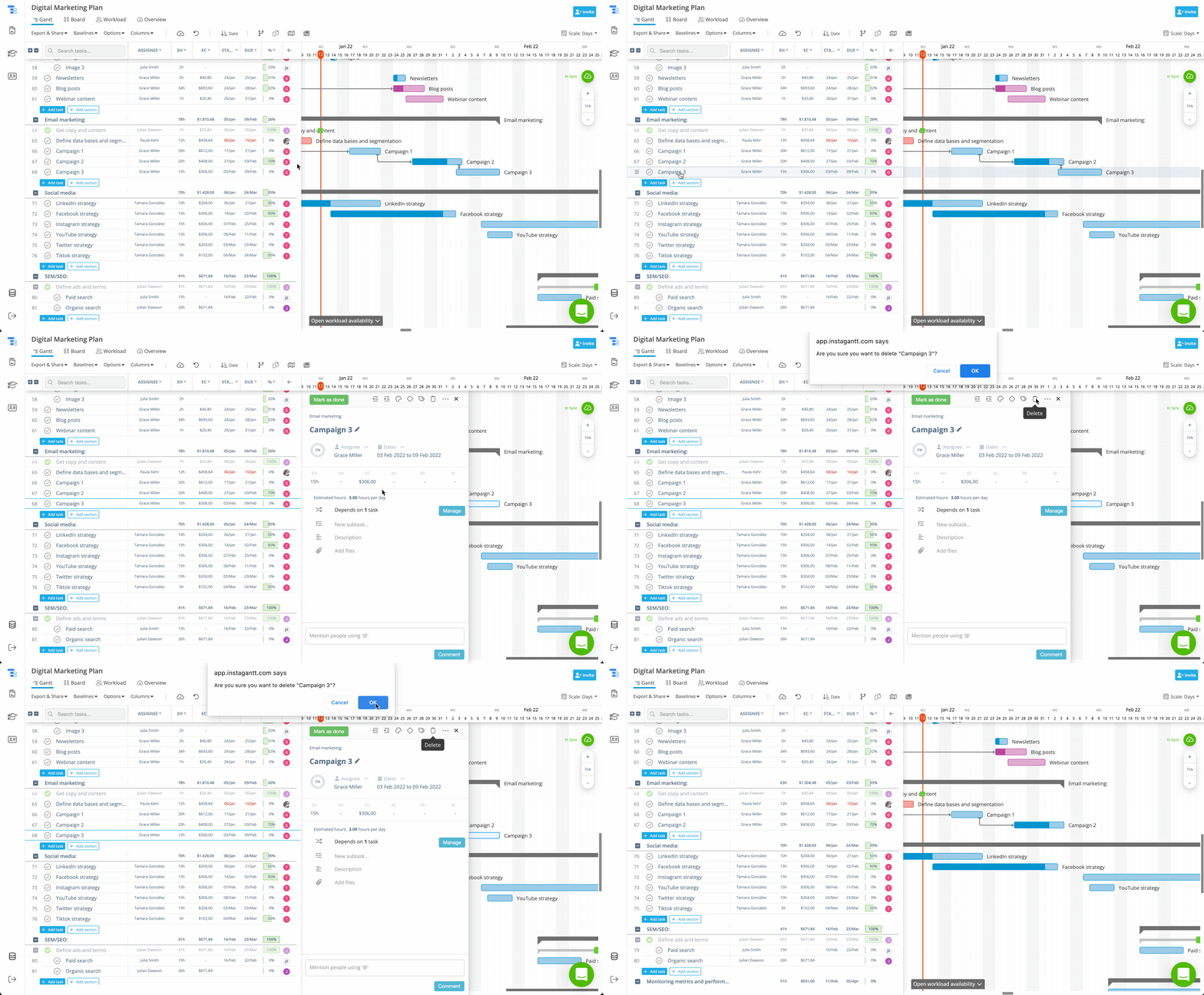
Pour supprimer une tâche, cliquez simplement sur son nom et, dans le volet des détails, cliquez sur l'icône de corbeille située en haut. Confirmez ensuite la suppression en cliquant sur le bouton « OK » dans la boîte de dialogue de confirmation. Supprimer les tâches inutiles permet d'éviter les erreurs de planification, de réduire l'encombrement visuel et de faciliter la gestion des dépendances et des durées dans les projets complexes ou de longue durée.
Pour supprimer une tâche, cliquez simplement sur le nom de celle-ci et, dans le volet des détails, accédez à l'icône de la corbeille en haut et cliquez dessus pour la supprimer. Ensuite, confirmez la suppression en cliquant sur le bouton « OK » dans la boîte de dialogue de confirmation. La suppression des tâches inutiles permet d'éviter toute confusion dans la planification, de réduire l'encombrement visuel et de faciliter la gestion des dépendances et des durées dans les projets de grande envergure ou de longue durée.
🔍 Filtrer les tâches dans les différentes vues
🔍 Filtrer les tâches dans les différentes vues
Filtrer les tâches vous permet de restreindre temporairement ce que vous voyez sans modifier la structure sous-jacente du projet. C'est l'un des moyens les plus efficaces pour concentrer votre diagramme de Gantt sur des priorités, des personnes ou des périodes spécifiques.
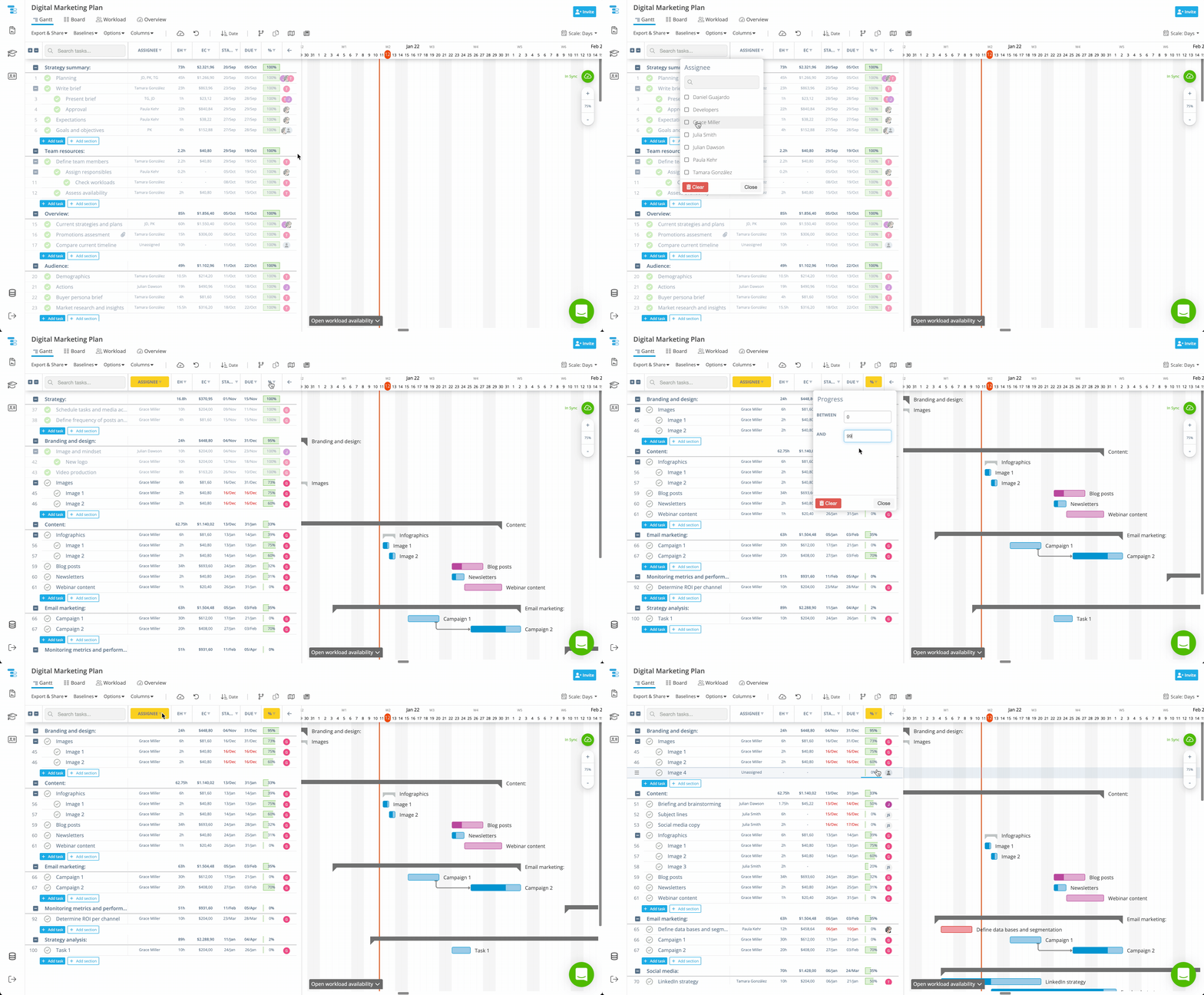
- Les colonnes de texte permettent de sélectionner des valeurs
- Les colonnes de responsables utilisent des cases à cocher
- Les colonnes de dates permettent d'utiliser des plages de dates telles que « Entre » et « Et »
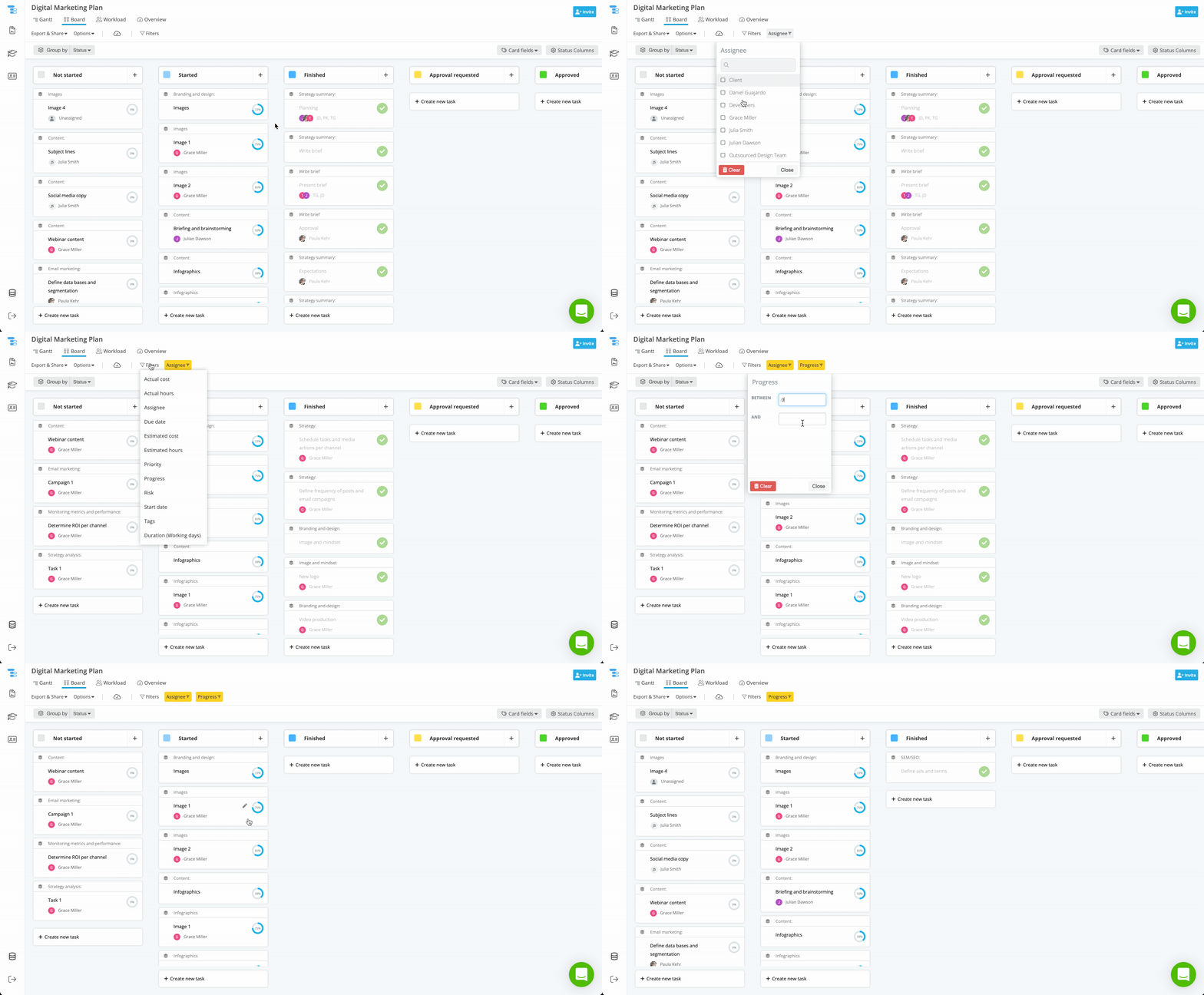
Dans les autres vues, telles que Tableau, Board et Charge de travail, les filtres sont accessibles via le bouton Filtre de la barre d'outils supérieure, où vous pouvez appliquer la même logique de filtrage sur tous les champs disponibles.
Dans les autres vues, telles que Tableau, Board et Charge de travail, les filtres sont accessibles via le bouton Filtrer de la barre d'outils supérieure, où vous pouvez appliquer la même logique de filtrage sur l'ensemble des champs disponibles.
Les filtres persistent lors du changement de vue, ce qui facilite l'analyse du même segment de données sous différentes perspectives. Cette persistance est particulièrement précieuse lors des revues de gestion de projet, où la cohérence entre les vues améliore la prise de décision.
💾 Enregistrer des filtres avec les Segments
💾 Enregistrer des filtres avec les Segments
Les filtres peuvent être enregistrés à l'aide des Segments, ce qui vous permet de réutiliser des vues filtrées spécifiques sans avoir à réappliquer les critères à chaque fois.
- Revues de statut hebdomadaires
- Vérifications de la charge de travail par équipe
- Aperçus destinés aux clients
- Sessions de planification par phases
En enregistrant vos filtres, vous transformez Instagantt en un espace de travail de gestion de projet plus puissant, où les vues récurrentes favorisent une analyse plus rapide et une communication plus cohérente.
En enregistrant les filtres, vous transformez Instagantt en un espace de travail de gestion de projet plus puissant, où les vues récurrentes favorisent une analyse plus rapide et une communication plus cohérente.
🔃 Trier les tâches dans Instagantt
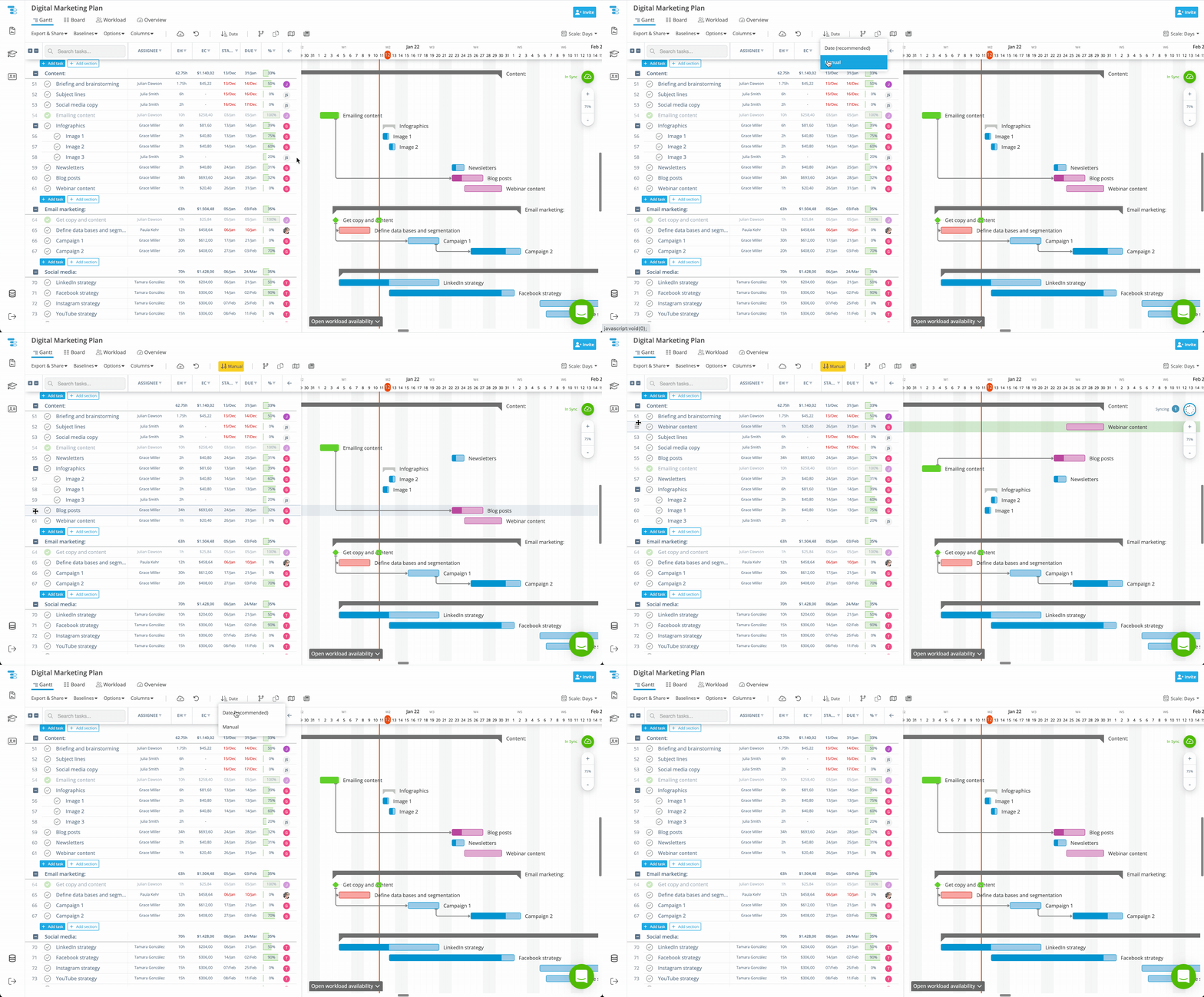
- Trier par date — Trie automatiquement les tâches par date de début
- Tri manuel — Permet aux utilisateurs de réorganiser les tâches manuellement
Le tri par date est idéal pour valider les calendriers ou examiner l'ordre d'exécution, tandis que le tri manuel offre aux chefs de projet un contrôle total sur la hiérarchie et la présentation des tâches.
Le tri par date est idéal pour valider les calendriers ou examiner l'ordre d'exécution, tandis que le tri manuel donne aux chefs de projet un contrôle total sur la hiérarchie et la présentation des tâches.
Ces options de tri favorisent une planification flexible du diagramme de Gantt, permettant aux équipes de basculer entre une structure automatisée et une organisation manuelle selon la phase du projet.
💡 Exemples pratiques et cas d'utilisation
💡 Exemples pratiques et cas d'utilisation
- Suppression de tâches obsolètes ou hors périmètre
- Suppression de tâches créées par erreur ou dupliquées lors de la planification
- Filtrage par responsable pour examiner la charge de travail individuelle ou d'équipe
- Filtrage par dates pour se concentrer sur les livrables à court terme
- Trier manuellement pour refléter l'ordre d'exécution lors des sessions de planification
Ensemble, les actions de suppression, de filtrage et de tri permettent de transformer un plan statique en un diagramme de Gantt en ligne dynamique qui évolue avec votre projet au lieu de le freiner.
Ensemble, les actions de suppression, de filtrage et de tri aident à transformer un plan statique en un diagramme de Gantt en ligne dynamique qui évolue avec votre projet au lieu de le freiner.
📌 Résumé
Supprimer, filtrer et trier les tâches dans Instagantt vous donne un contrôle total sur la structure et l'affichage de votre projet. Ces outils aident à réduire les distractions, à améliorer la concentration et à prendre des décisions de gestion de projet plus judicieuses sans altérer l'intégrité de votre chronologie.
En les utilisant à dessein, vous pouvez garder votre diagramme de Gantt propre, pertinent et aligné sur le fonctionnement réel de votre projet.
🚀 Prenez le contrôle de votre diagramme de Gantt grâce à une gestion des tâches plus intelligente
Utilisez les outils de suppression, de filtrage et de tri d'Instagantt pour garder vos diagrammes de Gantt propres, ciblés et faciles à gérer.
Pas encore utilisateur ? Inscrivez-vous dès aujourd'hui sur instagantt.com
❓ Foire aux questions (FAQ)
Non. Les filtres modifient uniquement ce que vous voyez, pas la structure sous-jacente du projet.
Oui. Les filtres restent actifs lors du passage d'une vue à l'autre.
Vous pouvez trier par date de début ou réorganiser manuellement les tâches.
Oui. Les mêmes actions de suppression s'appliquent aux tâches, aux sous-tâches et aux sections.
Vous pouvez trier par date de début ou réorganiser les tâches manuellement.
Puis-je supprimer des sous-tâches et des sections de la même manière que des tâches ?
Oui. Les mêmes actions de suppression s'appliquent aux tâches, sous-tâches et sections.