Modèles
Créer un diagramme de Gantt de zéro peut prendre un temps précieux. Avec les modèles d'Instagantt, vous pouvez partir d'une structure de projet préétablie — comprenant des chronologies, des sections et des tâches — puis la personnaliser selon vos besoins. Ces modèles vous font gagner du temps, vous aident à lancer vos projets plus rapidement, à assurer la cohérence et à garantir que votre flux de travail reste efficace et professionnel.
Créer un diagramme de Gantt de toutes pièces peut prendre un temps précieux. Avec les modèles d'Instagantt, vous pouvez partir d'une structure de projet prédéfinie — comprenant des chronologies, des sections et des tâches — et la personnaliser selon vos besoins. Ces modèles vous font gagner du temps, vous aident à démarrer plus vite, à maintenir une cohérence et à garantir que votre flux de travail reste efficace et professionnel.
- Pourquoi utiliser des modèles de projet ?
- Comment appliquer un modèle
- Dupliquer des projets existants pour des modèles personnalisés
- Fonctionnalités clés des modèles
- Résumé
- Foire aux questions (FAQ)
💡 Pourquoi utiliser des modèles de projet ?
💡 Pourquoi utiliser des modèles de projet ?
- Accélérez la configuration de vos projets en tirant parti de structures prédéfinies plutôt qu'en créant chaque tâche manuellement.
- Assurez la cohérence entre vos projets grâce à des sections, des flux de travail et des chronologies uniformes.
- Concentrez-vous sur l'exécution plutôt que sur la mise en forme — pour passer plus de temps à gérer l'avancement et moins à la configuration.
- Tirez parti des meilleures pratiques intégrées dans des modèles conçus pour des cas d'utilisation réels tels que les campagnes marketing, l'accueil de nouveaux clients et les lancements de produits.
L'utilisation de modèles vous permet de créer des diagrammes de Gantt professionnels en ligne plus rapidement, assurant ainsi une collaboration plus fluide et une gestion de projet plus efficace.
L'utilisation de modèles vous permet de créer des diagrammes de Gantt professionnels en ligne plus rapidement, garantissant une collaboration plus fluide et une gestion de projet plus efficace.
⚙️ Comment appliquer un modèle
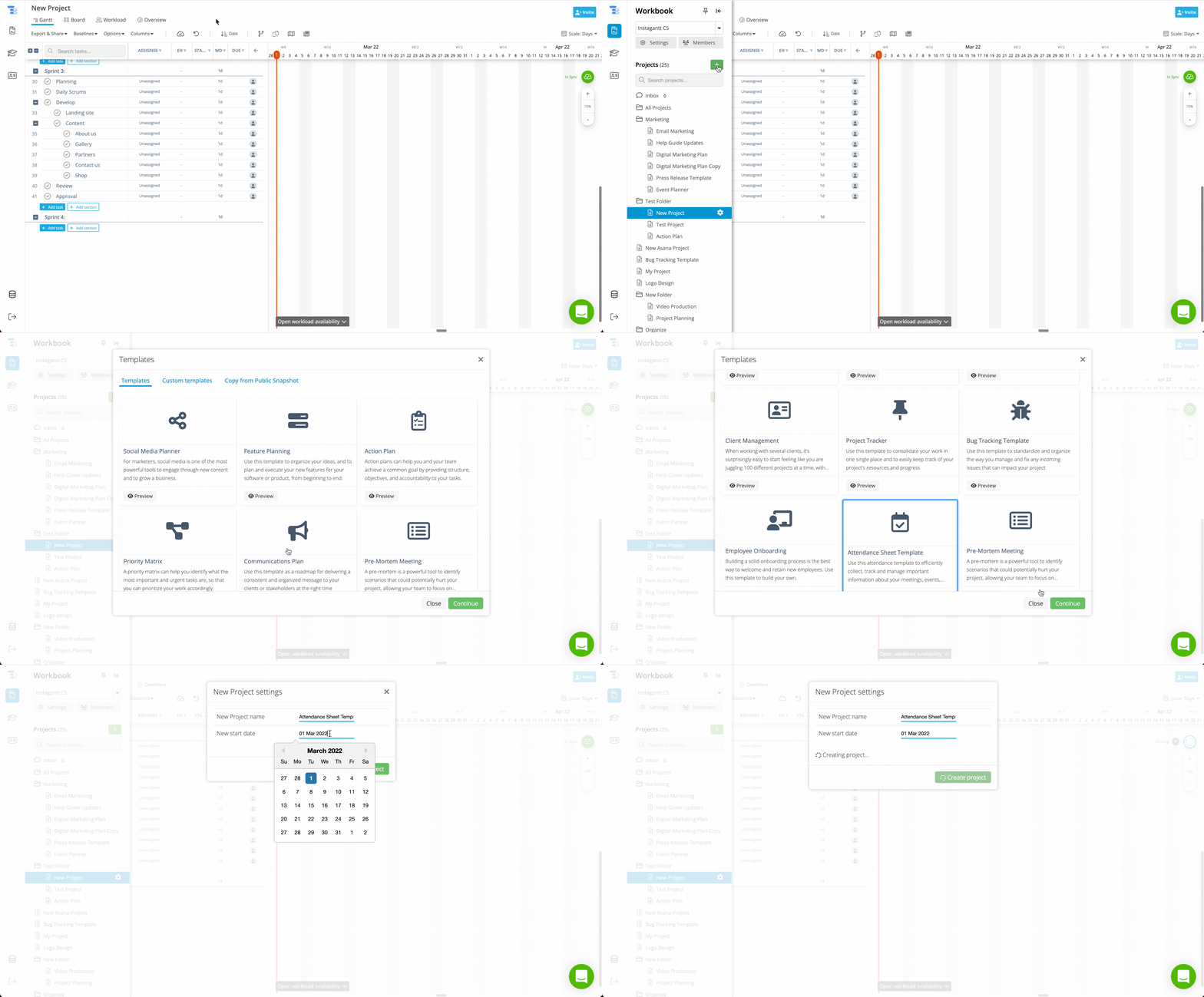
- Développez la barre latérale gauche dans Instagantt.
- Cliquez sur le bouton + (plus), puis sélectionnez « À partir d'un modèle ».
- Parcourez la Galerie de modèles et choisissez le modèle qui correspond à votre type de projet (ex : Planification d'événement, Calendrier hebdomadaire, Suivi des problèmes).
- Saisissez le nom de votre projet et définissez la date de début.
- Cliquez sur Créer le projet — votre nouveau diagramme de Gantt sera instantanément rempli avec les tâches et la structure du modèle.
- Personnalisez le projet : ajustez le nom des tâches, les dates de début et d'échéance, les assignations et les dépendances pour qu'elles correspondent à vos objectifs.
📋 Dupliquer des projets existants pour des modèles personnalisés
📋 Dupliquer des projets existants pour des modèles personnalisés
Si vous avez déjà des projets similaires, il n'est pas nécessaire de repartir de zéro. Vous pouvez dupliquer un projet existant pour réutiliser sa structure, ses sections et ses dépendances — une solution idéale lorsque vous gérez fréquemment des projets avec des échéanciers ou des livrables similaires.
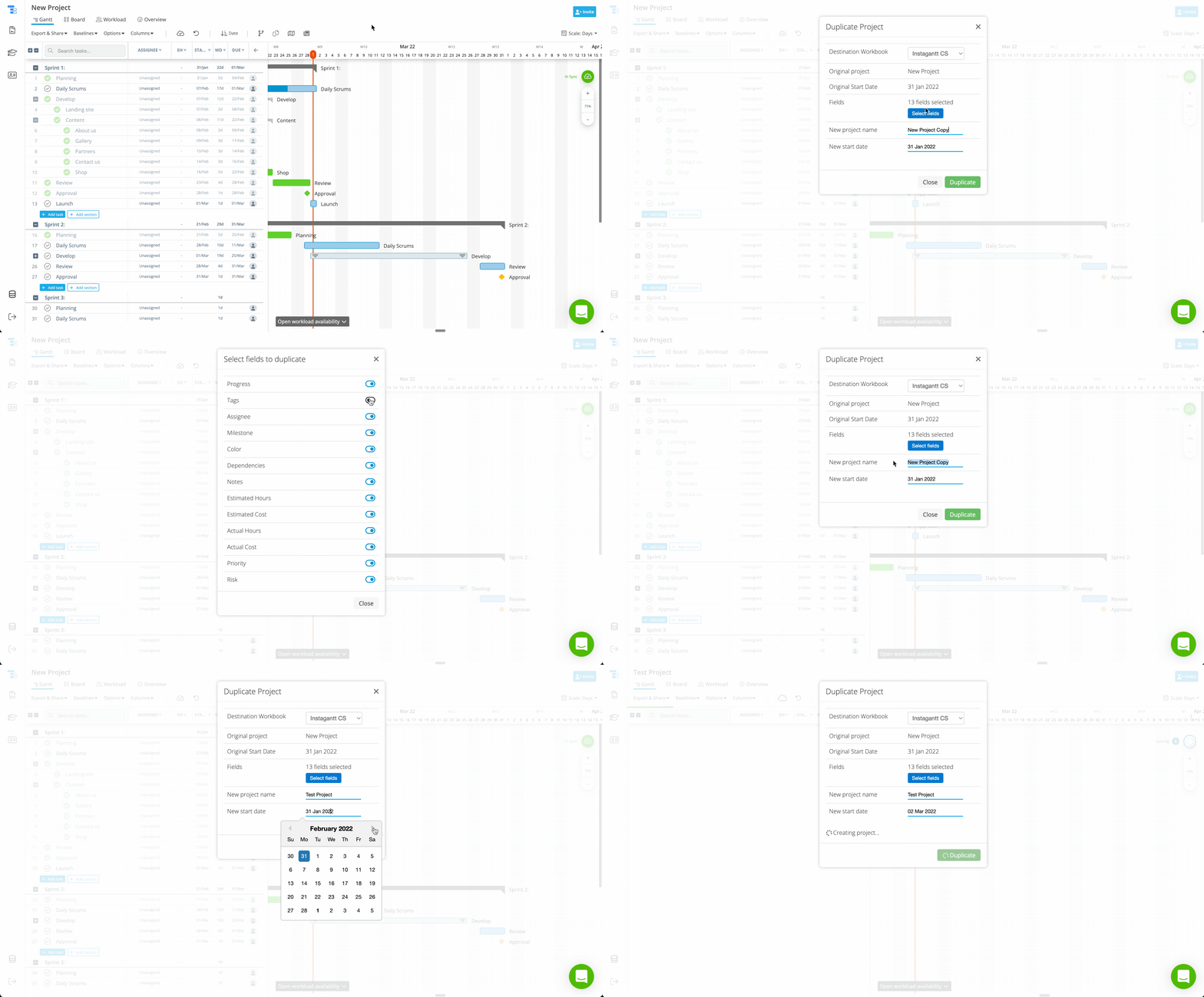
Pour plus de détails, consultez notre guide dédié à la duplication de projets dans Instagantt.
Pour plus de détails, consultez notre guide dédié sur la duplication de projets dans Instagantt.
✅ Fonctionnalités clés des modèles
Choisissez parmi une bibliothèque de modèles prédéfinis incluant des exemples de tâches, de dates et de sections. Parfait pour lancer rapidement des projets tels que des campagnes marketing, de la planification d'événements ou des feuilles de route produit — sans partir de zéro.
Chaque modèle est entièrement modifiable. Ajustez les dates, les dépendances et les responsables de tâches pour les aligner sur les besoins réels de votre projet. Profitez d'une flexibilité totale avec votre diagramme de Gantt en ligne tout en conservant une structure visuelle claire.
Accédez à la Galerie de modèles — votre hub central pour tous les modèles disponibles. Parcourez par type de projet ou par flux de travail et sélectionnez un design qui correspond aux opérations de votre équipe ou aux meilleures pratiques du secteur.
Passez du modèle au projet en quelques minutes. Les modèles réduisent le temps de configuration et permettent à votre équipe de travailler plus rapidement, améliorant ainsi la productivité et garantissant des normes de gestion de projet cohérentes dans toute votre organisation.
📌 Résumé
Les modèles dans Instagantt vous offrent un raccourci pour créer des diagrammes de Gantt bien structurés et visuellement clairs. Que vous gériez un lancement de produit, une campagne marketing ou un flux de travail récurrent, commencer par un modèle vous permet de vous concentrer sur l'essentiel : la planification, la collaboration et l'exécution, et non sur la configuration.
🚀 Commencez à utiliser les modèles dès aujourd'hui
Explorez la Galerie de modèles dans Instagantt et choisissez la structure parfaite pour votre prochain projet. Lancez-vous plus vite, planifiez plus intelligemment et donnez à votre équipe les moyens de passer de l'idée à l'action en toute fluidité. et créez un compte pour commencer ! 👉 Visitez instagantt.com et créez un compte pour commencer !
❓ Foire aux questions (FAQ)
Les modèles sont disponibles uniquement dans Instagantt Standalone. Cependant, les utilisateurs d'Asana peuvent profiter des modèles natifs d'Asana pour obtenir des résultats similaires.
Actuellement, vous ne pouvez pas enregistrer un projet directement en tant que modèle personnalisé. Cependant, vous pouvez dupliquer un projet existant et l'utiliser comme modèle pour de nouveaux projets — une alternative simple et efficace.
Les modèles eux-mêmes ne peuvent pas être modifiés ou supprimés, mais tout projet créé à partir d'un modèle est entièrement personnalisable. Vous pouvez modifier ses tâches, ses dépendances et ses dates selon vos besoins.
Oui — il suffit de dupliquer un projet existant pour réutiliser sa structure, ses tâches et ses dépendances. C'est un moyen rapide de maintenir des formats cohérents sur plusieurs projets.
Les modèles sont disponibles uniquement dans Instagantt Standalone. Cependant, les utilisateurs d'Asana peuvent profiter des modèles natifs d'Asana pour obtenir des résultats similaires.
Puis-je enregistrer un projet en tant que modèle personnalisé ?
Actuellement, vous ne pouvez pas enregistrer un projet directement comme modèle personnalisé. Cependant, vous pouvez dupliquer un projet existant et l'utiliser comme modèle pour de nouveaux projets — une alternative simple et efficace.
Comment puis-je modifier ou supprimer un modèle ?
Les modèles eux-mêmes ne peuvent pas être modifiés ou supprimés, mais tout projet créé à partir d'un modèle est entièrement personnalisable. Vous pouvez modifier ses tâches, ses dépendances et ses dates selon vos besoins.
Puis-je utiliser un projet comme modèle ?
Oui — il suffit de dupliquer un projet existant pour réutiliser sa structure, ses tâches et ses dépendances. C'est un moyen rapide de maintenir des formats cohérents sur plusieurs projets.