Tâches et sous-tâches
Les tâches et sous-tâches sont le fondement d'une gestion de projet efficace avec un diagramme de Gantt en ligne. Dans Instagantt, elles vous permettent de diviser les projets en unités de travail concrètes, de définir des dépendances, de suivre la progression et de gérer les calendriers avec précision. Comprendre comment les tâches, les sous-tâches, les tâches parentes et le mouvement des tâches s'articulent est essentiel pour la planification, l'ordonnancement et l'exécution précis d'un projet.
Les tâches et les sous-tâches sont le fondement d'une gestion de projet efficace avec un diagramme de Gantt en ligne. Dans Instagantt, elles vous permettent de diviser les projets en unités de travail exploitables, de définir des dépendances, de suivre la progression et de gérer les calendriers avec précision. Comprendre comment les tâches, les sous-tâches, les tâches parentes et le déplacement des tâches fonctionnent ensemble est essentiel pour une planification, une programmation et une exécution précises du projet.
- Que sont les tâches et les sous-tâches dans Instagantt ?
- Fonctionnement des tâches parentes (récapitulatives) et des sous-tâches
- Comment créer des tâches et des sous-tâches
- Comment déplacer des tâches et modifier leurs dates
- Comment supprimer les dates des tâches
- Qui peut créer et modifier des tâches et des sous-tâches
- Meilleures pratiques pour l'utilisation des tâches et sous-tâches
- Résumé
- Foire aux questions (FAQ)
📝 Que sont les tâches et les sous-tâches dans Instagantt ?
📝 Que sont les tâches et les sous-tâches dans Instagantt ?
Dans Instagantt, les tâches représentent des éléments de travail individuels dans votre projet de diagramme de Gantt, tandis que les sous-tâches vous permettent de diviser ces tâches en morceaux plus petits et plus maniables. Cette structure permet une décomposition du travail plus précise, une meilleure planification des ressources et un suivi plus clair de la progression sur l'ensemble du calendrier de votre projet.
Les tâches et les sous-tâches apparaissent à la fois dans la liste des tâches et directement sur la chronologie du diagramme de Gantt, ce qui facilite la visualisation des échéances, des dépendances et de la répartition de la charge de travail en temps réel grâce à un véritable système de gestion visuelle des tâches.
🧩 Fonctionnement des tâches parentes (récapitulatives) et des sous-tâches
Lorsqu'une tâche contient une ou plusieurs sous-tâches, elle devient une tâche parente (également appelée tâche récapitulative). Les tâches parentes se comportent différemment des tâches classiques de plusieurs manières importantes :
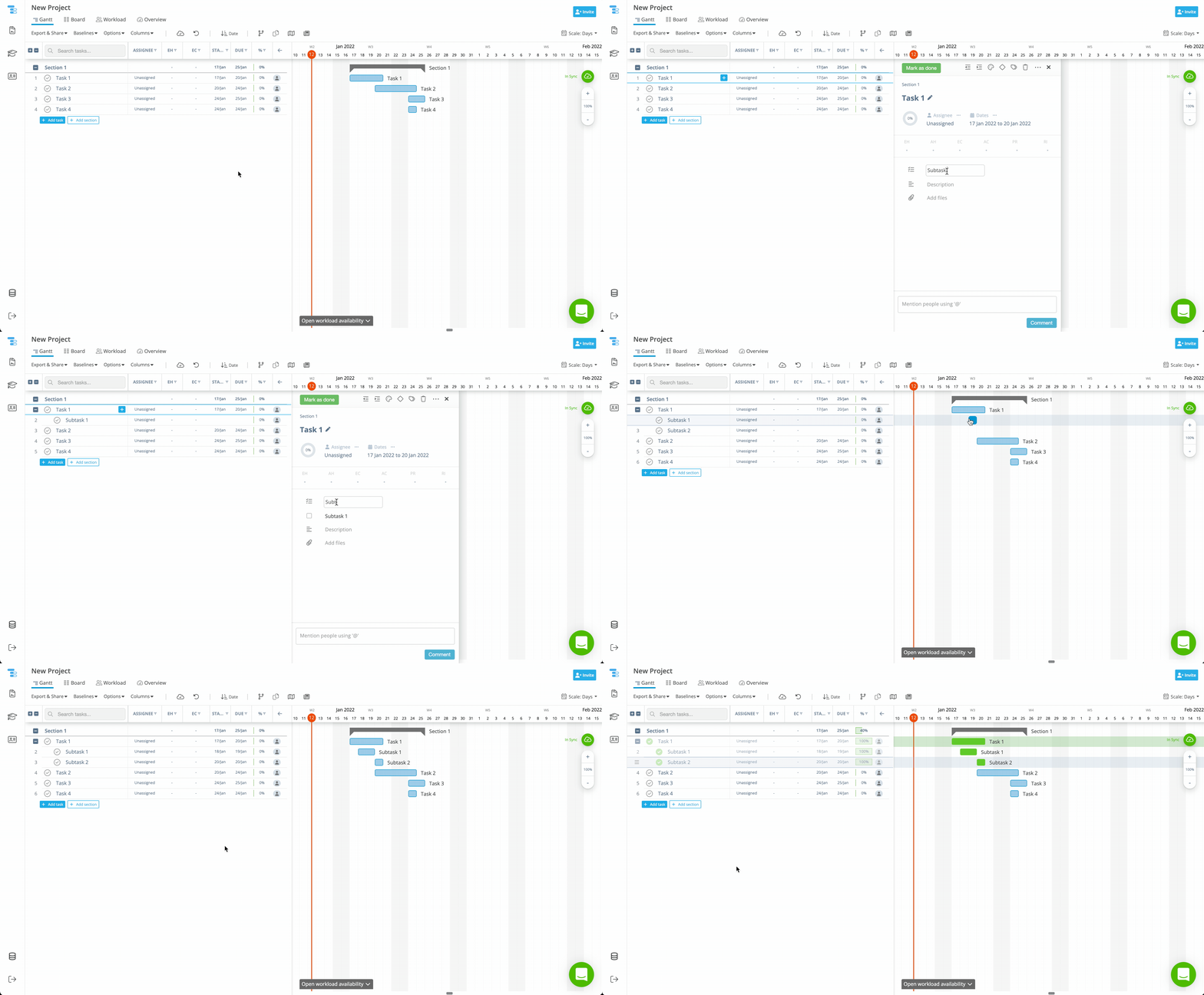
Par défaut, les sous-tâches déterminent les dates de la tâche parente. Cela signifie que les dates de début et de fin de la tâche parente sont calculées automatiquement en fonction du début le plus précoce et de la fin la plus tardive de ses sous-tâches. Visuellement, cette durée héritée est représentée par un crochet sur le diagramme de Gantt — seules les tâches parentes et les sections ont des crochets. Les tâches classiques n'affichent qu'une barre standard.
Cependant, si une tâche avait déjà ses propres dates avant d'être convertie en tâche parente, ces dates d'origine sont conservées. Dans ce cas, vous verrez une barre blanche sous le crochet, représentant les dates d'origine de la tâche assignées manuellement, tandis que le crochet reflète toujours la durée déterminée par les sous-tâches.
Ce comportement est essentiel à comprendre pour une planification précise du diagramme de Gantt et une gestion efficace des tâches récapitulatives.
➕ Comment créer des tâches et des sous-tâches
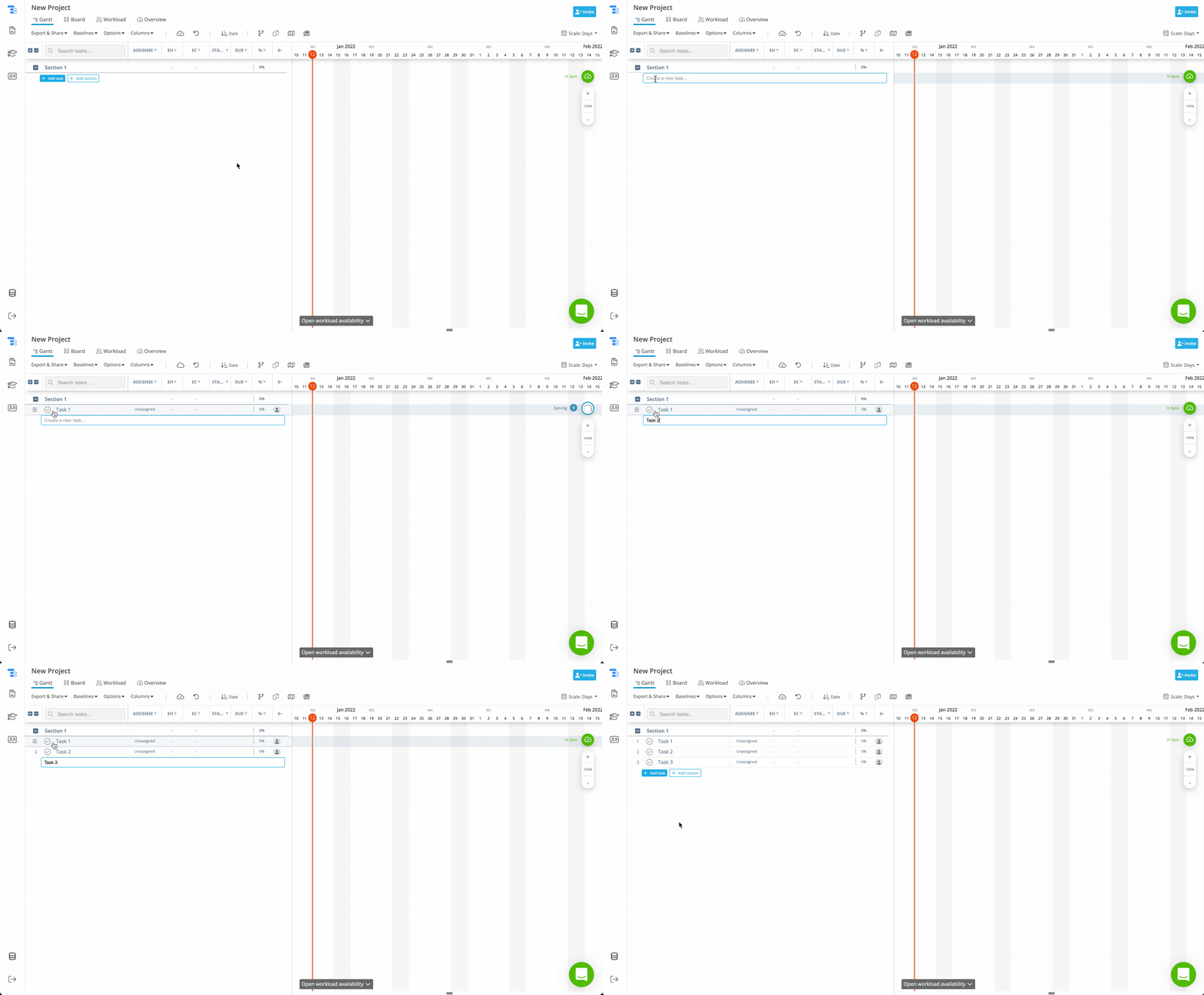
- Repérez la section où vous souhaitez ajouter les tâches.
- Cliquez sur Ajouter une tâche.
- Saisissez le nom de la tâche et appuyez sur Entrée pour la créer. Répétez cette étape pour autant de tâches que nécessaire.
- Planifiez les tâches par glisser-déposer ou en utilisant les colonnes de dates.
Plusieurs options s'offrent à vous pour créer une sous-tâche :
- Indentez simplement une tâche existante sous une autre tâche. La tâche indentée devient automatiquement une sous-tâche, et la tâche principale devient une tâche parente.
- Cliquez sur le bouton bleu « Nouvelle sous-tâche » qui apparaît à droite du nom de la tâche et saisissez le nom de la sous-tâche.
- Cliquez sur la tâche pour ouvrir le panneau de détails de la tâche. Cliquez sur Nouvelle sous-tâche et saisissez le nom de la sous-tâche.
Cette hiérarchie parent-enfant vous permet de construire des calendriers de projet structurés, d'organiser le travail en phases, livrables ou sprints, et de gérer des structures de découpage des tâches (WBS) complexes avec clarté.
🔀 Comment déplacer des tâches et modifier les dates des tâches
🔀 Comment déplacer des tâches et modifier leurs dates
Instagantt propose deux manières principales de déplacer des tâches et d'ajuster leurs dates au sein de votre diagramme de Gantt en ligne :
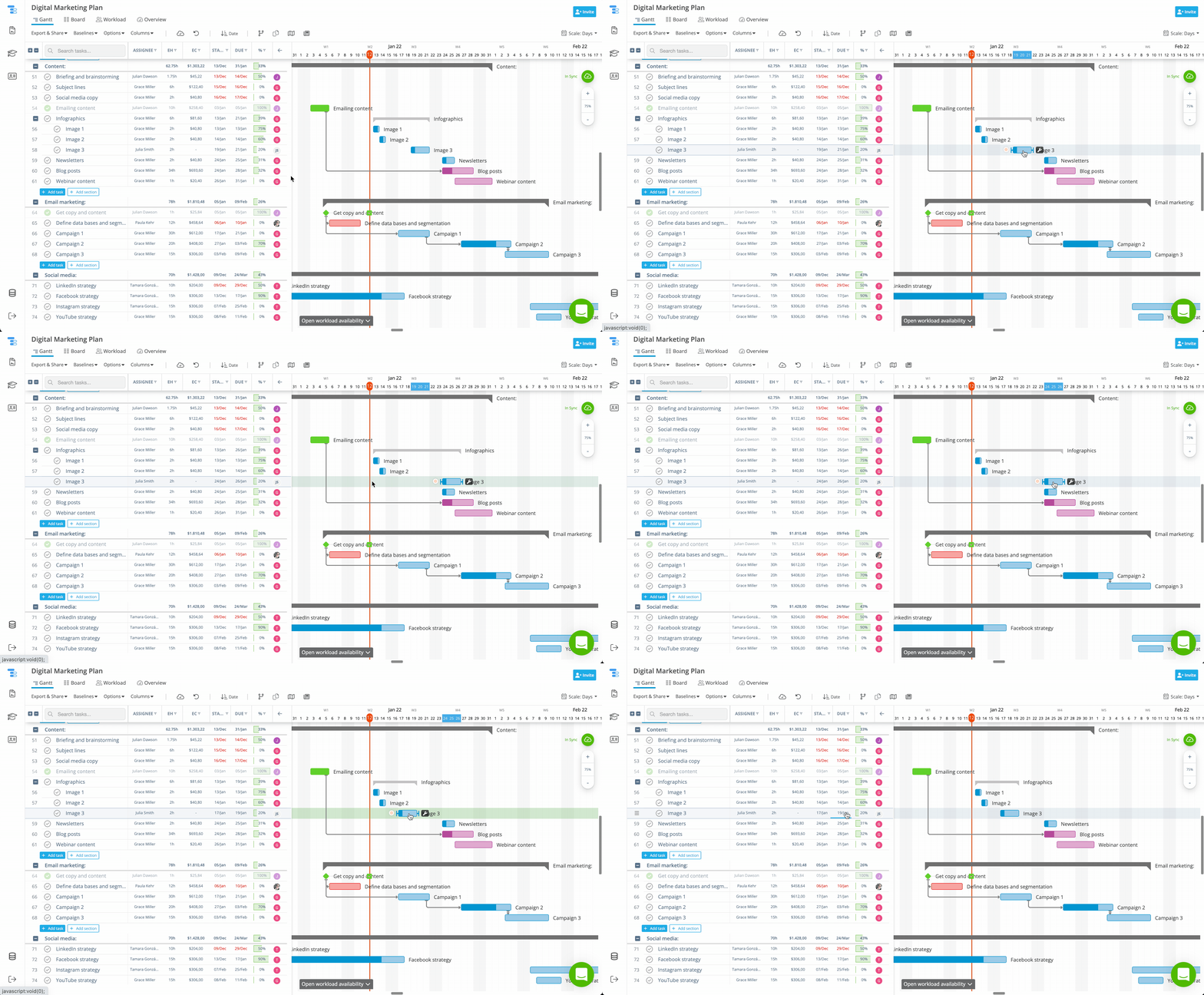
Vous pouvez déplacer une tâche directement sur la chronologie en cliquant sur sa barre et en la faisant glisser vers la gauche ou la droite. Cela décale simultanément les dates de début et de fin, ce qui est idéal pour des ajustements rapides du calendrier et le rééquilibrage de la chronologie pendant l'exécution du projet.
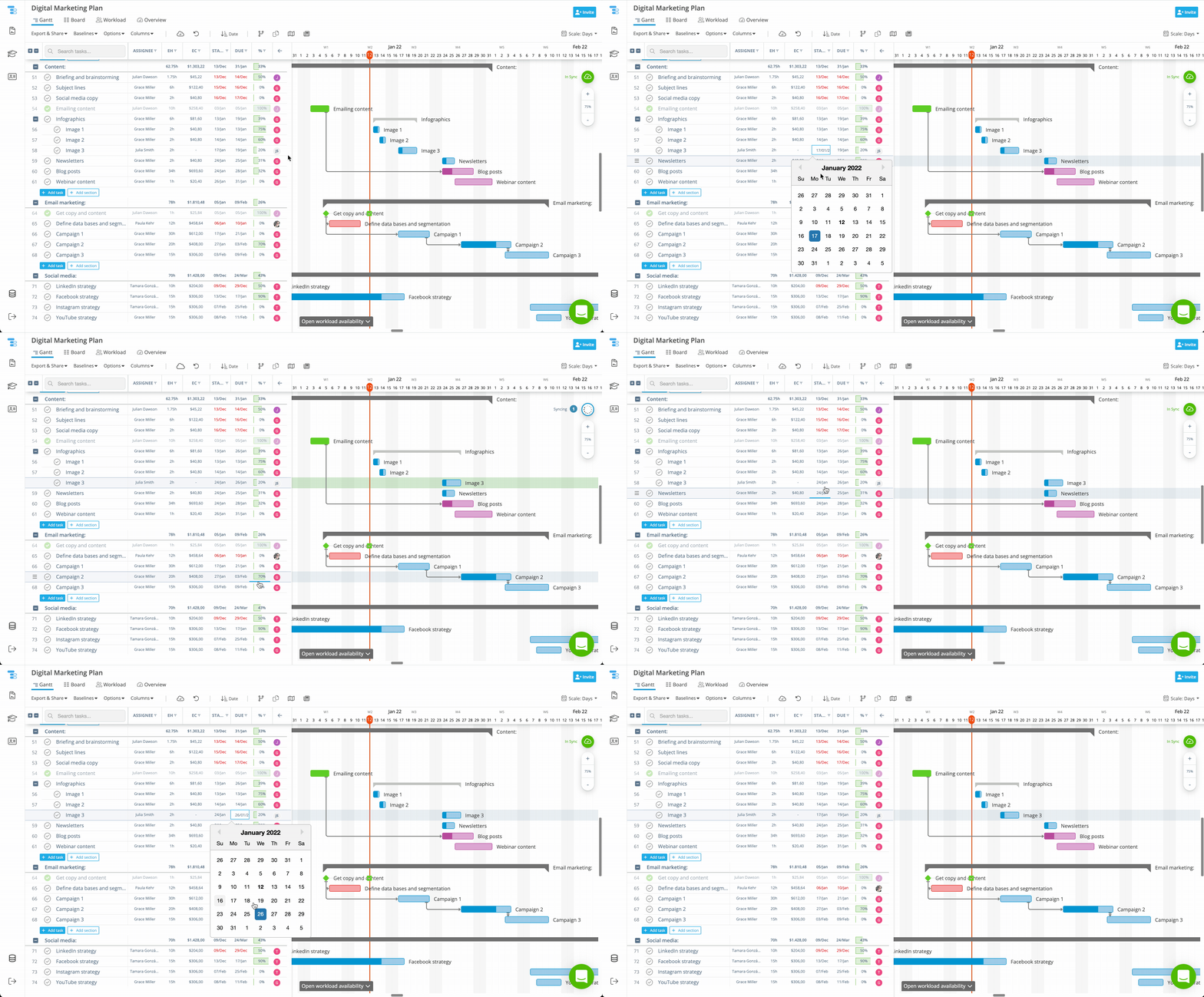
Vous pouvez également modifier les dates des tâches manuellement à l'aide des champs de date de la tâche. Cette méthode est utile lorsque vous avez besoin d'un contrôle précis des dates, par exemple pour aligner des tâches sur des échéances contractuelles ou des jalons fixes.
Ces deux méthodes se complètent pour vous offrir une flexibilité totale lors de la gestion des chronologies de projet, des dépendances et des calendriers de livraison.
Ces deux méthodes se complètent pour vous offrir une flexibilité totale lors de la gestion des délais, des dépendances et des calendriers de livraison de vos projets.
Dans Instagantt, vous pouvez supprimer les dates de début et de fin assignées manuellement à n'importe quelle tâche, qu'il s'agisse d'une tâche classique ou d'une tâche parente (récapitulative). C'est particulièrement utile lorsque vous souhaitez qu'une tâche soit à nouveau régie par des dépendances, des sous-tâches ou une logique de planification automatique plutôt que par des dates manuelles fixes.
Il existe deux façons de supprimer les dates d'une tâche :
Il existe deux façons de supprimer les dates d'une tâche :
- Survolez la tâche directement sur le diagramme de Gantt, cliquez sur l'icône de clé à molette à côté de la barre de tâche ou du crochet, puis sélectionnez Supprimer les dates.
- Cliquez sur la tâche pour ouvrir le panneau de détails, cliquez sur le menu à trois points à côté du champ Dates et sélectionnez Supprimer les dates.
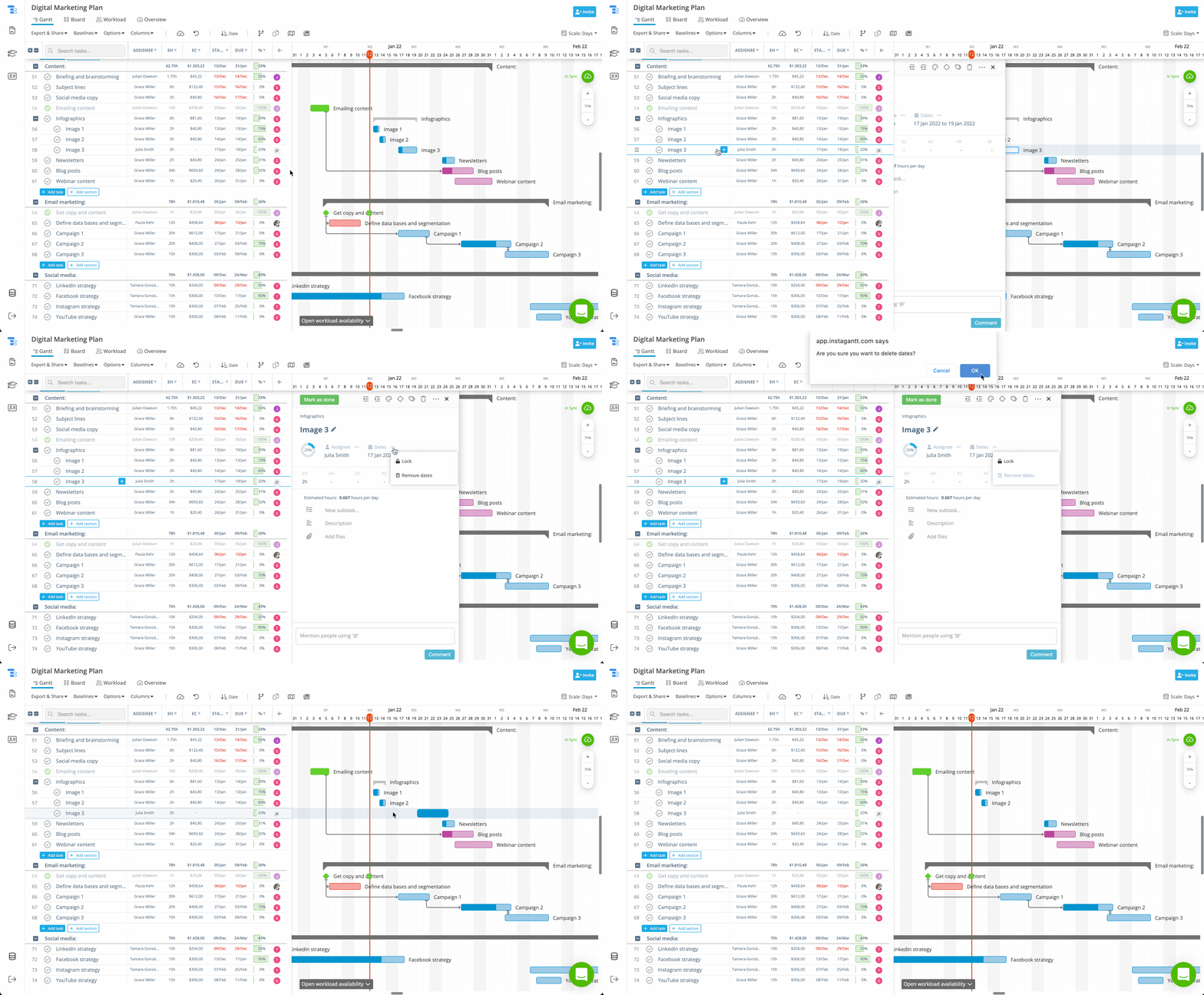
Cette fonctionnalité est essentielle pour maintenir une planification de projet claire, flexible et entièrement automatisée au sein de votre diagramme de Gantt en ligne.
👥 Qui peut créer et modifier des tâches et des sous-tâches
Tout utilisateur ayant accès à un projet peut créer, modifier, déplacer et supprimer des tâches et des sous-tâches. Il n'y a pas de couches d'autorisation supplémentaires au niveau des tâches — la collaboration est entièrement activée pour tous les membres du projet afin de favoriser la planification et l'exécution en équipe et en temps réel.
✅ Bonnes pratiques pour l'utilisation des tâches et des sous-tâches
L'utilisation stratégique des tâches et des sous-tâches améliore à la fois la visibilité et le contrôle de votre flux de travail de gestion de projet. Voici quelques bonnes pratiques éprouvées :
Structurer les tâches par phases, sprints, départements ou livrables aide les équipes à rester alignées sur des étapes d'exécution claires. Les sous-tâches sont particulièrement utiles pour diviser un travail complexe en actions mesurables pouvant être suivies indépendamment.
S'appuyer sur des tâches parentes régies par des sous-tâches garantit que les chronologies de haut niveau restent précises à mesure que le travail évolue. Combiner cela avec la planification par glisser-déposer vous permet de réagir rapidement aux changements sans perdre le contrôle de votre plan de projet global.
📌 Résumé
Les tâches et les sous-tâches sont le fondement d'une gestion de projet structurée par diagramme de Gantt dans Instagantt. En combinant les hiérarchies de tâches, l'automatisation des tâches parentes (récapitulatives), la modification flexible des dates et la planification visuelle, vous obtenez un contrôle total sur l'exécution du projet, de la planification de haut niveau à la livraison quotidienne.
🚀 Prenez le contrôle de vos calendriers de projet avec les tâches et les sous-tâches
Utilisez les tâches, les sous-tâches et les tâches parentes dans Instagantt pour transformer des plans complexes en chronologies claires et exploitables. Commencez à créer des diagrammes de Gantt en ligne plus intelligents, optimisez la planification de vos projets et assurez le suivi de chaque livrable.
❓ Foire aux questions (FAQ)
Une tâche est une unité de travail autonome, tandis qu'une sous-tâche est une tâche imbriquée qui appartient à une tâche parente et aide à diviser un travail complexe en étapes plus petites.
Oui. Par défaut, les sous-tâches définissent automatiquement la durée de la tâche parente. La date de début de la tâche parente correspondra à la date la plus précoce parmi les dates de début des sous-tâches, et la date d'échéance à la date la plus tardive parmi les dates d'échéance des sous-tâches.
Cela indique que la tâche parente possède toujours ses dates d'origine attribuées manuellement, en plus des dates générées par les sous-tâches.
Oui. Utilisez l'option Supprimer les dates à partir du menu « clé » de la tâche.
Vous pouvez déplacer des tâches en les faisant glisser sur le diagramme de Gantt ou en modifiant manuellement leurs dates.
Pourquoi vois-je une barre blanche sous certains crochets de tâches parentes ?
Cela indique que la tâche parente possède toujours ses dates d'origine attribuées manuellement, en plus des dates définies par les sous-tâches.
Puis-je supprimer ces dates d'origine sans supprimer la tâche ?
Oui. Utilisez l'option Supprimer les dates dans le menu clé à molette de la tâche.
Quelles sont les deux façons de déplacer une tâche dans Instagantt ?
Vous pouvez déplacer des tâches en les faisant glisser sur le diagramme de Gantt ou en modifiant manuellement leurs dates.