Personnaliser les jours ouvrés
En gestion de projet, savoir quand votre équipe travaille est aussi important que ce qu'elle fait. Les écarts dans les timelines, les week-ends et les horaires non standard peuvent tous impacter les dates de livraison et la planification des ressources. Avec le paramètre Jours ouvrés personnalisés d'Instagantt, vous créez un calendrier qui reflète le rythme de travail réel de votre équipe — vous offrant des timelines plus précises, une planification de la charge de travail plus claire et moins de surprises.
En gestion de projet, savoir quand votre équipe travaille est aussi important que de savoir ce qu'elle fait. Les écarts dans les chronologies, les week-ends et les horaires non standard peuvent tous avoir un impact sur les dates de livraison et la planification des ressources. Avec le réglage des jours ouvrés personnalisés d'Instagantt, vous créez un calendrier qui reflète le rythme de travail réel de votre équipe — ce qui vous donne des chronologies plus précises, une planification de la charge de travail plus claire et moins de surprises.
- Pourquoi configurer des jours ouvrés personnalisés ?
- Comment configurer les jours ouvrés personnalisés
- Effets sur le calendrier de votre projet
- Résumé
- Foire aux questions (FAQ)
💡 Pourquoi configurer des jours ouvrés personnalisés ?
💡 Pourquoi définir des jours ouvrés personnalisés ?
- Une planification et des durées de projet plus précises
- Une meilleure utilisation des ressources, puisque votre timeline correspond à la réalité
- Moins de surprises dans la timeline lorsque les jours non ouvrés sont pris en compte
- Une meilleure visibilité dans votre diagramme de Gantt sur la façon dont les tâches correspondent aux jours ouvrés réels
L'utilisation des jours ouvrés personnalisés aligne votre calendrier de projet sur la disponibilité réelle de votre équipe — permettant ainsi une exécution de projet plus prévisible et efficace.
L'utilisation de jours ouvrés personnalisés aligne votre calendrier de projet sur la disponibilité réelle de votre équipe — permettant une exécution de projet plus prévisible et efficace.
⚙️ Comment configurer les jours ouvrés personnalisés
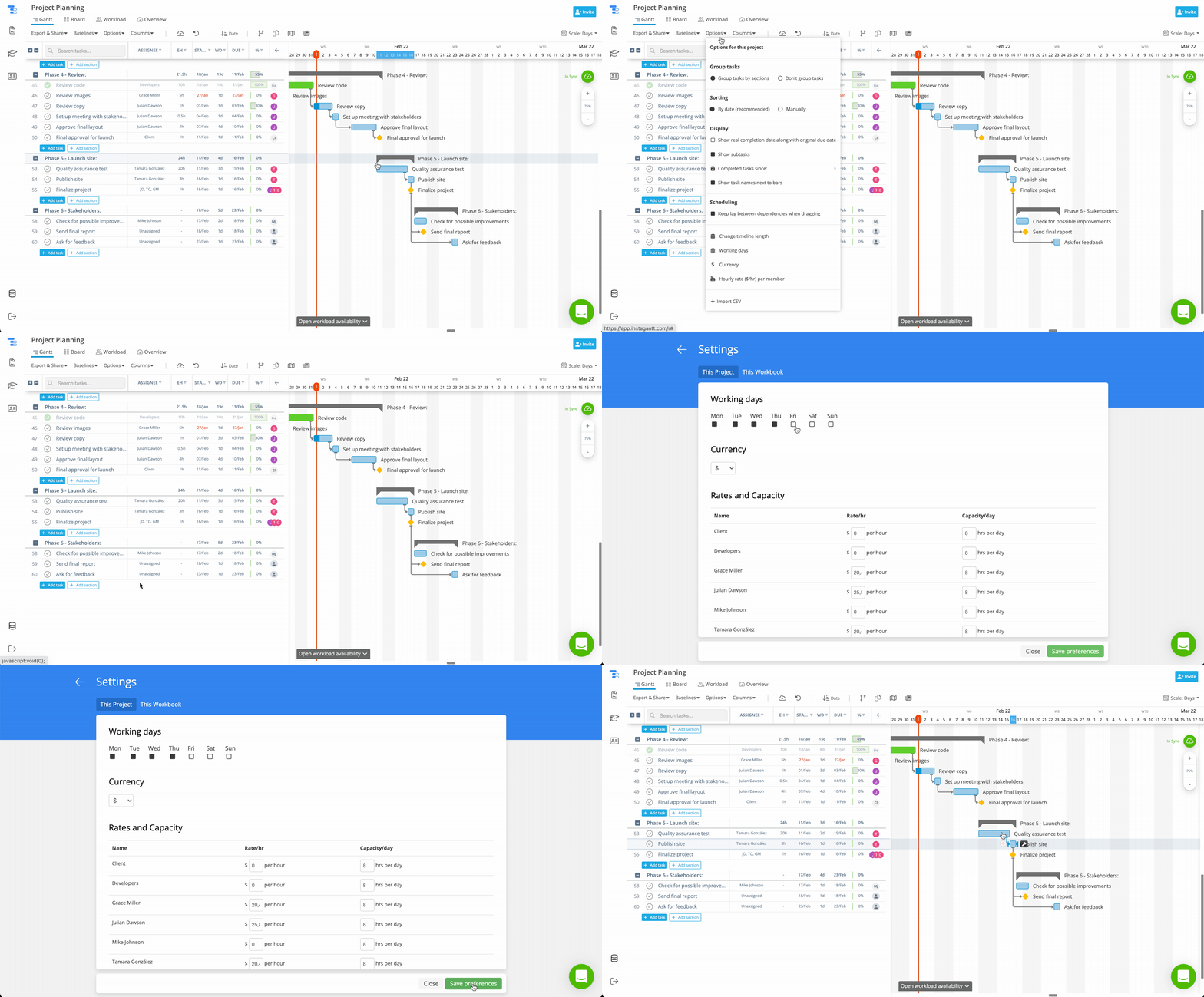
- Sélectionnez Options dans le menu supérieur de votre projet.
- Cliquez sur Jours ouvrés.
- Choisissez si cela s'applique à l'ensemble du classeur ou seulement au projet en cours — notez que les paramètres au niveau du projet priment sur les paramètres du classeur.
- Sélectionnez les jours de la semaine où votre équipe travaille (du lundi au dimanche).
- Cliquez sur Enregistrer les préférences pour appliquer. Les changements seront immédiatement répercutés dans votre diagramme de Gantt et dans toutes les vues associées.
✅ Conseil : Si vous avez un mélange d'équipes travaillant toute la semaine et d'horaires à temps partiel (ex : semaine de 4 jours ou travail posté), créez des projets ou des dossiers séparés et appliquez des paramètres de jours ouvrés personnalisés à chacun.
✅ Conseil : Si vous avez un mélange d'équipes travaillant à temps plein et d'horaires partiels (ex. : semaine de 4 jours ou travail posté), créez des projets ou des dossiers distincts et appliquez des paramètres de jours ouvrés personnalisés à chacun.
📊 Effets sur votre calendrier de projet
📊 Effets sur votre calendrier de projet
Une fois les jours ouvrés personnalisés activés, plusieurs aspects de votre planning s'ajustent :
-> La durée des tâches ne comptabilisera que les jours ouvrés sélectionnés, afin que les échéances reflètent le temps de travail réel et non seulement les jours calendaires.
-> La chronologie visuelle de votre diagramme de Gantt ignorera les jours non ouvrés et alignera les barres en conséquence.
-> Les calculs de charge de travail, l'allocation des ressources et les simulations de congés sont plus précis car ils intègrent les jours qui comptent comme travaillés.
-> Si vous modifiez les paramètres des jours ouvrés en cours de projet, le diagramme de Gantt se mettra à jour pour afficher le nouveau modèle, vous permettant de voir comment les changements affectent la livraison.
En reflétant votre rythme de travail réel, la personnalisation des jours ouvrés vous aide à élaborer des chronologies plus fiables et à coordonner les tâches lorsque la disponibilité de l'équipe ne suit pas les modèles calendaires standard.
📌 Résumé
Personnaliser les jours ouvrés dans Instagantt vous permet d'aligner votre planning sur la façon dont votre équipe travaille réellement, et non sur ce qu'un calendrier suppose. En définissant les bons jours ouvrés, votre planification de projet, les délais du diagramme de Gantt et la répartition de la charge de travail deviennent beaucoup plus précis et transparents.
🚀 Faites correspondre votre planning à la réalité
Personnalisez les jours ouvrés dès maintenant dans Instagantt et créez vos plannings de projet sur la chronologie qui correspond à la disponibilité réelle de votre équipe.
❓ Foire aux questions (FAQ)
Oui, les paramètres au niveau du projet remplacent les paramètres du classeur, ce qui vous permet de spécifier des horaires différents par projet.
La durée des tâches sera recalculée pour ne refléter que les jours ouvrés ; les jours non ouvrés ne seront plus comptabilisés dans le temps de la tâche.
Oui, lors de l'enregistrement, la vue du diagramme de Gantt et les barres de la chronologie reflètent immédiatement les nouveaux paramètres de jours ouvrés.
Oui, la personnalisation des jours ouvrés est disponible dans toutes les versions d'Instagantt.
Oui, dès l'enregistrement, la vue du diagramme de Gantt et les barres de la chronologie reflètent immédiatement les nouveaux paramètres de jours ouvrés.
Cette fonctionnalité fonctionne-t-elle pour Instagantt pour Asana ?
Oui, les jours ouvrés personnalisés sont disponibles dans toutes les versions d'Instagantt.