Exports de feuilles de calcul
L'exportation de votre diagramme de Gantt vers Excel vous permet d'extraire les données de votre projet d'Instagantt, facilitant ainsi le partage, l'analyse et la production de rapports sur votre travail. Que vous ayez besoin d'un tableur pour les parties prenantes, d'une édition hors ligne ou d'une analyse approfondie, l'exportation favorise des flux de travail de planification de diagramme de Gantt et de gestion de projet plus flexibles.
L'exportation de votre diagramme Gantt vers Excel vous permet de sortir vos données de projet d'Instagantt, ce qui facilite le partage, l'analyse et le reporting de votre travail. Que vous ayez besoin d'une feuille de calcul pour les parties prenantes, pour une édition hors ligne ou pour une analyse approfondie, l'exportation permet une planification de diagramme Gantt et des flux de travail de gestion de projet plus flexibles.
- À quoi sert l'exportation vers Excel ?
- Comment exporter un diagramme de Gantt vers Excel
- Ce qui est inclus dans l'exportation Excel
- Exporter les données de charge de travail
- Quand l'exportation vers Excel est-elle utile ?
- Résumé
- Foire aux questions (FAQ)
🧠 À quoi sert l'exportation vers Excel ?
🧠 À quoi sert l'exportation vers Excel ?
Lorsque vous exportez un diagramme de Gantt vers Excel, Instagantt génère un tableur comprenant à la fois vos données de liste de tâches et une représentation visuelle de la chronologie Gantt, incluant les barres de tâches et les dates.
Cela rend les exportations Excel idéales pour le reporting, la collaboration avec des parties prenantes externes et le traitement des données de projet dans des environnements nécessitant un tableur.
⬇️ Comment exporter un diagramme de Gantt vers Excel
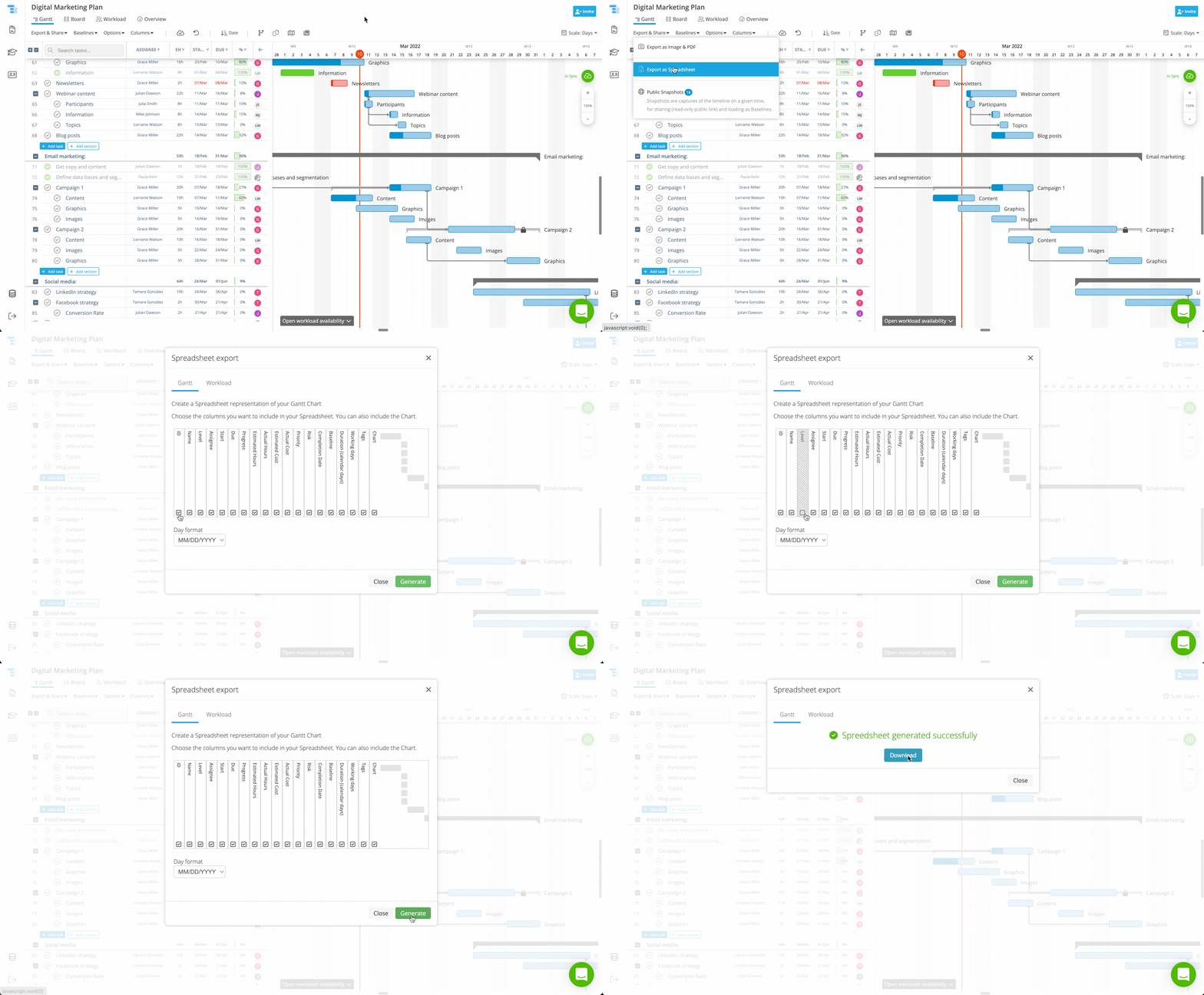
- Ouvrez votre projet dans Instagantt
- Cliquez sur Exporter et partager en haut du projet
- Sélectionnez Exporter en tant que feuille de calcul
- Choisissez Diagramme de Gantt comme type d'exportation
- Sélectionnez les colonnes que vous souhaitez inclure
- Cliquez sur Générer
- Une fois le traitement terminé, cliquez sur Télécharger
Le système générera un fichier Excel basé sur la configuration actuelle de votre diagramme.
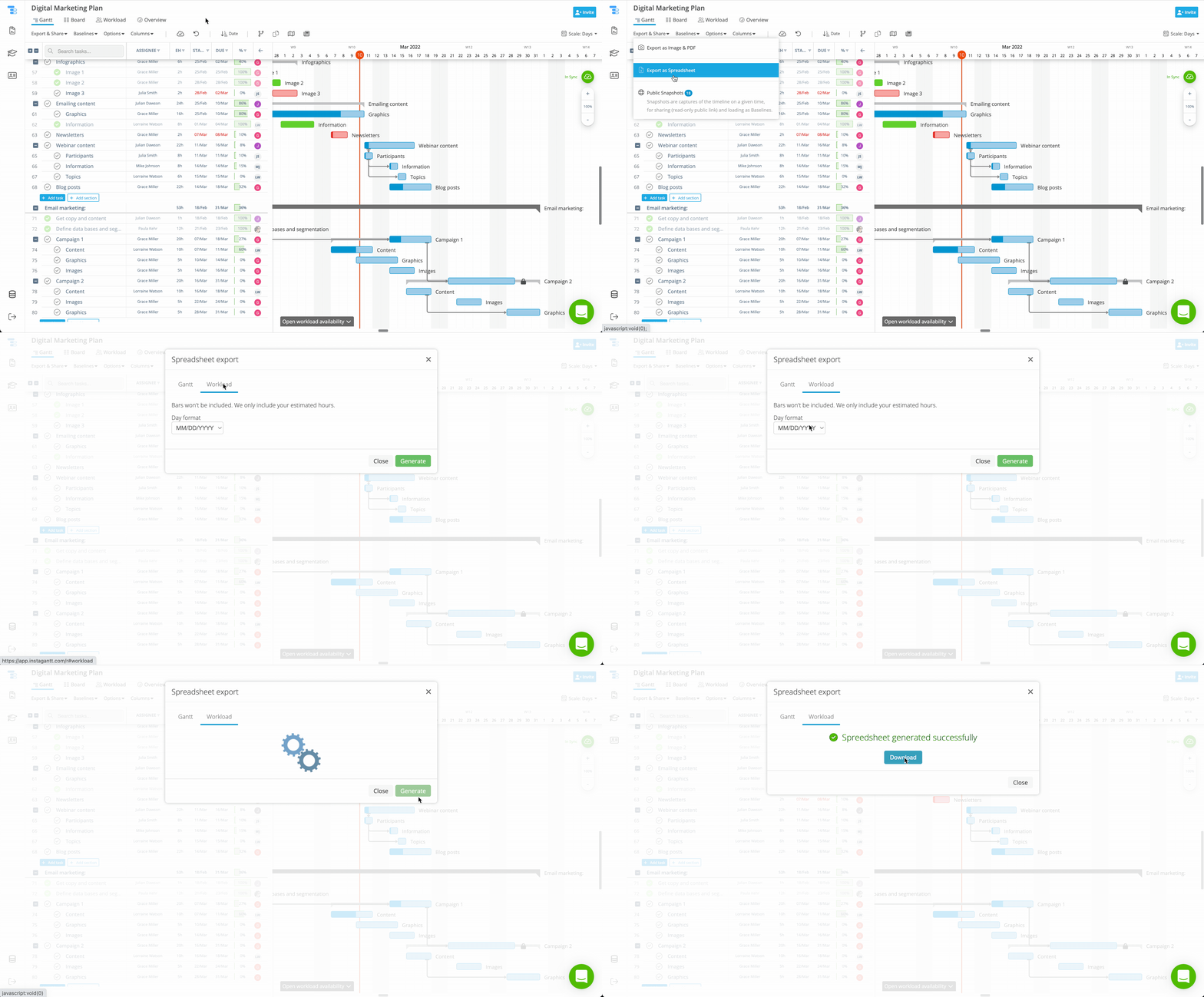
Alternativement, vous pouvez suivre le même processus d'exportation mais sélectionner Charge de travail en haut des options d'exportation au lieu de Diagramme de Gantt. Cela générera un export de la charge de travail axé sur les heures estimées et l'allocation des ressources, sans que vous ayez à répéter les étapes d'exportation.
📄 Ce qui est inclus dans l'export Excel
📄 Ce qui est inclus dans l'exportation Excel
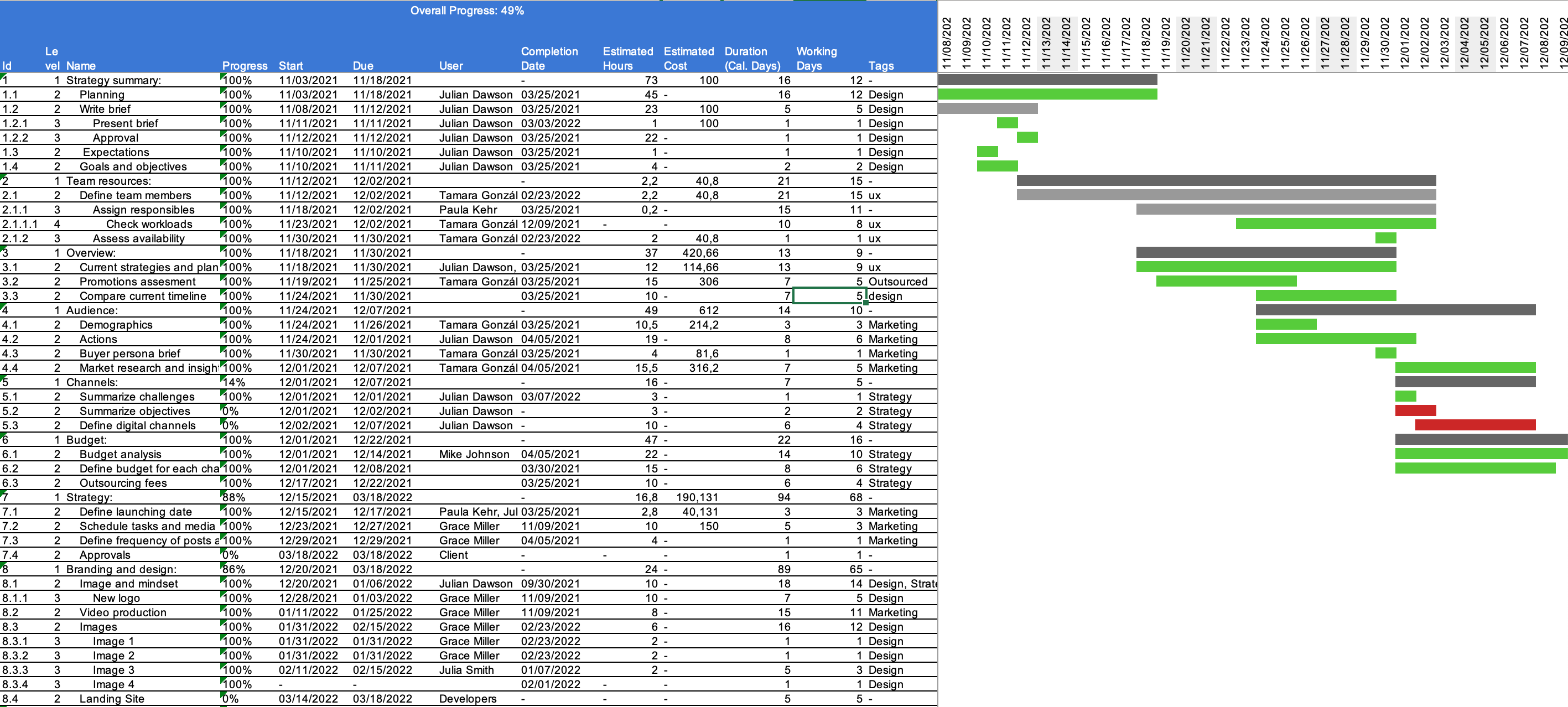
- Noms des tâches et des sous-tâches
- Dates de début et dates d'échéance
- Durées et dépendances
- Baselines
- Utilisateurs et ressources assignés
- Toutes les colonnes activées visibles sur le diagramme
- Une chronologie Gantt visuelle alignée sur les lignes de tâches
L'exportation reflète la structure et la hiérarchie de votre projet, facilitant la compréhension des relations entre les tâches et de la logique de planification en dehors d'Instagantt.
👥 Exportation des données de charge de travail
👥 Exportation des données de charge de travail
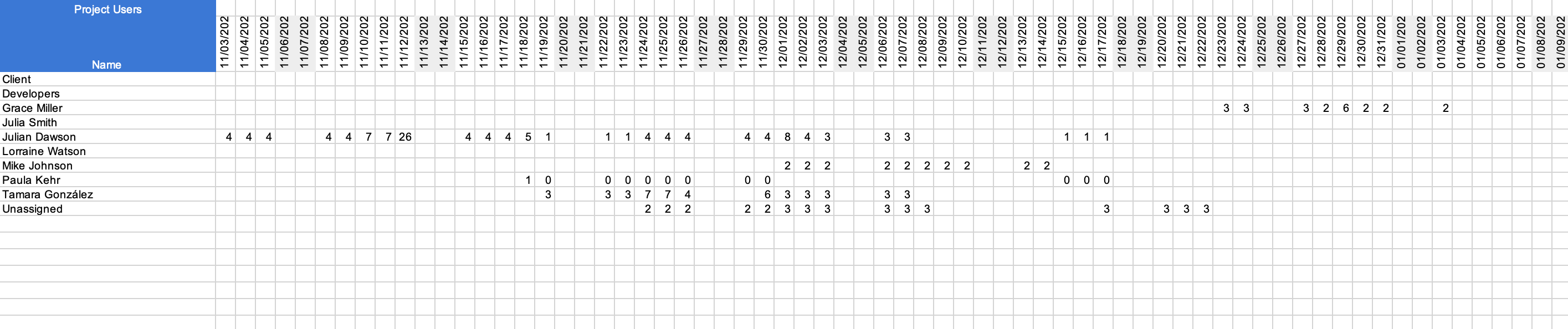
En plus des diagrammes de Gantt, Instagantt vous permet d'exporter des feuilles de calcul de Charge de travail.
Ces feuilles de calcul se concentrent sur les heures estimées par utilisateur ou par ressource, aidant les équipes à analyser la capacité, la répartition de l'effort et l'équilibre de la charge de travail à travers le projet.
💡 Quand l'exportation vers Excel est utile
💡 Quand l'exportation vers Excel est-elle utile
- Partager des plans de projet avec des parties prenantes qui préfèrent les feuilles de calcul
- Création de rapports personnalisés ou de résumés
- Consultation des données du projet hors ligne
- Archivage de snapshots de projet
- Aide à la budgétisation, aux prévisions ou aux audits
En combinant des chronologies visuelles avec des données structurées, les exports Excel étendent la valeur de votre logiciel de Gantt au-delà du diagramme lui-même.
En combinant des chronologies visuelles et des données structurées, les exports Excel étendent la valeur de votre logiciel Gantt au-delà du simple graphique.
📌 Résumé
L'exportation de diagrammes de Gantt vers Excel vous offre un moyen puissant de réutiliser et de partager vos données de projet. En incluant à la fois les détails des tâches et les chronologies visuelles, les exports Excel favorisent le reporting, la collaboration et une analyse approfondie tout en maintenant la cohérence et l'accessibilité de votre planification Gantt.
🚀 Allez plus loin avec vos données Gantt
Exportez votre diagramme de Gantt vers Excel et transformez votre plan de projet en un rapport flexible et partageable, utilisable partout où votre équipe en a besoin.
❓ Foire aux questions (FAQ)
Oui. La feuille de calcul exportée comprend à la fois les données des tâches et une représentation visuelle de la chronologie Gantt si l'utilisateur choisit de l'inclure dans la boîte de dialogue de configuration de l'exportation.
Oui. Vous pouvez sélectionner précisément les colonnes à inclure avant de générer la feuille de calcul.
Oui. Instagantt permet d'exporter des feuilles de calcul de charge de travail avec les heures estimées par utilisateur ou par ressource.
Non. L'exportation crée une copie de vos données et ne modifie pas votre projet dans Instagantt.
Non. Les exports de feuilles de calcul sont toujours générés en jours afin d'avoir une cellule par jour pour dessiner correctement les barres du diagramme de Gantt.
L'exportation affecte-t-elle les données de mon projet ?
Non. L'exportation crée une copie de vos données et ne modifie pas votre projet dans Instagantt.
Puis-je exporter une feuille de calcul en semaines, mois ou trimestres ?
Non. Les exports de feuilles de calcul sont toujours générés en jours afin d'avoir une cellule par jour pour tracer correctement les barres du diagramme de Gantt.