Vue Chronologique
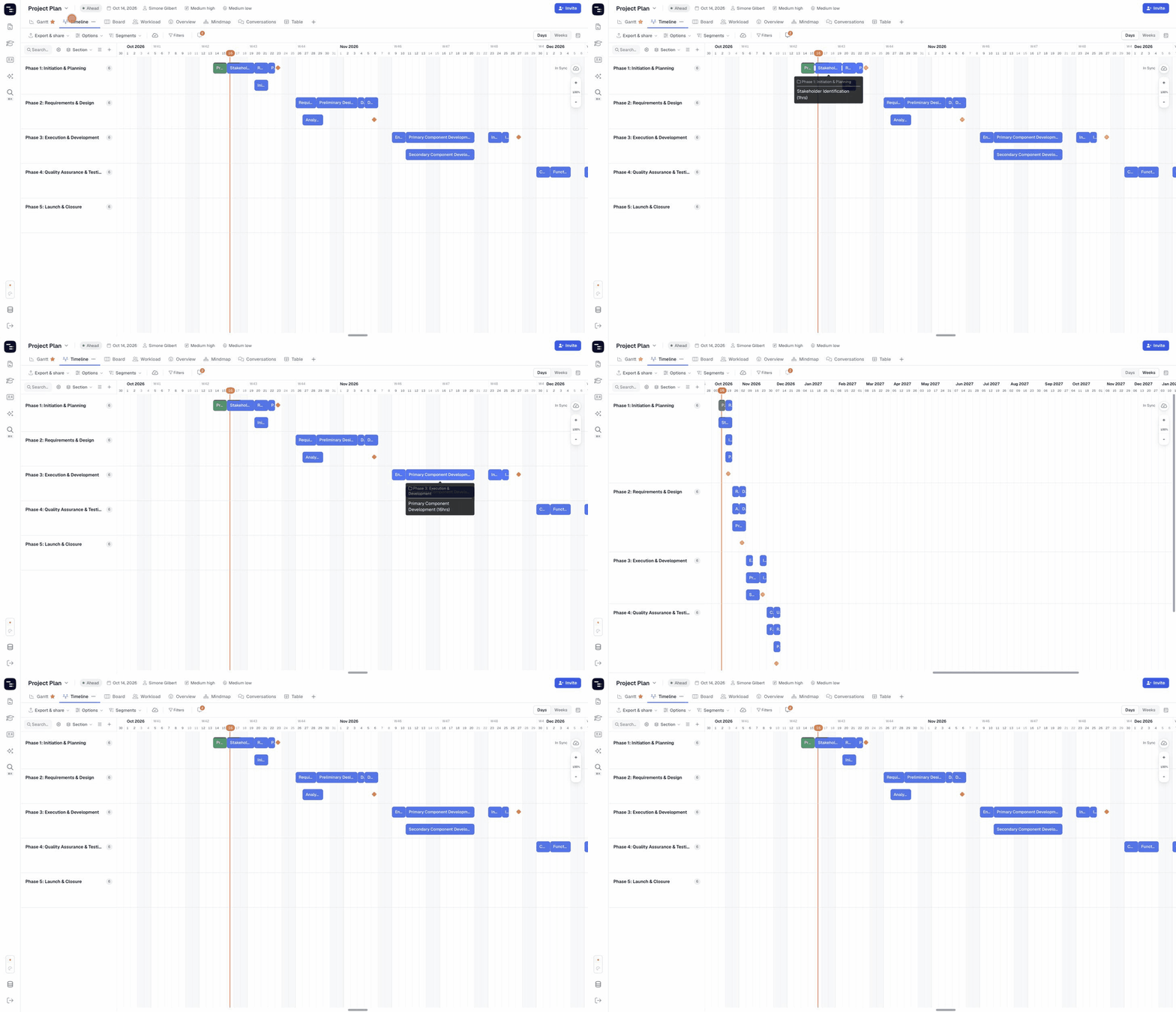
La Vue Chronologique affiche votre projet sous forme de couloirs horizontaux sur un calendrier. Les tâches sont regroupées dans chaque couloir sous forme de barres, vous permettant de voir en un coup d'œil comment le travail est réparti entre les sections, les personnes ou n'importe quel champ personnalisé à liste déroulante — sans la longue liste de tâches du diagramme de Gantt.
🧭 Table des matières
- Qu'est-ce que la Vue Chronologique dans Instagantt ?
- Comment ouvrir la Vue Chronologique
- Comment grouper votre chronologie
- Travailler avec des tâches dans la Vue Chronologique
- Paramètres de chronologie et sections
- Vue Chronologique vs Vue Charge de travail
- Résumé
- Foire aux questions (FAQ)
🧠 Qu'est-ce que la Vue Chronologique dans Instagantt ?
La Vue Chronologique est un calendrier basé sur des couloirs. Chaque couloir représente un groupe — une section, un responsable ou une valeur d'un champ personnalisé à liste déroulante — et chaque tâche de ce groupe est représentée par une barre entre ses dates de début et d'échéance. Les tâches qui se chevauchent sont empilées sur des lignes distinctes à l'intérieur du même couloir, et chaque couloir affiche le nombre de tâches qu'il contient.
Elle est idéale pour les feuilles de route, la planification des ressources et les réunions de suivi, où la question est « qu'est-ce qui se passe quand, et pour qui ? » plutôt que « comment les tâches sont-elles liées ? ».
🎯 Comment ouvrir la Vue Chronologique
- Ouvrez votre projet dans Instagantt.
- Dans la rangée d'onglets de vue en haut du projet, cliquez sur Vue Chronologique.
- Si vous ne voyez pas l'onglet Vue Chronologique, cliquez sur le bouton + à la fin des onglets de vue et cochez Vue Chronologique pour l'ajouter au projet.
🗂 Comment grouper votre Vue Chronologique
Utilisez le bouton de groupement dans l'en-tête de la liste des couloirs (il affiche le groupement actuel, par ex. Section) pour choisir comment les couloirs sont construits :
- Section — un couloir par section de projet (par défaut).
- Responsable — un couloir par personne ou ressource. Les tâches avec plusieurs responsables apparaissent dans chacun de leurs couloirs.
- Champs personnalisés à liste déroulante — un couloir par option du champ sélectionné.
En bas du même menu, choisissez Définir « [grouping] » comme valeur par défaut du projet pour faire de ce groupement le point de départ pour toute personne ouvrant la Vue Chronologique dans ce projet.
🖱 Travailler avec des tâches dans la Vue Chronologique
- Survolez une barre pour voir le nom complet de la tâche, la section et les heures estimées.
- Cliquez sur une barre pour ouvrir le volet des détails de la tâche et modifier n'importe quel champ.
- Faites glisser une barre vers la gauche ou la droite pour replanifier la tâche. Les tâches dépendantes sont déplacées automatiquement, tout comme dans la Vue Gantt.
- Survolez un emplacement vide dans un couloir et cliquez sur + pour créer une nouvelle tâche à cette date.
- Utilisez la barre de recherche en haut de la liste des couloirs pour trouver des tâches par nom.
Le sélecteur Jours / Semaines, les options d'affichage du calendrier, les contrôles du zoom et le marqueur Aujourd'hui fonctionnent de la même manière que dans la Vue Gantt.
⚠️ Conseil : Déplacer une tâche dans la Vue Chronologique modifie ses dates réelles. Si vous déplacez un élément par erreur, utilisez Annuler (ou l'historique des versions sous l'icône de nuage) pour revenir en arrière.
⚙️ Paramètres de chronologie et sections
- Paramètres de chronologie (icône d'engrenage) — cochez Inclure les sous-tâches pour afficher les sous-tâches comme leurs propres barres.
- Réorganiser les sections (icône de liste) — faites glisser les sections dans un nouvel ordre lorsque la chronologie est groupée par Section.
- Ajouter une section (icône +) — saisissez un nom pour créer une nouvelle section sans quitter la vue.
⚖️ Vue Chronologique vs Vue Charge de travail
Les deux vues affichent les tâches dans des couloirs sur un calendrier, et grouper la Vue Chronologique par Responsable vous donne un couloir par personne, tout comme la Vue Charge de travail. La différence réside dans ce que chaque couloir vous indique :
- La Vue Charge de travail concerne la capacité. Le couloir de chaque personne affiche sa charge de travail quotidienne en heures (Heures estimées divisées par la Durée, cumulées par jour), et les jours où quelqu'un dépasse sa capacité sont affichés en rouge. Utilisez-la pour équilibrer les affectations et éviter les surcharges.
- La Vue Chronologique concerne le planning. Chaque couloir affiche les barres de tâches elles-mêmes, réparties sur des lignes, et peut être groupé par section, responsable ou champ personnalisé à liste déroulante. Utilisez-la pour examiner ce qui se passe et à quel moment, par phase, par personne ou par catégorie, et pour replanifier en faisant glisser les barres.
Les deux vues partagent les mêmes données que la Vue Gantt, ce qui vous permet de vérifier la capacité dans Charge de travail et de présenter le plan dans Chronologique.
📌 Résumé
La Vue Chronologique vous offre une image compacte de votre planning basée sur des couloirs. Avec elle, vous pouvez :
- Grouper le travail par section, responsable ou champ personnalisé
- Repérer d'un coup d'œil les périodes d'activité intense et les creux
- Replanifier les tâches en faisant glisser les barres
- Créer des tâches et des sections directement sur la chronologie
🚀 Présentez votre plan dans des couloirs
Activez la Vue Chronologique dans votre prochain projet pour partager une feuille de route claire, organisée par couloirs, avec votre équipe et les parties prenantes.
❓ Foire aux questions (FAQ)
La Vue Chronologique est-elle identique à l'échelle chronologique Jours / Semaines ?
Non. La Vue Chronologique est une vue de projet distincte avec des couloirs. Le sélecteur Jours / Semaines modifie uniquement l'échelle du calendrier dans Gantt, Chronologique et Charge de travail. Consultez notre guide Échelle Jours et Semaines pour plus de détails.
Puis-je voir les dépendances dans la Vue Chronologique ?
Les dépendances ne sont pas tracées dans la Vue Chronologique, mais elles sont toujours respectées : lorsque vous déplacez une tâche, ses tâches dépendantes se déplacent avec elle. Utilisez la Vue Gantt pour créer et modifier des dépendances.
Puis-je afficher les sous-tâches ?
Oui. Ouvrez les paramètres de Chronologique (icône d'engrenage) et cochez Inclure les sous-tâches.
Chaque personne voit-elle un groupement différent ?
Vous pouvez changer de groupement à tout moment. Pour définir le groupement de départ pour tout le monde, choisissez Définir « [grouping] » comme valeur par défaut du projet dans le menu de groupement.
Pourquoi ne puis-je pas voir l'onglet Vue Chronologique dans mon projet ?
Les vues peuvent être activées ou désactivées par projet. Cliquez sur le bouton + à la fin des onglets de vue et cochez Vue Chronologique.