Baselines
En gestion de projet, le suivi de l'avancement est aussi important que la planification. Avec les Baselines d'Instagantt, vous pouvez capturer un instantané de l'état actuel de votre projet et le comparer ultérieurement à votre diagramme en direct pour mesurer les changements, suivre l'avancement et même restaurer des dates perdues. Cet outil puissant vous aide à analyser les performances, à surveiller les écarts et à maintenir votre projet sur la bonne voie — le tout au sein de votre diagramme de Gantt en ligne.
🧭 Table des matières
- Que sont les Baselines ?
- Comment créer une Baseline
- Comment charger et comparer une Baseline
- Comment restaurer un projet à partir d'une Baseline
- Résumé
- Foire aux questions (FAQ)
💡 Que sont les Baselines ?
Une baseline est une capture sauvegardée de la chronologie de votre projet à un moment précis. Lorsque vous créez une baseline dans Instagantt, la plateforme enregistre les tâches et les dates de votre diagramme exactement telles qu'elles sont. Plus tard, vous pourrez charger cet instantané et le comparer à votre diagramme actuel pour visualiser les changements et suivre l'évolution de votre projet.
Utilisez les baselines pour :
- Comparer l'avancement prévu par rapport à l'avancement réel
- Identifier les retards, les décalages ou les modifications du calendrier
- Restaurer des versions antérieures de votre projet en cas de besoin
⚙️ Comment créer une baseline
Créer une baseline dans Instagantt est simple et rapide :
- Ouvrez le menu Baselines de votre projet (situé dans la barre d'outils supérieure).
- Cliquez sur Nouvelle baseline.
- Saisissez un nom pour votre baseline — choisissez un nom descriptif (par ex., « Plan de lancement » ou « Calendrier T1 »).
- Cliquez sur Créer pour l'enregistrer.
Votre nouvelle baseline apparaîtra désormais dans la liste, accompagnée d'un horodatage indiquant précisément quand elle a été créée.
💡 Astuce : Vous pouvez également créer une baseline depuis Recherche et commandes (⌘K) en tapant « baseline ». Les snapshots publics peuvent également être chargés en tant que baseline — consultez notre guide sur les Snapshots publics.
🔍 Comment charger et comparer une baseline
Une fois que vous avez créé une ou plusieurs baselines, vous pouvez les charger à tout moment pour comparer les versions passées et présentes de votre projet :
- Allez dans le menu Baselines.
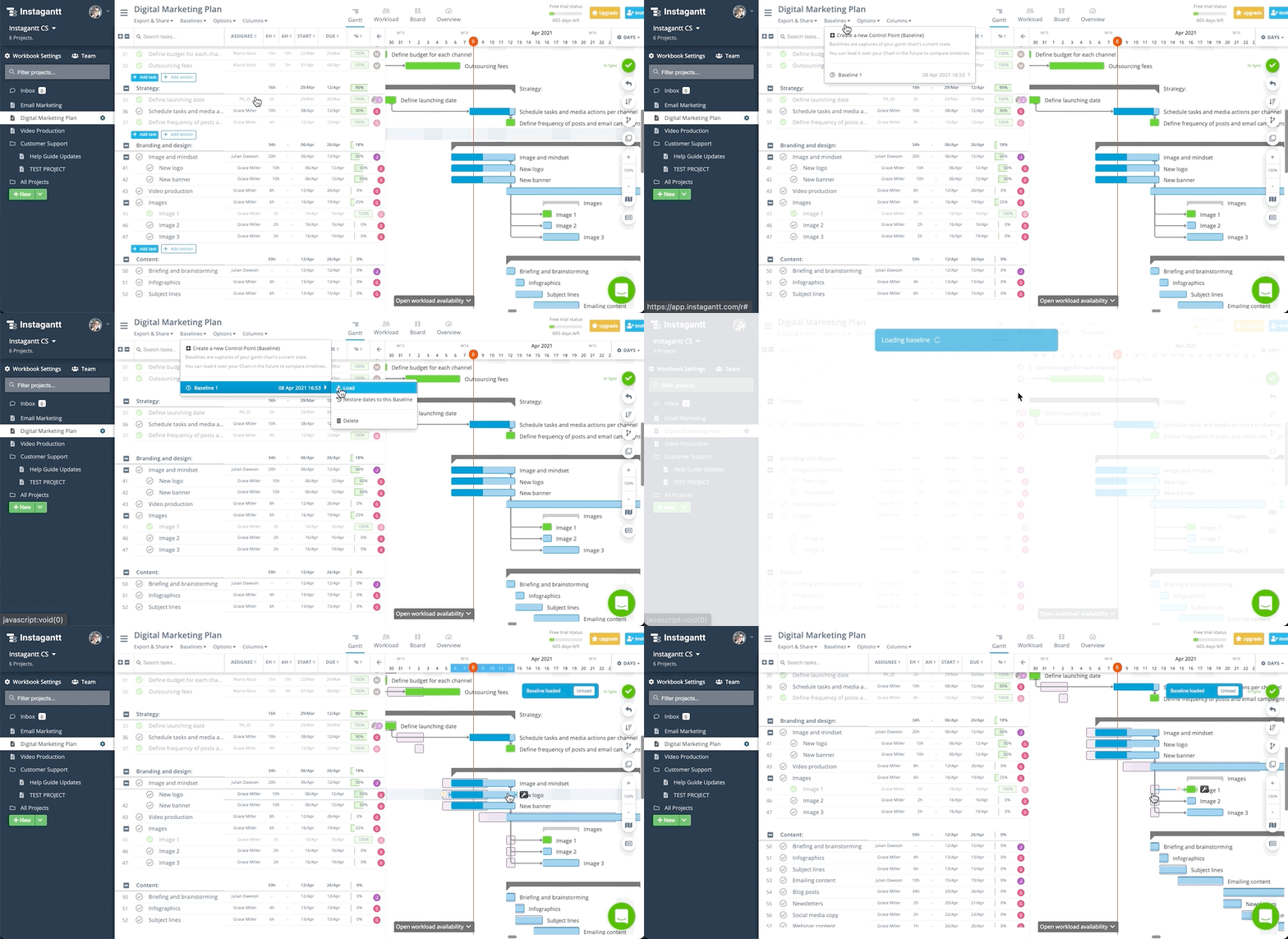
- Sous Baselines enregistrées, survolez la baseline que vous souhaitez afficher et choisissez Charger sur le diagramme.
- Instagantt superposera cette baseline à votre diagramme de Gantt actuel, vous permettant de voir clairement ce qui a changé : déplacements de tâches, durées prolongées ou structures de dépendances ajustées.
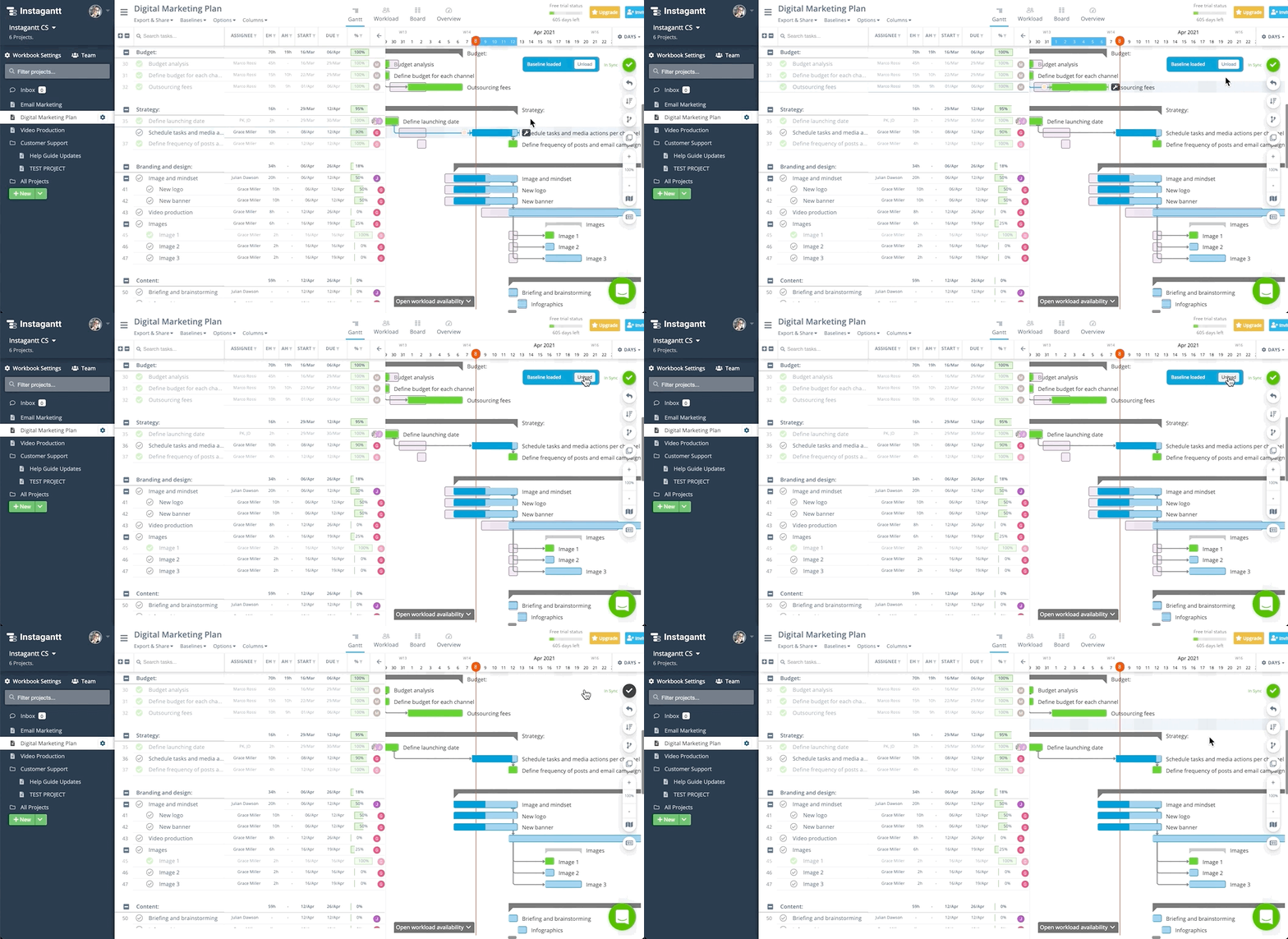
- Une fois terminé, cliquez sur Décharger pour supprimer la superposition de la baseline et revenir à la vue de votre diagramme en direct.
Exemple : Charger une baseline dans Instagantt
Exemple : Décharger une baseline dans Instagantt
🕓 Comment restaurer un projet à partir d'une baseline
Parfois, des modifications inattendues peuvent impacter votre projet. C'est là que la restauration à partir d'une baseline devient inestimable.
Depuis le menu Baselines, survolez la baseline que vous souhaitez récupérer sous Baselines enregistrées et choisissez Restaurer les dates vers cette baseline. Cela rétablira votre diagramme de Gantt à l'état capturé à ce moment-là, vous permettant d'annuler facilement les modifications de date indésirables.
💡 Conseil : Enregistrer régulièrement des baselines est une bonne pratique pour les projets à long terme — cela crée des points de restauration sur lesquels vous pouvez compter si les choses tournent mal.
Pour supprimer une baseline dont vous n'avez plus besoin, survolez-la sous Baselines enregistrées dans le menu Baselines et choisissez Supprimer.
📌 Résumé
Les Baselines Instagantt vous offrent contrôle, visibilité et options de récupération dans votre diagramme de Gantt. Utilisez-les pour suivre l'avancement, analyser les changements et restaurer les dates si nécessaire. Que vous gériez de grandes équipes ou des échéanciers complexes, les baselines garantissent que l'historique de votre projet est toujours à portée de main.
🚀 Commencez à utiliser les Baselines dès aujourd'hui
Essayez de créer votre première baseline dans Instagantt et découvrez à quel point il est facile de suivre l'évolution de votre projet au fil du temps. 👉 Visitez instagantt.com pour commencer.
❓ Foire aux questions (FAQ)
À quoi sert une baseline dans Instagantt ?
Une baseline capture l'échéancier et la structure de votre projet à un moment précis. Vous pouvez la charger plus tard pour la comparer à votre projet actuel et suivre les changements.
Puis-je créer plusieurs baselines ?
Oui — vous pouvez créer autant de baselines que nécessaire. Chacune inclura un horodatage et un nom afin que vous puissiez l'identifier facilement plus tard.
La restauration d'une baseline écrase-t-elle mon projet ?
Oui. Lorsque vous restaurez à partir d'une baseline, votre projet reviendra à cet état précédent. Nous recommandons d'enregistrer une nouvelle baseline avant de restaurer pour éviter de perdre les progrès récents.
La fonctionnalité Baseline est-elle disponible à la fois pour Instagantt Standalone et Asana ?
Oui — les Baselines sont disponibles à la fois dans Instagantt Standalone et Instagantt pour Asana.