Vue Jour/Semaine de la chronologie
En gestion de projet, il est essentiel de visualiser la chronologie de votre diagramme de Gantt à la bonne échelle. Les vues Jour et Semaine d'Instagantt vous permettent d'adapter votre chronologie pour une planification quotidienne détaillée ou des aperçus hebdomadaires plus larges. Passer d'une vue à l'autre aide les équipes à suivre les tâches, à gérer les dépendances et à optimiser efficacement la planification de projet en ligne.
En gestion de projet, il est essentiel de visualiser la chronologie de votre diagramme de Gantt à la bonne échelle. La vue Jour et la vue Semaine d'Instagantt vous permettent d'adapter votre chronologie pour une planification quotidienne détaillée ou des vues d'ensemble hebdomadaires plus larges. Passer d'une vue à l'autre aide les équipes à suivre les tâches, à gérer les dépendances et à optimiser efficacement la planification de projet en ligne.
- Qu'est-ce que la vue Jour et la vue Semaine ?
- Comment changer l'échelle de votre chronologie
- Fonctionnalités clés : échelle personnalisée, indicateur Aujourd'hui et plus encore
- Quand utiliser la vue Jour par rapport à la vue Semaine
- Résumé
- Foire aux questions (FAQ)
🔍 Que sont la vue par jour et la vue par semaine ?
🔍 Que sont la Vue par jour et la Vue par semaine ?
- Vue par jour : concentrez-vous sur les jours individuels pour la planification à court terme, les ajustements de dernière minute ou l'examen détaillé des tâches.
- Vue par semaine : visualisez plusieurs jours à la fois pour la planification de sprints, la révision de la capacité de l'équipe ou les mises à jour de statut.
Cette flexibilité garantit que le calendrier de votre projet correspond toujours au niveau de détail requis, vous aidant à gérer plus efficacement les tâches, les dépendances et les échéances.
Cette flexibilité garantit que la chronologie de votre projet correspond toujours au niveau de détail requis, vous aidant à gérer les tâches, les dépendances et les échéances plus efficacement.
🛠 Comment modifier l'échelle de votre chronologie
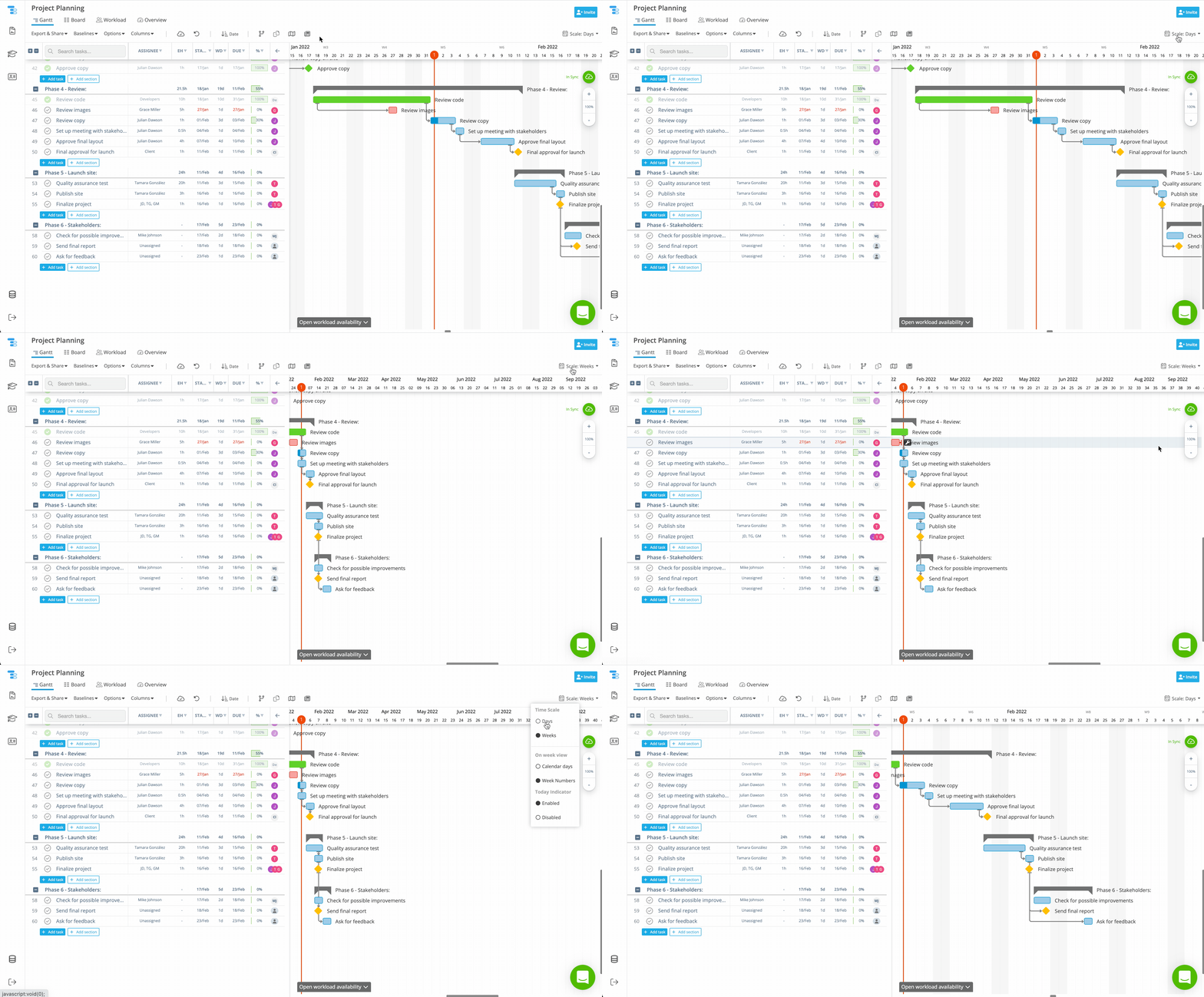
- Accédez au bouton Échelle dans le coin supérieur droit de votre graphique Gantt.
- Sélectionnez Jours pour la vue par jour ou Semaines pour la vue par semaine.
- En vue par semaine, choisissez entre les jours calendaires ou les numéros de semaine pour votre calendrier.
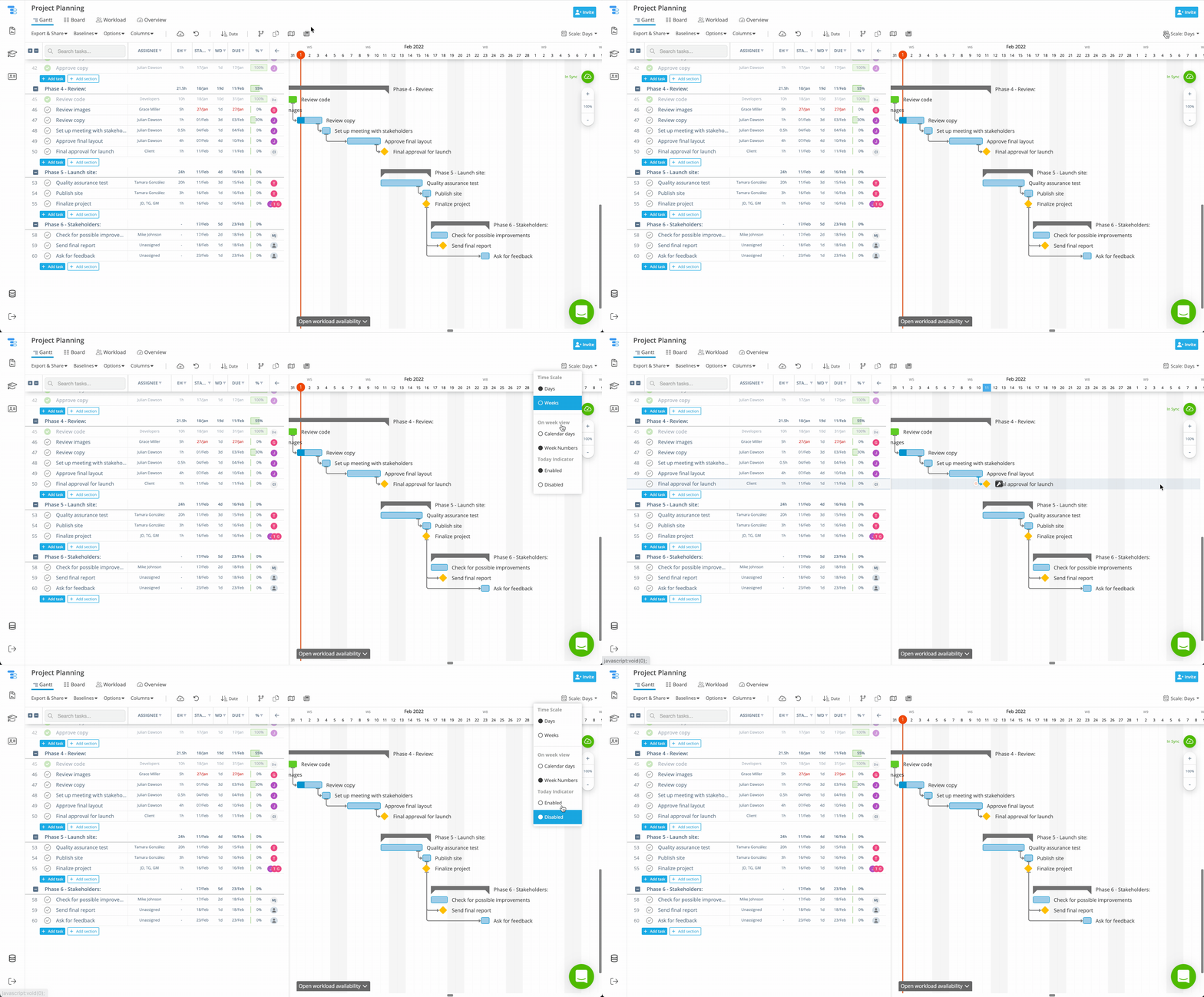
- Optionnellement, activez ou désactivez l'indicateur Aujourd'hui (ligne verticale rouge) pour mettre en évidence la date actuelle.
Le graphique se met à jour instantanément, vous permettant de vous concentrer sur la planification du projet plutôt que sur les paramètres.
✅ Fonctionnalités clés : Échelle personnalisée, indicateur Aujourd'hui et plus encore
✅ Fonctionnalités clés : échelle personnalisée, indicateur Aujourd'hui et plus encore
- Échelle personnalisée (Jour/Semaine) : basculez sans effort entre les calendriers quotidiens et hebdomadaires pour plus de précision ou une vue d'ensemble.
- Indicateur Aujourd'hui : identifiez instantanément la date actuelle sur votre calendrier.
- Mises à jour immédiates : le graphique Gantt s'actualise automatiquement lors du changement de vue.
- Contexte de planification amélioré : zoomez pour obtenir des détails au niveau des tâches, dézoomez pour obtenir des vues d'ensemble stratégiques.
- Expérience utilisateur intuitive : toutes les options sont intégrées dans le menu supérieur pour une navigation fluide.
Le voir en action : masquer/afficher l'indicateur Aujourd'hui dans Instagantt
💡 Quand utiliser la vue Jour vs la vue Semaine
Choisir la bonne vue garantit une gestion efficace des tâches, en équilibrant planification détaillée et supervision stratégique.
📌 Résumé
Les vues Jour et Semaine d'Instagantt offrent une échelle de chronologie flexible pour votre diagramme de Gantt, vous permettant de :
- Zoomer sur les détails quotidiens ou prendre du recul pour des vues d'ensemble hebdomadaires.
- Suivre efficacement les tâches, les jalons et les échéances.
- Utiliser l'indicateur « Aujourd'hui » pour rester aligné sur la date actuelle.
Les vues chronologiques flexibles rendent votre planification de projet en ligne intuitive, collaborative et précise.
🚀 Optimisez votre chronologie
Prenez le contrôle de votre diagramme de Gantt avec les vues Jour et Semaine. Basculez entre une planification quotidienne détaillée et une coordination hebdomadaire globale pour améliorer l'efficacité du projet et la productivité de l'équipe.👉 Essayez-le dès maintenant sur instagantt.com
❓ Foire aux questions (FAQ)
La vue Jour se concentre sur les jours individuels pour un suivi détaillé des tâches ; la vue Semaine affiche plusieurs jours pour une planification de haut niveau et la gestion des sprints.
Cliquez sur le bouton Échelle en haut à droite du diagramme de Gantt, puis sélectionnez Jours ou Semaines.
Oui — activez ou désactivez l'indicateur « Aujourd'hui » à partir du même menu Échelle pour mettre en évidence la date actuelle.
Non — la vue modifie uniquement la chronologie visuelle. Toutes les dates de tâches, les dépendances et les données restent intactes.
Puis-je activer l'indicateur Aujourd'hui ?
Oui — activez ou désactivez l'indicateur Aujourd'hui depuis le même menu Échelle pour mettre en évidence la date actuelle.
Est-ce que le changement de vue affecte les données ou les dates de mes tâches ?
Non — la vue modifie uniquement la chronologie visuelle. Toutes les dates de tâches, les dépendances et les données restent intactes.